

Ce document répertorie les exigences applicables aux applications développées avec le SDK Navigation pour iOS.
Utilisation acceptable de l'implémentation client
Le SDK Navigation pour iOS est conçu pour fournir aux conducteurs une navigation détaillée en temps réel dans une application mobile. Les données générées par l'API peuvent également être utilisées dans d'autres applications pour partager des informations sur l'état du conducteur et pour suivre de manière générale les positions des conducteurs.
Implémentation client non autorisée
Le SDK Navigation pour iOS n'est autorisé que pour les applications commerciales. Il n'est pas autorisé pour les catégories de cas d'utilisation suivantes sans l'accord écrit préalable de Google :
- Itinéraires ou navigation pour les véhicules lourds ou de grande taille, comme les bus, les camions ou les véhicules soumis à des restrictions routières, sauf si vous utilisez des itinéraires pour les véhicules de grande taille avec un projet provisionné par Google ou si les services spécifient explicitement la prise en charge de la navigation pour les véhicules lourds ou de grande taille.
Détournement de contenu
Le nom de la route et la limitation de vitesse peuvent vous être renvoyés en fonction des interactions des utilisateurs avec votre application. Si vous deviez capturer ou conserver le nom de la route ou la limitation de vitesse pour les utiliser dans un autre contexte en dehors de la session utilisateur, cela constituerait un détournement de contenu, ce qui n'est pas autorisé par nos conditions d'utilisation.
Modifications acceptables de l'interface utilisateur de navigation
Le SDK Navigation pour iOS permet certaines personnalisations de l'interface utilisateur, comme la personnalisation de la carte de navigation, l'ajout de repères personnalisés, la modification de la taille et du contenu de l'en-tête et du pied de page entourant la fenêtre d'affichage de la navigation, ou la modification de la taille de la fenêtre d'affichage de la navigation elle-même. Dans certains cas, vous pouvez également superposer du contenu sur l'écran de navigation actif.
Dans ce cas, vous ne devez pas introduire de modifications qui empêchent une utilisation sûre par les conducteurs. Par exemple, les modifications suivantes peuvent avoir un impact négatif sur la sécurité des conducteurs et doivent être évitées :
- Afficher des animations distrayantes pendant la navigation active.
- Afficher des superpositions sur l'écran de navigation sans action explicite du conducteur.
- Positionner des superpositions sur l'écran de navigation actif qui masquent la position actuelle du conducteur ou bloquent de manière permanente des informations de navigation importantes. Cela inclut les prochains virages, l'assistant de voies de circulation, l'orientation de la boussole et tous les éléments d'interface utilisateur standards de l'expérience de navigation.
- Supprimer le réseau routier de la carte de navigation ou réduire considérablement le contraste des couleurs des éléments de la carte de navigation.
Autres exigences d'implémentation
- Vous ne pouvez pas modifier les conditions d'utilisation du SDK Navigation dans le produit sans l'accord écrit préalable de Google.
- Votre application doit afficher les informations suivantes à vos utilisateurs finaux lors de leur
première utilisation :
- Conditions d'utilisation du SDK Navigation.
- Les utilisateurs finaux doivent toujours faire preuve de jugement indépendant lorsqu'ils utilisent la navigation, car les informations du service SDK Navigation peuvent différer des conditions réelles en temps réel.
- Les utilisateurs finaux sont seuls responsables des coûts encourus lorsqu'ils suivent les indications fournies par le service SDK Navigation, par exemple pour les péages ou les voies réservées aux véhicules à occupation multiple.
Exigences d'attribution Google Maps
Cette section fournit les exigences et les consignes d'attribution pour l'affichage de Google Maps et de contenu via vos applications.
Afficher l'attribution Google Maps
Vous devez respecter les exigences d'attribution Google Maps lorsque vous affichez du contenu provenant de Google Maps Platform APIs dans votre application ou sur votre site Web. Vous n'avez pas besoin d'ajouter d'attribution supplémentaire si le contenu est affiché sur une carte Google où l'attribution est déjà visible.
Attribution Google Maps incluse
Pour l'attribution Google Maps déjà fournie par Google Maps Platform dans l'interface utilisateur :
- Ne supprimez pas l'attribution incluse, quel que soit l'endroit où elle est affichée. Ne modifiez pas, ne masquez pas, ou n'obscurcissez pas l'attribution, et assurez-vous qu'elle est clairement visible sur l'arrière-plan.
- Distinguez toujours visuellement le contenu Google Maps Platform des autres contenus à l'aide d'indices d'interface utilisateur tels qu'une bordure, une couleur d'arrière-plan, une ombre ou un espace blanc suffisant.
- Lorsque vous apportez des modifications visuelles, vous devez respecter toutes les exigences d'attribution Google Maps.
Logo et attribution de texte Google Maps
L'attribution doit prendre la forme du logo Google Maps dans la mesure du possible. Lorsque l'espace est limité, le texte Google Maps est acceptable. Les utilisateurs finaux doivent toujours savoir clairement quel contenu est fourni par Google Maps.
Attribution du logo
Suivez ces exigences pour utiliser le logo Google Maps dans votre application.
Télécharger les logos Google Maps
Utilisez les fichiers de logo Google Maps officiels. Téléchargez les logos ci-dessous et suivez les consignes de cette section.
Télécharger les éléments d'attribution Google MapsLorsque vous utilisez le logo Google Maps, suivez ces consignes.
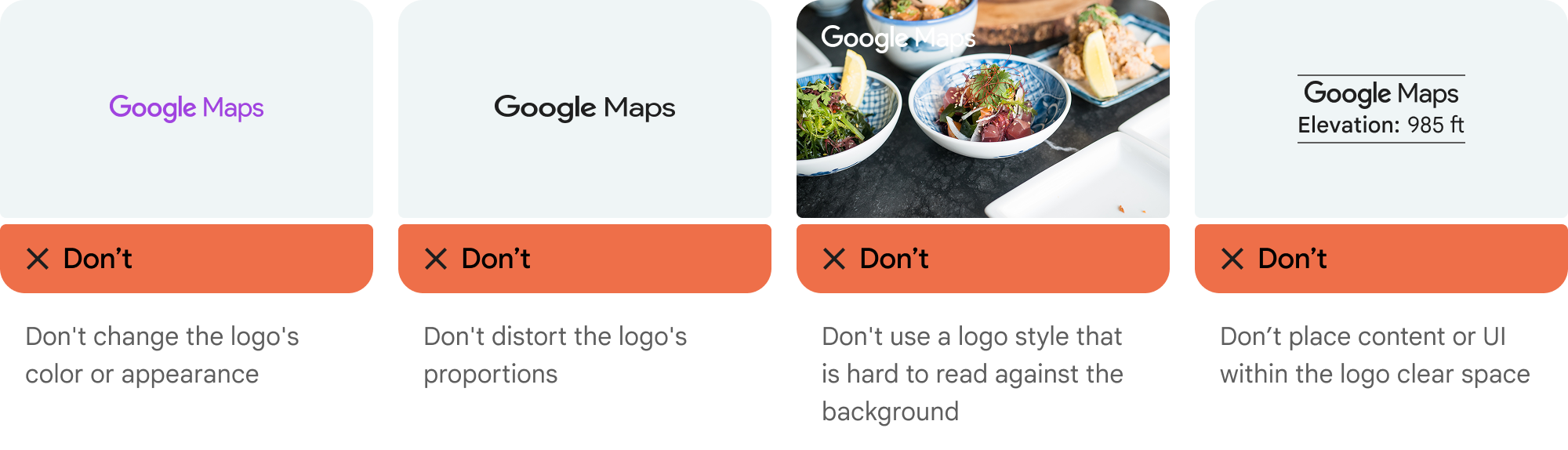
- Ne modifiez en aucun cas le logo.
- Conservez le format du logo pour éviter toute distorsion.
- Utilisez le logo avec contour sur un arrière-plan chargé, comme une carte ou une image.
- Utilisez le logo sans contour sur un arrière-plan uni, comme une couleur unie ou un dégradé subtil.
Spécification de la taille du logo
Suivez ces spécifications de taille pour le logo Google Maps :- Hauteur minimale du logo : 16 dp
- Hauteur maximale du logo : 19 dp
- Espace libre minimal du logo : 10 dp à gauche, à droite et en haut, 5 dp en bas
Pour en savoir plus sur les dp, consultez Densité de pixels sur le site Web Material Design.

Accessibilité du logo
Suivez ces exigences d'accessibilité pour le logo Google Maps :- Maintenez un contraste accessible entre le logo et l'arrière-plan.
- Incluez un libellé d'accessibilité avec le texte Google Maps.
Attribution de texte
Si la taille de votre interface ne permet pas d'utiliser le logo Google Maps, vous pouvez écrire Google Maps en texte. Suivez ces consignes :

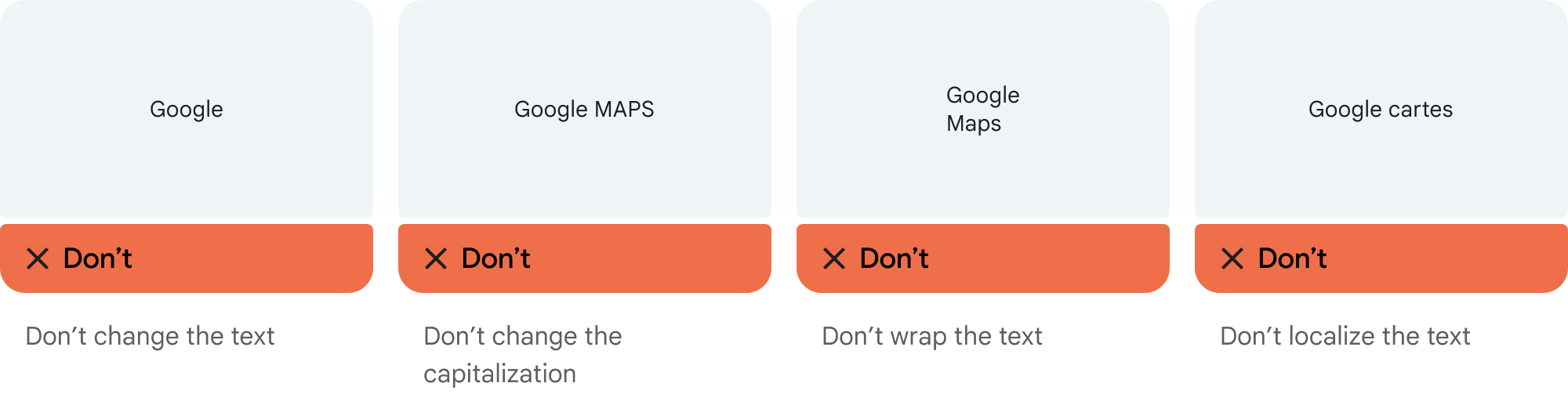
- Ne modifiez en aucun cas le texte Google Maps :
- Ne modifiez pas la casse de Google Maps
- N'insérez pas Google Maps sur plusieurs lignes
- Ne localisez pas Google Maps dans une autre langue.
- Empêchez les navigateurs de traduire Google Maps à l'aide de l'attribut HTML
translate="no".
Mettez en forme le texte Google Maps comme décrit dans le tableau suivant :
Exigences de mise en forme du texte Google Maps Propriété Style Famille de polices Roboto. Le chargement de la police est facultatif. Famille de polices de remplacement Toute police de corps sans empattement déjà utilisée dans votre produit ou "Sans-Serif" pour appeler la police système par défaut Style de police Normale Épaisseur de la police 400 Couleur de la police Blanc, noir (#1F1F1F) ou gris (#5E5E5E). Maintenez un contraste accessible (4,5:1) par rapport à l'arrière-plan. Taille de police Taille minimale de la police : 12 sp
Taille maximale de la police : 16 sp
Pour en savoir plus sur les sp, consultez Unités de taille de police sur le site Web Material Design.Espacement entre les lettres Normale
Exemple d'élément CSS
L'élément CSS suivant affiche Google Maps avec le style typographique et la couleur appropriés sur un arrière-plan clair ou blanc.
@import url('https://fonts.googleapis.com/css2?family=Roboto&display=swap');

.GMP-attribution {
font-family: Roboto, Sans-Serif;
font-style: normal;
font-weight: 400;
font-size: 1rem;
letter-spacing: normal;
white-space: nowrap;
color: #5e5e5e;
}
Exigences visuelles
Suivez ces exigences pour le traitement visuel de l'attribution Google Maps.Placez l'attribution en haut ou en bas du contenu, et dans le même conteneur visuel. Pour une seule ligne de contenu, l'attribution peut être placée à droite ou à gauche.
Distinguez visuellement le contenu Google Maps Platform des autres contenus à l'aide d'indices d'interface utilisateur tels qu'une bordure, une couleur d'arrière-plan, une ombre ou un espace blanc suffisant.
- Ne dénaturez pas Google Maps en l'attribuant à du contenu non Google Maps Platform.
- Vérifiez que l'attribution est toujours visible et lisible. Ne la supprimez, ne la masquez, ne l'obscurcissez ni ne la modifiez jamais.