

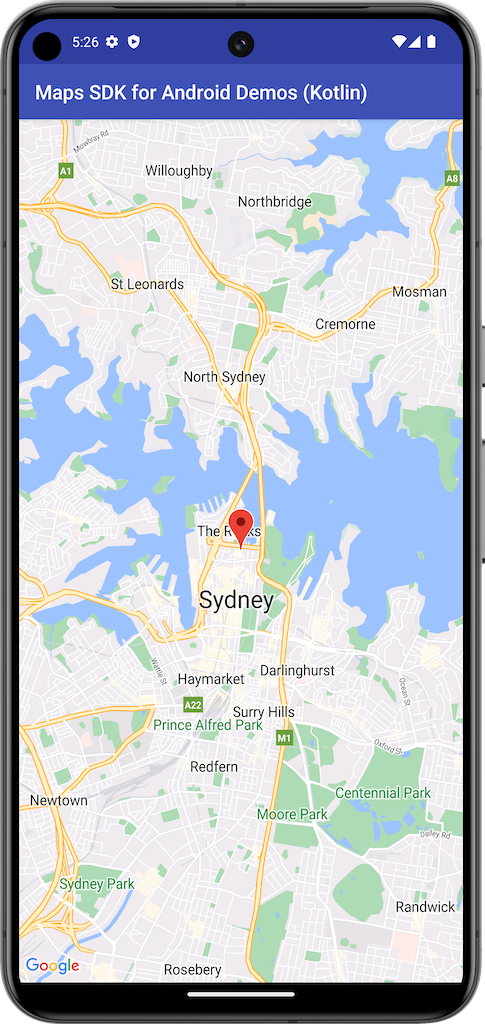
इस उदाहरण में, Android के लिए Maps SDK टूल से SupportMapFragment का इस्तेमाल करके मैप बनाया गया है.
ज़्यादा जानकारी के लिए, दस्तावेज़ देखें.
अपनी प्रोफ़ाइल बनाना शुरू करें
सैंपल कोड आज़माने से पहले, आपको अपना डेवलपमेंट एनवायरमेंट कॉन्फ़िगर करना होगा. ज़्यादा जानकारी के लिए, Android के लिए Maps SDK टूल के कोड सैंपल देखें.
कोड देखना
Kotlin
class BasicMapDemoActivity : SamplesBaseActivity(), OnMapReadyCallback { val SYDNEY = LatLng(-33.862, 151.21) val ZOOM_LEVEL = 13f override fun onCreate(savedInstanceState: Bundle?) { super.onCreate(savedInstanceState) setContentView(R.layout.basic_demo) val mapFragment : SupportMapFragment? = supportFragmentManager.findFragmentById(R.id.map) as? SupportMapFragment mapFragment?.getMapAsync(this) } /** * This is where we can add markers or lines, add listeners or move the camera. In this case, * we just move the camera to Sydney and add a marker in Sydney. */ override fun onMapReady(googleMap: GoogleMap) { with(googleMap) { moveCamera(CameraUpdateFactory.newLatLngZoom(SYDNEY, ZOOM_LEVEL)) addMarker(MarkerOptions().position(SYDNEY).title("Sydney")) } } }
Java
public class BasicMapDemoActivity extends SamplesBaseActivity implements OnMapReadyCallback { private static final LatLng SYDNEY = new LatLng(-33.862, 151.21); private static final float ZOOM_LEVEL = 13.0f; @Override protected void onCreate(Bundle savedInstanceState) { super.onCreate(savedInstanceState); setContentView(com.example.common_ui.R.layout.basic_demo); SupportMapFragment mapFragment = (SupportMapFragment) getSupportFragmentManager().findFragmentById(com.example.common_ui.R.id.map); mapFragment.getMapAsync(this); applyInsets(findViewById(com.example.common_ui.R.id.map_container)); } /** * This is where we can add markers or lines, add listeners or move the camera. In this case, * we move the camera to Sydney and add a marker at Sydney. */ @Override public void onMapReady(GoogleMap map) { map.moveCamera(CameraUpdateFactory.newLatLngZoom(SYDNEY, ZOOM_LEVEL)); map.addMarker(new MarkerOptions().position(SYDNEY).title("Sydney")); } }
सैंपल को क्लोन करना और चलाना
इस सैंपल को लोकल तौर पर चलाने के लिए, Git की ज़रूरत होती है. यह कमांड, सैंपल ऐप्लिकेशन के रिपॉज़िटरी का क्लोन बनाता है.
git clone git@github.com:googlemaps-samples/android-samples.git
सैंपल प्रोजेक्ट को Android Studio में इंपोर्ट करें:
- Android Studio में, फ़ाइल > नया > प्रोजेक्ट इंपोर्ट करें को चुनें.
उस जगह पर जाएं जहां आपने रिपॉज़िटरी सेव की है और Kotlin या Java के लिए प्रोजेक्ट डायरेक्ट्री चुनें:
- Kotlin:
PATH-REPO/android-samples/ApiDemos/kotlin - Java:
PATH-REPO/android-samples/ApiDemos/java
- Kotlin:
- खोलें को चुनें. Android Studio, Gradle बिल्ड टूल का इस्तेमाल करके आपका प्रोजेक्ट बनाता है.
- अपने प्रोजेक्ट की
local.propertiesफ़ाइल वाली डायरेक्ट्री में, खालीsecrets.propertiesफ़ाइल बनाएं. इस फ़ाइल के बारे में ज़्यादा जानकारी के लिए, प्रोजेक्ट में अपनी एपीआई पासकोड जोड़ना लेख पढ़ें. - Android के लिए Maps SDK टूल चालू करके, अपने प्रोजेक्ट से एपीआई पासकोड पाएं.
secrets.propertiesमें यह स्ट्रिंग जोड़ें. इसके लिए, YOUR_API_KEY को अपनी एपीआई पासकोड की वैल्यू से बदलें:MAPS_API_KEY=YOUR_API_KEY- ऐप्लिकेशन चलाएं.