

使用 Google Apps Script 擴充試算表功能。在 Google 試算表中新增自訂選單、對話方塊和側欄。為 Google 試算表編寫自訂函式,並與其他 Google 服務 (例如 Google 日曆、Google 雲端硬碟和 Gmail) 整合。
為 Google 試算表設計的指令碼大多會操控陣列,與試算表中的儲存格、列和欄互動。如果您不熟悉 JavaScript 中的陣列,Codecademy 提供陣列的絕佳訓練課程。本課程並非由 Google 開發,也與 Google 無關。
如要快速瞭解如何搭配 Google 試算表使用 Apps Script,請參閱巨集、選單和自訂函式的 5 分鐘快速入門指南。
開始使用
Apps Script 包含專用 API,可透過程式輔助方式建立、讀取及編輯試算表。Apps Script 與試算表的互動方式有兩種:任何指令碼都能建立或修改試算表 (前提是指令碼使用者具備適當權限),指令碼也可以繫結至試算表。繫結指令碼具有特殊功能,可變更使用者介面,或在開啟試算表時做出回應。如要建立繫結指令碼,請在 Google 試算表中依序選取「擴充功能」>「Apps Script」。
試算表服務會將 Google 試算表視為格線,並使用二維陣列運作。如要從試算表擷取資料,請存取儲存資料的試算表、取得包含資料的範圍,然後取得儲存格的值。Apps Script 會讀取試算表中的結構化資料,並為這些資料建立 JavaScript 物件,方便您存取資料。
讀取資料
假設您在試算表中儲存產品名稱和產品編號清單,如下圖所示。
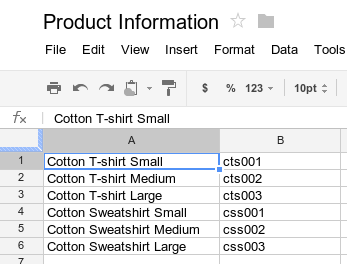
以下範例說明如何擷取及記錄產品名稱和產品編號。
function logProductInfo() {
  const sheet = SpreadsheetApp.getActiveSheet();
  const data = sheet.getDataRange().getValues();
  for (let i = 0; i < data.length; i++) {
    Logger.log('Product name: ' + data[i][0]);
    Logger.log('Product number: ' + data[i][1]);
  }
}
查看記錄
如要查看記錄的資料,請按一下指令碼編輯器頂端的「執行記錄」。
寫入資料
如要將新產品名稱和編號等資料儲存至試算表,請在指令碼結尾新增下列程式碼。
function addProduct() {
  const sheet = SpreadsheetApp.getActiveSheet();
  sheet.appendRow(['Cotton Sweatshirt XL', 'css004']);
}
上述程式碼會在試算表底部附加新資料列,並指定值。執行這項函式後,試算表會新增一列。
自訂選單和使用者介面
新增自訂選單、對話方塊和側欄,自訂試算表。如要瞭解建立選單的基本概念,請參閱選單指南。如要瞭解如何自訂對話方塊內容,請參閱 HTML 服務指南。
將指令碼函式附加至試算表中的圖片或繪圖,使用者點選圖片或繪圖時,系統就會執行該函式。詳情請參閱「Google 試算表中的圖片和繪圖」。
如果您打算將自訂介面發布為外掛程式,請遵循樣式指南,確保介面樣式和版面配置與 Google 試算表編輯器一致。
連結至 Google 表單
透過「表單」和「試算表」服務,將 Google 表單連結至試算表。這項功能會根據試算表中的資料,自動建立 Google 表單。您也可以使用 Apps Script 觸發條件 (例如 onFormSubmit),在使用者填寫表單後執行特定動作。如要進一步瞭解如何將 Google 試算表連結至 Google 表單,請試試 管理表單回覆 5 分鐘快速入門課程。
設定資料格式
Range 類別提供多種方法,例如 setBackground,可存取及修改儲存格或儲存格範圍的格式。以下範例會設定範圍的字型樣式:
function formatMySpreadsheet() {
  // Set the font style of the cells in the range of B2:C2 to be italic.
  const ss = SpreadsheetApp.getActiveSpreadsheet();
  const sheet = ss.getSheets()[0];
  const cell = sheet.getRange('B2:C2');
  cell.setFontStyle('italic');
}
資料驗證
在 Google 試算表中存取現有的資料驗證規則,或建立新規則。舉例來說,下列範例說明如何設定資料驗證規則,只允許在儲存格中輸入 1 到 100 之間的數字。
function validateMySpreadsheet() {
  // Set a rule for the cell B4 to be a number between 1 and 100.
  const cell = SpreadsheetApp.getActive().getRange('B4');
  const rule = SpreadsheetApp.newDataValidation()
     .requireNumberBetween(1, 100)
     .setAllowInvalid(false)
     .setHelpText('Number must be between 1 and 100.')
     .build();
  cell.setDataValidation(rule);
}
如要進一步瞭解如何使用資料驗證規則,請參閱
SpreadsheetApp.newDataValidation、
DataValidationBuilder
和 Range.setDataValidation
圖表
在試算表中嵌入圖表,呈現特定範圍內的資料。假設儲存格 A1:B15 中有可繪製圖表的資料,下列範例會產生內嵌長條圖:
function newChart() {
  // Generate a chart representing the data in the range of A1:B15.
  const ss = SpreadsheetApp.getActiveSpreadsheet();
  const sheet = ss.getSheets()[0];

  const chart = sheet.newChart()
     .setChartType(Charts.ChartType.BAR)
     .addRange(sheet.getRange('A1:B15'))
     .setPosition(5, 5, 0, 0)
     .build();

  sheet.insertChart(chart);
}
如要進一步瞭解如何在試算表中嵌入圖表,請參閱EmbeddedChart和特定圖表建立工具,例如 EmbeddedPieChartBuilder。
Google 試算表的自訂函式
自訂函式與 =SUM(A1:A5) 等內建試算表函式類似,但您可以使用 Apps Script 定義函式的行為。舉例來說,您可以建立自訂函式 in2mm(),將值從英吋轉換為公釐,然後在儲存格中輸入 =in2mm(A1) 或 =in2mm(10),即可在試算表中使用該公式。
如要進一步瞭解自訂函式,請試用 5 分鐘的選單和自訂函式快速入門指南,或參閱更深入的自訂函式指南。
巨集
巨集是從試算表使用者介面執行 Apps Script 程式碼的另一種方式。與自訂函式不同,您可以使用鍵盤快速鍵或透過試算表選單啟用這些函式。詳情請參閱「試算表巨集」。
Google 試算表外掛程式
外掛程式是特別封裝的 Apps Script 專案,可在 Google 試算表中執行,並從試算表外掛程式商店安裝。如果您已開發 Google 試算表專用的指令碼,並想與他人共用,可以透過 Apps Script 將指令碼發布為外掛程式,供其他使用者安裝。
效能與擴充性
隨著資料集增加,您可能會遇到效能問題。如要將試算表和指令碼最佳化,請按照下列指示操作:
- 遵循最佳做法:請參閱「最佳做法指南」,瞭解如何盡量減少服務呼叫次數及使用批次作業。
- 最佳化公式:如果試算表因複雜公式 (例如
VLOOKUP、ARRAYFORMULA或IMPORTRANGE) 而延遲,建議使用 Apps Script 在記憶體中執行這些計算,然後分批寫回結果。 - 考慮使用其他資料庫:如果資料集非常龐大 (接近 1 千萬個儲存格),或是資料輸入頻率很高 (例如許多已連結的表單),建議使用 JDBC 搭配 Google Cloud SQL 或 BigQuery。
觸發條件
繫結至 Google 試算表檔案的指令碼可以使用簡易觸發程序,例如 onOpen() 和 onEdit() 函式,在具備試算表編輯權限的使用者開啟或編輯試算表時,自動做出回應。與簡單觸發條件類似,可安裝的觸發條件可讓 Google 試算表在發生特定事件時自動執行函式。不過,可安裝的觸發條件比簡單觸發條件更具彈性,且支援下列事件:開啟、編輯、變更、表單提交和時間驅動 (時鐘)。