

Google ชีตมีฟังก์ชันในตัวหลายร้อยฟังก์ชัน
เช่น
AVERAGE,
SUM และ
VLOOKUP หากฟังก์ชันเหล่านี้ไม่เพียงพอต่อความต้องการ คุณสามารถใช้ Apps Script เพื่อเขียนฟังก์ชันที่กำหนดเอง แล้วใช้ฟังก์ชันเหล่านั้นในชีตได้เหมือนกับฟังก์ชันในตัว
ดูตัวอย่างฟังก์ชันที่กำหนดเองได้ในบทแนะนำต่อไปนี้
- คำนวณราคาขายของสินค้าที่ลดราคา (คู่มือเริ่มใช้งานฉบับย่อ)
- คำนวณส่วนลดราคาแบบเป็นขั้น
- คำนวณระยะทางในการขับรถและแปลงเมตรเป็นไมล์
- สรุปข้อมูลจากชีตหลายแผ่น
- ตรวจสอบข้อเท็จจริงของข้อความด้วย AI Agent ของ ADK และโมเดล Gemini
เริ่มต้นใช้งาน
ฟังก์ชันที่กำหนดเองสร้างขึ้นโดยใช้ JavaScript มาตรฐาน หากคุณเพิ่งเริ่มใช้ JavaScript เป็นครั้งแรก Codecademy มี หลักสูตรสำหรับผู้เริ่มต้น หลักสูตรนี้ไม่ได้พัฒนาโดย Google และไม่มีส่วนเกี่ยวข้องกับ Google
ตัวอย่างฟังก์ชันที่กำหนดเองชื่อ DOUBLE ซึ่งจะคูณค่าอินพุตด้วย 2
/**
 * Multiplies an input value by 2.
 * @param {number} input The number to double.
 * @return The input multiplied by 2.
 * @customfunction
*/
function DOUBLE(input) {
  return input * 2;
}
หากคุณไม่ทราบวิธีเขียน JavaScript และไม่มีเวลาเรียนรู้ โปรดตรวจสอบ Google Workspace Marketplace เพื่อ ดูว่ามีคนสร้างฟังก์ชันที่กำหนดเองที่คุณต้องการไว้แล้วหรือไม่
สร้างฟังก์ชันที่กำหนดเอง
วิธีเขียนฟังก์ชันที่กำหนดเอง
- สร้าง หรือเปิดสเปรดชีตในชีต
- เลือกรายการเมนูส่วนเสริม > Apps Script
- ลบรหัสใดๆ ในเครื่องมือแก้ไขสคริปต์ สำหรับฟังก์ชัน
DOUBLEที่แสดงไว้ก่อนหน้านี้ ให้คัดลอกและวางรหัสลงในเครื่องมือแก้ไขสคริปต์ - คลิกบันทึก ที่ด้านบน
ตอนนี้คุณใช้ฟังก์ชันที่กำหนดเองได้แล้ว
รับฟังก์ชันที่กำหนดเองจาก Google Workspace Marketplace
Google Workspace Marketplace มีฟังก์ชันที่กำหนดเองหลายฟังก์ชันเป็น ส่วนเสริมของ Google Workspace สำหรับ ชีต วิธีใช้หรือสำรวจส่วนเสริมเหล่านี้
- สร้าง หรือเปิดสเปรดชีตในชีต
- คลิกส่วนเสริม > ดาวน์โหลดส่วนเสริม ที่ด้านบน
- เมื่อ Google Workspace Marketplace เปิดขึ้น ให้คลิกช่องค้นหาที่มุมขวาบน
- พิมพ์ "ฟังก์ชันที่กำหนดเอง" แล้วกด Enter
- หากพบส่วนเสริมฟังก์ชันที่กำหนดเองที่สนใจ ให้คลิกติดตั้ง เพื่อติดตั้ง
- กล่องโต้ตอบอาจแจ้งให้คุณทราบว่าส่วนเสริมต้องมีการให้สิทธิ์ หากเป็นเช่นนั้น โปรดอ่านประกาศอย่างละเอียด แล้วคลิกอนุญาต
- ส่วนเสริมจะพร้อมใช้งานในสเปรดชีต หากต้องการใช้ส่วนเสริมในสเปรดชีตอื่น ให้เปิดสเปรดชีตนั้น แล้วคลิกส่วนเสริม > จัดการส่วนเสริม ที่ด้านบน ค้นหาส่วนเสริมที่ต้องการใช้ แล้วคลิก ตัวเลือก > ใช้ใน เอกสารนี้
ใช้ฟังก์ชันที่กำหนดเอง
เมื่อเขียนฟังก์ชันที่กำหนดเองหรือติดตั้งฟังก์ชันจาก Google Workspace Marketplace แล้ว คุณจะใช้ฟังก์ชันนั้นได้เหมือนกับฟังก์ชันในตัว โดยทำดังนี้
- คลิกเซลล์ที่ต้องการใช้ฟังก์ชัน
- พิมพ์เครื่องหมายเท่ากับ (
=) ตามด้วยชื่อฟังก์ชันและค่าอินพุต — เช่น=DOUBLE(A1)— แล้วกด Enter - เซลล์จะแสดง
Loading...ชั่วครู่ แล้วแสดงผลลัพธ์
หลักเกณฑ์สำหรับฟังก์ชันที่กำหนดเอง
ก่อนเขียนฟังก์ชันที่กำหนดเอง คุณควรทราบหลักเกณฑ์บางประการ
การตั้งชื่อฟังก์ชัน
นอกเหนือจากข้อกำหนดมาตรฐานสำหรับการตั้งชื่อฟังก์ชัน JavaScript แล้ว คุณควรทราบสิ่งต่อไปนี้
- ชื่อฟังก์ชันที่กำหนดเองต้องแตกต่างจากชื่อฟังก์ชัน
ในตัว เช่น
SUM() - ชื่อฟังก์ชันที่กำหนดเองต้องไม่ลงท้ายด้วยขีดล่าง (
_) ซึ่งระบุฟังก์ชันส่วนตัวใน Apps Script - ชื่อฟังก์ชันที่กำหนดเองต้องประกาศด้วยไวยากรณ์
function myFunction()ไม่ใช่var myFunction = new Function() - การใช้อักษรตัวพิมพ์ใหญ่และตัวพิมพ์เล็กไม่มีผล แม้ว่าชื่อฟังก์ชันสเปรดชีตจะใช้ตัวพิมพ์ใหญ่ตามธรรมเนียม
อาร์กิวเมนต์
ฟังก์ชันที่กำหนดเองสามารถรับอาร์กิวเมนต์เป็นค่าอินพุตได้เหมือนกับฟังก์ชันในตัว โดยมีลักษณะดังนี้
- หากคุณเรียกฟังก์ชันด้วยการอ้างอิงไปยังเซลล์เดียวเป็นอาร์กิวเมนต์ (เช่น
=DOUBLE(A1)) อาร์กิวเมนต์จะเป็นค่าของเซลล์ หากคุณเรียกฟังก์ชันด้วยการอ้างอิงไปยังช่วงของเซลล์เป็นอาร์กิวเมนต์ (เช่น
=DOUBLE(A1:B10)) อาร์กิวเมนต์จะเป็นอาร์เรย์ 2 มิติของค่าในเซลล์ ตัวอย่างเช่น ในภาพหน้าจอต่อไปนี้ Apps Script จะตีความอาร์กิวเมนต์ใน=DOUBLE(A1:B2)เป็นdouble([[1,3],[2,4]])โปรดทราบว่าคุณจะต้องแก้ไขโค้ดตัวอย่างสำหรับDOUBLEที่อธิบายไว้ก่อนหน้านี้เพื่อให้ ยอมรับอาร์เรย์เป็นอินพุต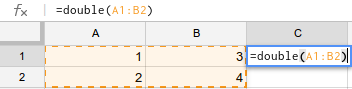
อาร์กิวเมนต์ของฟังก์ชันที่กำหนดเองต้องเป็น แบบกำหนดได้ นั่นคือ ฟังก์ชันสเปรดชีตในตัวที่แสดงผลลัพธ์แตกต่างกันในแต่ละครั้งที่คำนวณ เช่น
NOW()หรือRAND()จะใช้เป็นอาร์กิวเมนต์ของฟังก์ชันที่กำหนดเองไม่ได้ หากฟังก์ชันที่กำหนดเองพยายามแสดงผลค่าตาม ฟังก์ชันในตัวที่เปลี่ยนแปลงได้เหล่านี้ ฟังก์ชันจะแสดงLoading...อย่างไม่มีกำหนดหากต้องการทริกเกอร์การคำนวณใหม่ คุณต้องส่งเซลล์หรือช่วงของเซลล์ที่อ้างอิงโดยตรงเป็นอาร์กิวเมนต์ไปยังฟังก์ชันที่กำหนดเอง ไม่เช่นนั้น ฟังก์ชันที่กำหนดเองจะไม่คำนวณใหม่จนกว่าคุณจะแก้ไขฟังก์ชันหรือเปลี่ยนค่าของเซลล์ที่อ้างอิง หากคุณใช้วิธี
getValueในฟังก์ชันที่กำหนดเอง โปรดทราบว่าระบบจะไม่ส่งช่วงที่อ้างอิงเป็นอาร์กิวเมนต์ไปยังฟังก์ชันที่กำหนดเองโดยตรง
ค่าที่แสดงผล
ฟังก์ชันที่กำหนดเองทุกฟังก์ชันต้องแสดงผลค่าเพื่อแสดง โดยมีลักษณะดังนี้
- หากฟังก์ชันที่กำหนดเองแสดงผลค่า ค่าดังกล่าวจะแสดงในเซลล์ที่เรียกฟังก์ชัน
- หากฟังก์ชันที่กำหนดเองแสดงผลอาร์เรย์ 2 มิติของค่า ค่าจะล้นไปยังเซลล์ที่อยู่ติดกันตราบใดที่เซลล์เหล่านั้นว่างอยู่ หากการดำเนินการนี้จะทำให้อาร์เรย์เขียนทับเนื้อหาเซลล์ที่มีอยู่ ฟังก์ชันที่กำหนดเองจะแสดงข้อผิดพลาดแทน ดูตัวอย่างได้ในส่วน การเพิ่มประสิทธิภาพฟังก์ชันที่กำหนดเอง
- ฟังก์ชันที่กำหนดเองจะส่งผลต่อเซลล์ได้เฉพาะเซลล์ที่ฟังก์ชันแสดงผลค่าเท่านั้น กล่าวอีกนัยหนึ่งคือ ฟังก์ชันที่กำหนดเองจะแก้ไขเซลล์ใดก็ได้ไม่ได้ แต่จะแก้ไขได้เฉพาะเซลล์ที่เรียกฟังก์ชันและเซลล์ที่อยู่ติดกันเท่านั้น หากต้องการแก้ไขเซลล์ใดก็ได้ ให้ใช้เมนูที่กำหนดเองเพื่อเรียกใช้ฟังก์ชันแทน
- การเรียกใช้ฟังก์ชันที่กำหนดเองต้องแสดงผลภายใน 30 วินาที หากไม่เป็นเช่นนั้น เซลล์จะแสดง
#ERROR!และหมายเหตุของเซลล์จะเป็นExceeded maximum execution time (line 0).
ประเภทข้อมูล
ชีตจะจัดเก็บข้อมูลใน รูปแบบต่างๆ โดยขึ้นอยู่กับ ลักษณะของข้อมูล เมื่อใช้ค่าเหล่านี้ในฟังก์ชันที่กำหนดเอง Apps Script จะถือว่าค่าเหล่านั้นเป็น ประเภทข้อมูลที่เหมาะสมใน JavaScript โดยส่วนที่มักเกิดความสับสนมีดังนี้
- เวลาและวันที่ในชีตจะกลายเป็น ออบเจ็กต์ Date ใน Apps Script หากสเปรดชีตและสคริปต์ใช้เขตเวลาที่แตกต่างกัน (ปัญหาที่พบได้ยาก) ฟังก์ชันที่กำหนดเองจะต้องชดเชย
- ค่าระยะเวลาในชีตจะกลายเป็นออบเจ็กต์
Dateด้วยเช่นกัน แต่ การทำงานกับค่าเหล่านี้อาจซับซ้อน. - ค่าเปอร์เซ็นต์ในชีตจะกลายเป็นเลขทศนิยมใน Apps Script เช่น เซลล์ที่มีค่า
10%จะกลายเป็น0.1ใน Apps Script
เติมข้อความอัตโนมัติ
ชีตรองรับการเติมข้อความอัตโนมัติสำหรับฟังก์ชันที่กำหนดเองเช่นเดียวกับสำหรับ ฟังก์ชันในตัว เมื่อคุณพิมพ์ชื่อฟังก์ชันในเซลล์ คุณจะเห็นรายการฟังก์ชันในตัวและฟังก์ชันที่กำหนดเองที่ตรงกับสิ่งที่คุณป้อน
ฟังก์ชันที่กำหนดเองจะปรากฏในรายการนี้หากสคริปต์มี
JSDoc @customfunction แท็ก เช่น ในตัวอย่างDOUBLE()
/**
 * Multiplies the input value by 2.
 *
 * @param {number} input The value to multiply.
 * @return {number} The input multiplied by 2.
 * @customfunction
 */
function DOUBLE(input) {
  return input * 2;
}
ขั้นสูง
ส่วนนี้ครอบคลุมหัวข้อฟังก์ชันที่กำหนดเองขั้นสูง
ใช้บริการ Google Apps Script
ฟังก์ชันที่กำหนดเองสามารถเรียกบริการบางอย่างของ Apps Script เพื่อทำงานที่ ซับซ้อนมากขึ้นได้ ตัวอย่างเช่น ฟังก์ชันที่กำหนดเองสามารถเรียกใช้บริการ ภาษาเพื่อแปลวลีภาษาอังกฤษ เป็นภาษาสเปน
ฟังก์ชันที่กำหนดเองจะไม่ขอให้ผู้ใช้ให้สิทธิ์เข้าถึงข้อมูลส่วนบุคคล ซึ่งแตกต่างจาก Apps Script ประเภทอื่นๆ ส่วนใหญ่ ดังนั้น ฟังก์ชันที่กำหนดเองจึงเรียกได้เฉพาะบริการที่ไม่มีสิทธิ์เข้าถึงข้อมูลส่วนตัว ซึ่งได้แก่บริการต่อไปนี้
| บริการที่รองรับ | หมายเหตุ |
|---|---|
| แคช | ใช้งานได้ แต่ไม่เป็นประโยชน์มากนักในฟังก์ชันที่กำหนดเอง |
| HTML | สร้าง HTML ได้ แต่แสดงไม่ได้ (ไม่ค่อยมีประโยชน์) |
| JDBC | |
| ภาษา | |
| ล็อก | ใช้งานได้ แต่ไม่เป็นประโยชน์มากนักในฟังก์ชันที่กำหนดเอง |
| Maps | คำนวณเส้นทางได้ แต่แสดงแผนที่ไม่ได้ |
| พร็อพเพอร์ตี้ | getUserProperties() จะรับได้เฉพาะพร็อพเพอร์ตี้ของเจ้าของสเปรดชีต เอดิเตอร์สเปรดชีตตั้งค่าพร็อพเพอร์ตี้ของผู้ใช้ในฟังก์ชันที่กำหนดเองไม่ได้ |
| สเปรดชีต | อ่านอย่างเดียว (ใช้เมธอด get*() ได้ส่วนใหญ่ แต่ใช้ set*() ไม่ได้)เปิดสเปรดชีตอื่นไม่ได้ ( SpreadsheetApp.openById()
หรือ SpreadsheetApp.openByUrl()) |
| URL Fetch | เข้าถึงทรัพยากรบนเว็บโดยการดึงข้อมูล URL |
| ยูทิลิตี | |
| XML |
หากฟังก์ชันที่กำหนดเองแสดงข้อความแสดงข้อผิดพลาด You do not have permission to
call X service. แสดงว่าบริการดังกล่าวต้องมีการให้สิทธิ์จากผู้ใช้ จึงใช้ในฟังก์ชันที่กำหนดเองไม่ได้
หากต้องการใช้บริการอื่นนอกเหนือจากบริการในรายการก่อนหน้า ให้สร้าง เมนูที่กำหนดเองซึ่งเรียกใช้ ฟังก์ชัน Apps Script แทนการเขียนฟังก์ชันที่กำหนดเอง ฟังก์ชันที่ทริกเกอร์จากเมนูจะขอให้ผู้ใช้ให้สิทธิ์หากจำเป็น และสามารถใช้บริการทั้งหมดของ Apps Script ได้
แชร์ฟังก์ชันที่กำหนดเอง
ฟังก์ชันที่กำหนดเองจะเริ่มต้นด้วยการผูกกับ สเปรดชีตที่สร้างฟังก์ชันนั้น ซึ่งหมายความว่าคุณจะใช้ฟังก์ชันที่กำหนดเองซึ่งเขียนในสเปรดชีตหนึ่งในสเปรดชีตอื่นไม่ได้ เว้นแต่จะใช้วิธีใดวิธีหนึ่งต่อไปนี้
- คลิกส่วนเสริม > Apps Script เพื่อ เปิดเครื่องมือแก้ไขสคริปต์ จากนั้นคัดลอก ข้อความสคริปต์จากสเปรดชีตต้นฉบับแล้ววางลงในเครื่องมือแก้ไขสคริปต์ ของสเปรดชีตอื่น
- ทำสำเนาสเปรดชีตที่มีฟังก์ชันที่กำหนดเองโดยคลิกไฟล์ > ทำสำเนา เมื่อมีการคัดลอกสเปรดชีต ระบบจะคัดลอกสคริปต์ที่แนบมาด้วย ทุกคนที่มีสิทธิ์เข้าถึงสเปรดชีตจะคัดลอกสคริปต์ได้ (ผู้ทำงานร่วมกันที่มีสิทธิ์ดูเท่านั้นจะเปิดเครื่องมือแก้ไขสคริปต์ในสเปรดชีตต้นฉบับไม่ได้ แต่เมื่อทำสำเนา ผู้ทำงานร่วมกันจะกลายเป็นเจ้าของสำเนาและจะเห็นสคริปต์)
- เผยแพร่สคริปต์เป็นส่วนเสริมของโปรแกรมแก้ไขชีต Editor add-on
สคริปต์ที่ผูกกับคอนเทนเนอร์ทั้งหมดจะแชร์รายการการเข้าถึงเดียวกันกับคอนเทนเนอร์ ซึ่งหมายความว่าทุกคนที่มีสิทธิ์แก้ไขสเปรดชีตจะแก้ไขโค้ด Apps Script ที่แนบมาได้ด้วย ดูข้อมูลเพิ่มเติมได้ที่ สิทธิ์เข้าถึงสคริปต์ที่ผูก
การเพิ่มประสิทธิภาพ
ทุกครั้งที่มีการใช้ฟังก์ชันที่กำหนดเองในสเปรดชีต ชีตจะเรียกเซิร์ฟเวอร์ Apps Script แยกกัน หากสเปรดชีตมีการเรียกฟังก์ชันที่กำหนดเองหลายสิบ (หรือหลายร้อย หรือหลายพัน) ครั้ง กระบวนการนี้อาจใช้เวลานาน บางโปรเจ็กต์ที่มีฟังก์ชันที่กำหนดเองจำนวนมากหรือซับซ้อนอาจพบความล่าช้าชั่วคราวในการดำเนินการ
ดังนั้น หากคุณวางแผนที่จะใช้ฟังก์ชันที่กำหนดเองหลายครั้งกับข้อมูลช่วงใหญ่ ให้พิจารณาแก้ไขฟังก์ชันเพื่อให้ยอมรับช่วงเป็นอินพุตในรูปแบบอาร์เรย์ 2 มิติ จากนั้นแสดงผลอาร์เรย์ 2 มิติที่สามารถล้นไปยังเซลล์ที่เหมาะสมได้
ตัวอย่างเช่น คุณสามารถเขียนฟังก์ชัน DOUBLE() ที่แสดงไว้ก่อนหน้านี้ใหม่เพื่อให้ยอมรับเซลล์เดียวหรือช่วงของเซลล์ได้ดังนี้
/**
 * Multiplies the input value by 2.
 *
 * @param {number|Array<Array<number>>} input The value or range of cells
 *     to multiply.
 * @return The input multiplied by 2.
 * @customfunction
 */
function DOUBLE(input) {
  return Array.isArray(input) ?
      input.map(row => row.map(cell => cell * 2)) :
      input * 2;
}
วิธีนี้ใช้วิธี
map
ของออบเจ็กต์ Array ของ JavaScript กับอาร์เรย์ 2 มิติของ
เซลล์เพื่อรับแต่ละแถว จากนั้นสำหรับแต่ละแถว จะใช้ map อีกครั้งเพื่อแสดงผลค่าของ
แต่ละเซลล์เป็น 2 เท่า และจะแสดงผลอาร์เรย์ 2 มิติที่มีผลลัพธ์
ด้วยวิธีนี้ คุณจะเรียกฟังก์ชัน DOUBLE เพียงครั้งเดียว แต่ให้ฟังก์ชันคำนวณสำหรับเซลล์จำนวนมากพร้อมกันได้ ดังที่แสดงในภาพหน้าจอต่อไปนี้ คุณสามารถทำสิ่งเดียวกันนี้ได้โดยใช้คำสั่ง if ที่ซ้อนกันแทนการเรียก map
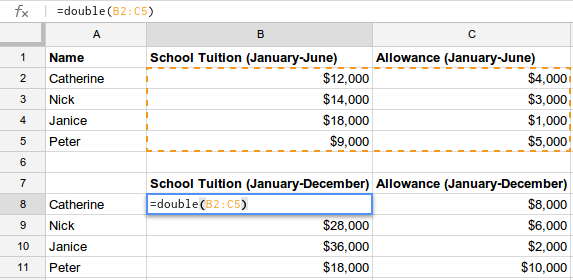
ในทำนองเดียวกัน ฟังก์ชันที่กำหนดเองต่อไปนี้จะดึงข้อมูลแบบเรียลไทม์จากอินเทอร์เน็ตอย่างมีประสิทธิภาพ และใช้อาร์เรย์ 2 มิติเพื่อแสดงผลลัพธ์ 2 คอลัมน์ด้วยการเรียกใช้ฟังก์ชันเพียงครั้งเดียว หากแต่ละเซลล์ต้องมีการเรียกใช้ฟังก์ชันของตัวเอง การดำเนินการจะใช้เวลานานขึ้นมาก เนื่องจากเซิร์ฟเวอร์ Apps Script จะต้องดาวน์โหลดและแยกวิเคราะห์ฟีด XML ทุกครั้ง
/**
 * Show the title and date for the first page of posts on the
 * Developer blog.
 *
 * @return Two columns of data representing posts on the
 *     Developer blog.
 * @customfunction
 */
function getBlogPosts() {
  var array = [];
  var url = 'https://gsuite-developers.googleblog.com/atom.xml';
  var xml = UrlFetchApp.fetch(url).getContentText();
  var document = XmlService.parse(xml);
  var root = document.getRootElement();
  var atom = XmlService.getNamespace('http://www.w3.org/2005/Atom');
  var entries = document.getRootElement().getChildren('entry', atom);
  for (var i = 0; i < entries.length; i++) {
    var title = entries[i].getChild('title', atom).getText();
    var date = entries[i].getChild('published', atom).getValue();
    array.push([title, date]);
  }
  return array;
}
คุณสามารถใช้เทคนิคเหล่านี้กับฟังก์ชันที่กำหนดเองเกือบทุกฟังก์ชันที่ใช้ซ้ำๆ ทั่วทั้งสเปรดชีต แม้ว่ารายละเอียดการใช้งานจะแตกต่างกันไปตามลักษณะการทำงานของฟังก์ชัน