

Biblioteka to projekt skryptu, którego funkcje można ponownie wykorzystać w innych skryptach.
Skrypt, który korzysta z biblioteki, nie działa tak szybko, jak gdyby cały kod był zawarty w jednym projekcie skryptu. Biblioteki mogą ułatwiać tworzenie i konserwację, ale w projektach, w których szybkość jest kluczowa, należy ich używać oszczędnie. Z tego powodu korzystanie z bibliotek w dodatkach do Google Workspace powinno być ograniczone.
Uzyskiwanie dostępu do biblioteki
Aby uwzględnić bibliotekę w projekcie, musisz mieć do niej dostęp co najmniej na poziomie widoku. Jeśli nie jesteś autorem biblioteki, którą chcesz uwzględnić, skontaktuj się z nim i poproś o dostęp.
Potrzebujesz identyfikatora skryptu biblioteki, którą chcesz uwzględnić. Gdy uzyskasz dostęp do biblioteki, znajdź identyfikator skryptu na stronie Ustawienia projektu .
Dodawanie biblioteki do projektu skryptu
- Po lewej stronie edytora Apps Script obok pozycji „Biblioteki” kliknij Dodaj bibliotekę .
- W polu „Identyfikator skryptu” wklej identyfikator skryptu biblioteki.
- Kliknij Wyszukaj.
- Kliknij menu Wersja i wybierz wersję biblioteki, której chcesz użyć.
- Sprawdź, czy domyślna nazwa „Identyfikator” jest tą, której chcesz używać w tej bibliotece. Jest to nazwa, której skrypt używa do odwoływania się do biblioteki. Jeśli na przykład ustawisz wartość
Test, wywołaj metodę tej biblioteki w ten sposób:Test.libraryMethod. - Kliknij Dodaj.
Korzystanie z biblioteki
Korzystaj z biblioteki w taki sam sposób jak z domyślnej usługi. Jeśli na przykład Test jest identyfikatorem biblioteki, wpisz Test, a następnie od razu kropkę, aby wyświetlić listę metod w bibliotece.
Aby otworzyć dokumentację referencyjną dołączonej biblioteki, wykonaj te czynności:
Po lewej stronie edytora skryptów obok nazwy biblioteki kliknij Więcej > Otwórz w nowej karcie.
Usuwanie biblioteki
Po lewej stronie edytora skryptów, obok nazwy biblioteki, kliknij Więcej > Usuń > Usuń bibliotekę.
Jeśli biblioteka zostanie usunięta przez autora, nadal musisz usunąć ją z listy uwzględnionych bibliotek.
Aktualizowanie biblioteki
Zmień wersję biblioteki lub zaktualizuj jej identyfikator.
- Po lewej stronie edytora w sekcji „Biblioteki” kliknij nazwę biblioteki.
- Wprowadź zmiany i kliknij Zapisz.
Tworzenie i udostępnianie biblioteki
Aby używać projektu skryptu jako biblioteki i udostępniać go, wykonaj te czynności:
- Utwórz wdrożenie skryptu z określoną wersją.
- Udostępnij wszystkim potencjalnym użytkownikom biblioteki co najmniej dostęp na poziomie wyświetlania.
- Podaj tym użytkownikom identyfikator skryptu, który można znaleźć na stronie Ustawienia projektu .
Sprawdzone metody
Oto kilka wskazówek, których należy przestrzegać podczas pisania biblioteki:
- Wybierz dla projektu znaczącą nazwę, ponieważ będzie ona używana jako domyślny identyfikator, gdy Twoja biblioteka zostanie uwzględniona przez inne osoby.
- Aby jedna lub więcej metod skryptu nie było widocznych (ani użytecznych) dla użytkowników biblioteki, zakończ nazwę metody podkreśleniem. Na przykład:
myPrivateMethod_. - Użytkownicy biblioteki widzą tylko właściwości globalne, które można wyliczyć. Dotyczy to deklaracji funkcji, zmiennych utworzonych poza funkcją za pomocą
varoraz właściwości jawnie ustawionych w obiekcie globalnym. Na przykładObject.defineProperty()z ustawioną wartościąenumerablenafalsetworzy symbol, którego możesz używać w bibliotece, ale nie jest on dostępny dla użytkowników. Aby użytkownicy biblioteki mogli korzystać z autouzupełniania w edytorze skryptów i automatycznie generowanej dokumentacji, dołącz dokumentację w stylu JSDoc dla wszystkich funkcji. Oto przykład:
/**
 * Raises a number to the given power, and returns the result.
 *
 * @param {number} base the number we're raising to a power
 * @param {number} exp the exponent we're raising the base to
 * @return {number} the result of the exponential calculation
 */
function power(base, exp) { ... }
Określanie zakresu zasobów
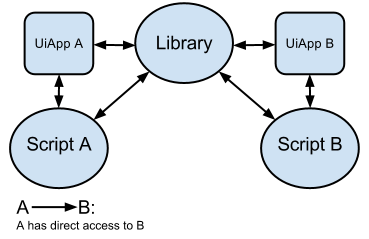
Podczas pracy z bibliotekami możesz korzystać z 2 rodzajów zasobów: udostępnionych i nieudostępnionych. Wspólny zasób oznacza, że zarówno biblioteka, jak i skrypt, który ją zawiera, mają wbudowany dostęp do tej samej instancji zasobu. Poniższy diagram przedstawia zasób udostępniony na przykładzie właściwości użytkownika:
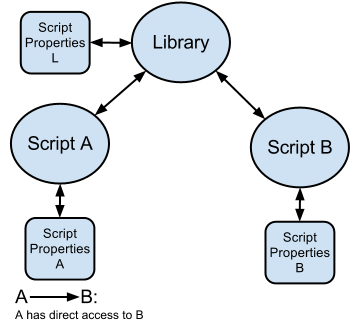
Zasób nieudostępniony oznacza, że zarówno biblioteka, jak i skrypt, który ją zawiera, mają wbudowany dostęp tylko do swojej instancji zasobu. Biblioteka może jednak udostępniać swoje nieudostępnione zasoby, udostępniając funkcje, które na nich działają. Oto przykład funkcji, którą możesz umieścić w bibliotece, aby udostępnić jej właściwości skryptu:
  function getLibraryProperty(key) {
    const scriptProperties = PropertiesService.getScriptProperties();
    return scriptProperties.getProperty(key);
  }
Ten diagram przedstawia zasób nieudostępniony na przykładzie właściwości skryptu:
W tej tabeli znajdziesz listę udostępnionych i nieudostępnionych zasobów:
| Zasób | Udostępniono* | Nieudostępnione** | Uwagi |
|---|---|---|---|
| Zablokuj |  |
Ta sama instancja jest widoczna dla wszystkich, w tym skryptów, gdy jest tworzona w bibliotece. | |
| Właściwości skryptu | |
Ta sama instancja jest widoczna dla wszystkich, w tym skryptów, gdy jest tworzona w bibliotece. | |
| Cache (Pamięć podręczna) | |
Ta sama instancja jest widoczna dla wszystkich, w tym skryptów, gdy jest tworzona w bibliotece. | |
| Aktywatory | |
Proste aktywatory utworzone w bibliotece nie są aktywowane przez skrypt zawierający. | |
| ScriptApp | |
||
| UiApp |
|
||
| Właściwości użytkownika | |
||
| Rejestrator i zapis wykonywania | |
||
| Witryny, Arkusze i inne kontenery | |
Wywołanie getActive zwraca kontener z zawartością, w tym skryptem. |
|
| MailApp i GmailApp | |
||
|
* Oznacza to, że biblioteka nie ma własnej instancji funkcji lub zasobu i zamiast tego używa instancji utworzonej przez skrypt, który ją wywołał.
** Oznacza to, że biblioteka ma własną instancję zasobu lub funkcji, a wszystkie skrypty, które jej używają, mają dostęp do tej samej instancji. | |||
Testowanie biblioteki
Aby przetestować bibliotekę, użyj wdrożenia head. Każda osoba, która ma dostęp do skryptu na poziomie edytora, może używać wdrożenia głównego.
Musisz mieć zapisaną co najmniej 1 wersję biblioteki.
Debugowanie biblioteki
Podczas debugowania skryptu, który zawiera bibliotekę, nie możesz przejść do kodu biblioteki ani ustawić w nim punktów przerwania. Jeśli w trybie debugowania spróbujesz przejść do funkcji biblioteki, debuger pominie tę funkcję i przejdzie do następnego wiersza w skrypcie wywołującym.
Użycie HEAD (Development Mode) w przypadku wersji biblioteki nie umożliwia przechodzenia do biblioteki ani osiągania w niej punktów przerwania.
Aby debugować kod biblioteki, użyj jednej z tych metod:
- Debugowanie z poziomu projektu biblioteki: otwórz projekt skryptu biblioteki w edytorze skryptów Apps Script. Aby przetestować funkcje biblioteki z określonymi argumentami, utwórz w projekcie biblioteki tymczasową funkcję „testową”, która wywołuje funkcje biblioteki, a następnie uruchom tę funkcję testową w trybie debugowania.
- Logowanie: używaj
console.log()w funkcjach biblioteki, aby przekazywać informacje do logów wykonania. Gdy biblioteka jest wywoływana przez inny skrypt, te dzienniki pojawiają się w dziennikach wykonywania skryptu wywołującego.