

Les projets Google Apps Script associés à Google Docs, Google Sheets ou Google Forms peuvent afficher des éléments d'interface utilisateur, tels que des alertes, des invites, des toasts, des boîtes de dialogue et des barres latérales prédéfinis. Ces éléments contiennent généralement du contenu HTML service personnalisé et sont souvent ouverts à partir d'éléments de menu. Dans Forms, les éléments de l'interface utilisateur ne sont visibles que par un éditeur qui ouvre le formulaire pour le modifier, et non par un répondant.
Boîtes de dialogue d'alerte
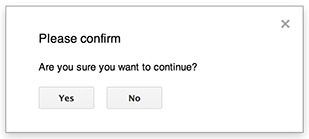
Une alerte est une boîte de dialogue prédéfinie qui s'ouvre dans un éditeur Docs, Sheets, Slides ou Forms. Il affiche un message et un bouton OK. Un titre et des boutons alternatifs sont facultatifs. Cela revient à appeler window.alert en JavaScript côté client dans un navigateur Web.
Les alertes suspendent le script côté serveur pendant que la boîte de dialogue est ouverte. Le script reprend une fois que l'utilisateur a fermé la boîte de dialogue, mais les connexions JDBC ne persistent pas pendant la suspension.
Comme le montre l'exemple suivant, Docs, Forms, Slides et Sheets utilisent tous la méthode Ui.alert, qui est disponible en trois variantes. Pour remplacer le bouton OK par défaut, transmettez une valeur de l'énumération Ui.ButtonSet en tant qu'argument buttons. Pour évaluer le bouton sur lequel l'utilisateur a cliqué, comparez la valeur renvoyée pour alert à l'énumération Ui.Button.
function onOpen() {
  SpreadsheetApp.getUi() // Or DocumentApp or SlidesApp or FormApp.
    .createMenu("Custom Menu")
    .addItem("Show alert", "showAlert")
    .addToUi();
}

function showAlert() {
  const ui = SpreadsheetApp.getUi(); // Same variations.

  const result = ui.alert(
    "Please confirm",
    "Are you sure you want to continue?",
    ui.ButtonSet.YES_NO,
  );

  // Process the user's response.
  if (result === ui.Button.YES) {
    // User clicked "Yes".
    ui.alert("Confirmation received.");
  } else {
    // User clicked "No" or X in the title bar.
    ui.alert("Permission denied.");
  }
}
Boîtes de dialogue d'invite
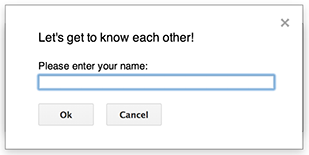
Une invite est une boîte de dialogue prédéfinie qui s'ouvre dans l'éditeur Docs, Sheets, Slides ou Forms. Il affiche un message, un champ de saisie de texte et un bouton OK. Un titre et d'autres boutons sont facultatifs. Cela revient à appeler window.prompt en JavaScript côté client dans un navigateur Web.
Les invites suspendent le script côté serveur pendant que la boîte de dialogue est ouverte. Le script reprend une fois que l'utilisateur a fermé la boîte de dialogue, mais les connexions JDBC ne persistent pas pendant la suspension.
Comme le montre l'exemple suivant, Docs, Forms, Slides et Sheets utilisent tous la méthode Ui.prompt, qui est disponible en trois variantes. Pour remplacer le bouton OK par défaut, transmettez une valeur de l'énumération Ui.ButtonSet en tant qu'argument buttons. Pour évaluer la réponse de l'utilisateur, capturez la valeur renvoyée pour prompt, puis appelez PromptResponse.getResponseText pour récupérer la saisie de l'utilisateur et comparez la valeur renvoyée pour PromptResponse.getSelectedButton à l'énumération Ui.Button.
function onOpen() {
  SpreadsheetApp.getUi() // Or DocumentApp or SlidesApp or FormApp.
    .createMenu("Custom Menu")
    .addItem("Show prompt", "showPrompt")
    .addToUi();
}

function showPrompt() {
  const ui = SpreadsheetApp.getUi(); // Same variations.

  const result = ui.prompt(
    "Let's get to know each other!",
    "Please enter your name:",
    ui.ButtonSet.OK_CANCEL,
  );

  // Process the user's response.
  const button = result.getSelectedButton();
  const text = result.getResponseText();
  if (button === ui.Button.OK) {
    // User clicked "OK".
    ui.alert("Your name is " + text + ".");
  } else if (button === ui.Button.CANCEL) {
    // User clicked "Cancel".
    ui.alert("I didn't get your name.");
  } else if (button === ui.Button.CLOSE) {
    // User clicked X in the title bar.
    ui.alert("You closed the dialog.");
  }
}
Toasts de feuille de calcul
Un "toast" est une petite fenêtre de dialogue qui s'affiche en bas à droite de l'éditeur Sheets et qui affiche un message sans suspendre le script. C'est un bon moyen d'afficher des messages d'état ou des informations qui ne nécessitent pas d'interaction de l'utilisateur.
Comme le montre l'exemple suivant, Sheets utilise la méthode Spreadsheet.toast.
Les toasts ne sont disponibles que dans Sheets.
function showToast() {
  SpreadsheetApp.getActiveSpreadsheet().toast("Task completed successfully.");
}
Boîtes de dialogue personnalisées
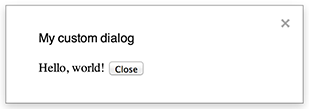
Une boîte de dialogue personnalisée peut afficher une interface utilisateur HTML Service dans un éditeur Docs, Sheets, Slides ou Forms.
Les boîtes de dialogue personnalisées ne suspendent pas le script côté serveur lorsqu'elles sont ouvertes.
Comme elles sont asynchrones, la fonction côté serveur qui ouvre la boîte de dialogue se termine immédiatement. Pour renvoyer les données de la boîte de dialogue personnalisée au serveur, utilisez l'API google.script dans votre code côté client.
La boîte de dialogue peut se fermer en appelant google.script.host.close côté client d'une interface de service HTML. La boîte de dialogue ne peut pas être fermée par d'autres interfaces, mais uniquement par l'utilisateur ou par elle-même.
Comme le montre l'exemple suivant, Docs, Forms, Slides et Sheets utilisent tous la méthode Ui.showModalDialog pour ouvrir la boîte de dialogue.
Code.gs
function onOpen() {
  SpreadsheetApp.getUi() // Or DocumentApp or SlidesApp or FormApp.
      .createMenu('Custom Menu')
      .addItem('Show dialog', 'showDialog')
      .addToUi();
}

function showDialog() {
  const html = HtmlService.createHtmlOutputFromFile('Page')
      .setWidth(400)
      .setHeight(300);
  SpreadsheetApp.getUi() // Or DocumentApp or SlidesApp or FormApp.
      .showModalDialog(html, 'My custom dialog');
}
Page.html
Hello, world! <input type="button" value="Close" onclick="google.script.host.close()" />
Barres latérales personnalisées

Une barre latérale peut afficher une interface utilisateur HTML Service dans un éditeur Docs, Forms, Slides ou Sheets.
Les barres latérales ne suspendent pas le script côté serveur lorsque la boîte de dialogue est ouverte. Le composant côté client peut effectuer des appels asynchrones au script côté serveur à l'aide de l'API google.script pour les interfaces de service HTML.
La barre latérale peut se fermer en appelant google.script.host.close côté client d'une interface de service HTML. La barre latérale ne peut pas être fermée par d'autres interfaces, mais uniquement par l'utilisateur ou par elle-même.
Comme le montre l'exemple suivant, Docs, Forms, Slides et Sheets utilisent tous la méthode Ui.showSidebar pour ouvrir la barre latérale.
Code.gs
function onOpen() {
  SpreadsheetApp.getUi() // Or DocumentApp or SlidesApp or FormApp.
      .createMenu('Custom Menu')
      .addItem('Show sidebar', 'showSidebar')
      .addToUi();
}

function showSidebar() {
  const html = HtmlService.createHtmlOutputFromFile('Page')
      .setTitle('My custom sidebar');
  SpreadsheetApp.getUi() // Or DocumentApp or SlidesApp or FormApp.
      .showSidebar(html);
}
Page.html
Hello, world! <input type="button" value="Close" onclick="google.script.host.close()" />
Boîtes de dialogue "Ouvrir un fichier"
Google Picker est une API JavaScript qui permet aux utilisateurs de sélectionner ou d'importer des fichiers Google Drive. Utilisez la bibliothèque Google Picker dans le service HTML pour créer une boîte de dialogue personnalisée qui permet aux utilisateurs de sélectionner des fichiers existants ou d'en importer de nouveaux, puis de renvoyer la sélection à votre script.
Conditions requises
L'utilisation de Google Picker avec Google Apps Script est soumise à plusieurs exigences :
Configurez votre environnement pour le sélecteur Google.
Votre projet de script doit utiliser un projet Google Cloud standard.
Transmettez le même numéro de projet Cloud à
PickerBuilder.setAppIdsi vous utilisez le champ d'applicationdrive.file.Le fichier manifeste du projet Apps Script doit spécifier les niveaux d'autorisation requis par l'API Google Picker afin que
ScriptApp.getOAuthTokenrenvoie le jeton approprié pourPickerBuilder.setOauthtoken.Limitez la clé API définie dans
PickerBuilder.setDeveloperKeyà Apps Script. Sous Restrictions relatives aux applications, procédez comme suit :- Sélectionnez Référents HTTP (sites Web).
- Sous Restrictions liées aux sites Web, cliquez sur Ajouter un élément.
- Cliquez sur URL de provenance, puis saisissez
*.google.com. - Ajoutez un autre élément et saisissez
*.googleusercontent.comcomme référenceur. - Cliquez sur OK.
Appelez
PickerBuilder.setOrigin.
Exemple
L'exemple suivant montre le sélecteur Google dans Apps Script.