

يمكن لمشاريع برمجة تطبيقات Google المرتبطة بـ "مستندات Google" أو "جداول بيانات Google" أو "نماذج Google" عرض عناصر واجهة المستخدم، مثل التنبيهات والطلبات والإشعارات المنبثقة ومربعات الحوار والأشرطة الجانبية المُعدّة مسبقًا. تحتوي هذه العناصر عادةً على محتوى مخصّص من خدمة HTML، ويتم فتحها غالبًا من عناصر القائمة. في "نماذج Google"، لا تظهر عناصر واجهة المستخدم إلا للمحرّر الذي يفتح النموذج لتعديله، وليس للمجيب.
مربّعات حوار التنبيهات
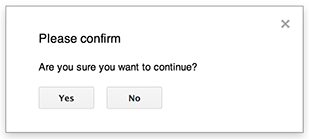
التنبيه هو مربّع حوار تم إنشاؤه مسبقًا ويفتح داخل محرّر "مستندات Google" أو "جداول بيانات Google" أو "العروض التقديمية من Google" أو "نماذج Google". ويعرض رسالة وزر حسنًا، كما يمكن إضافة عنوان وأزرار بديلة. وهي تشبه استدعاء
window.alert
في JavaScript من جهة العميل ضمن متصفّح الويب.
تعمل التنبيهات على تعليق البرنامج النصي من جهة الخادم أثناء فتح مربّع الحوار. يتم استئناف تنفيذ النص البرمجي بعد أن يغلق المستخدم مربّع الحوار، ولكن لا يتم الاحتفاظ بعمليات ربط JDBC أثناء التعليق.
كما هو موضّح في المثال التالي، تستخدم "مستندات Google" و"نماذج Google" و"العروض التقديمية من Google" و"جداول بيانات Google" الطريقة Ui.alert، والتي تتوفّر بثلاثة أشكال مختلفة. لإلغاء الزر التلقائي حسنًا، مرِّر قيمة من التعداد
Ui.ButtonSet كمعلَمة buttons. لتقييم الزر الذي نقر عليه المستخدم، قارِن القيمة المعروضة
لـ alert بقائمة التعداد Ui.Button.
function onOpen() {
  SpreadsheetApp.getUi() // Or DocumentApp or SlidesApp or FormApp.
    .createMenu("Custom Menu")
    .addItem("Show alert", "showAlert")
    .addToUi();
}

function showAlert() {
  const ui = SpreadsheetApp.getUi(); // Same variations.

  const result = ui.alert(
    "Please confirm",
    "Are you sure you want to continue?",
    ui.ButtonSet.YES_NO,
  );

  // Process the user's response.
  if (result === ui.Button.YES) {
    // User clicked "Yes".
    ui.alert("Confirmation received.");
  } else {
    // User clicked "No" or X in the title bar.
    ui.alert("Permission denied.");
  }
}
مربّعات حوار الطلبات
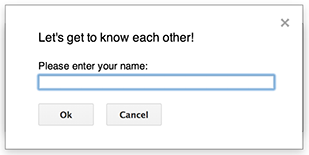
الطلب هو مربّع حوار تم إنشاؤه مسبقًا ويفتح داخل محرّر "مستندات Google" أو "جداول بيانات Google" أو "العروض التقديمية من Google" أو "نماذج Google". تعرض هذه السمة رسالة وحقل إدخال نص وزر حسنًا، كما أنّ العنوان والأزرار البديلة اختيارية. وهي تشبه استدعاء
window.prompt
في JavaScript من جهة العميل ضمن متصفّح الويب.
تعمل الطلبات على تعليق البرنامج النصي من جهة الخادم أثناء فتح مربّع الحوار. يتم استئناف تنفيذ النص البرمجي بعد أن يغلق المستخدم مربّع الحوار، ولكن لا يتم الاحتفاظ بعمليات ربط JDBC أثناء التعليق.
كما هو موضّح في المثال التالي، تستخدم "مستندات Google" و"نماذج Google" و"العروض التقديمية من Google" و"جداول بيانات Google" الطريقة Ui.prompt، والتي تتوفّر بثلاثة أشكال مختلفة. لإلغاء الزر التلقائي حسنًا، مرِّر قيمة من التعداد Ui.ButtonSet كمعلَمة buttons. لتقييم رد المستخدم، سجِّل قيمة الإرجاع
لـ prompt، ثم استدعِ
PromptResponse.getResponseText
لاسترداد إدخال المستخدم، وقارِن قيمة الإرجاع
لـ PromptResponse.getSelectedButton
بالتعداد Ui.Button.
function onOpen() {
  SpreadsheetApp.getUi() // Or DocumentApp or SlidesApp or FormApp.
    .createMenu("Custom Menu")
    .addItem("Show prompt", "showPrompt")
    .addToUi();
}

function showPrompt() {
  const ui = SpreadsheetApp.getUi(); // Same variations.

  const result = ui.prompt(
    "Let's get to know each other!",
    "Please enter your name:",
    ui.ButtonSet.OK_CANCEL,
  );

  // Process the user's response.
  const button = result.getSelectedButton();
  const text = result.getResponseText();
  if (button === ui.Button.OK) {
    // User clicked "OK".
    ui.alert("Your name is " + text + ".");
  } else if (button === ui.Button.CANCEL) {
    // User clicked "Cancel".
    ui.alert("I didn't get your name.");
  } else if (button === ui.Button.CLOSE) {
    // User clicked X in the title bar.
    ui.alert("You closed the dialog.");
  }
}
الإشعارات المؤقتة في جداول البيانات
الإشعار المنبثق هو نافذة حوار صغيرة تظهر في أسفل يسار محرّر "جداول بيانات Google" وتعرض رسالة بدون إيقاف البرنامج النصي مؤقتًا. وهي طريقة جيدة لعرض رسائل الحالة أو التحديثات التي لا تتطلّب تفاعلاً من المستخدم.
كما هو موضّح في المثال التالي، تستخدم "جداول بيانات Google" الطريقة Spreadsheet.toast.
لا تتوفّر الإشعارات المنبثقة إلا في "جداول بيانات Google".
function showToast() {
  SpreadsheetApp.getActiveSpreadsheet().toast("Task completed successfully.");
}
مربّعات الحوار المخصّصة
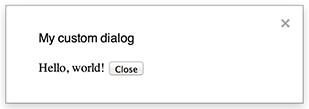
يمكن لمربّع حوار مخصّص عرض واجهة مستخدم لخدمة HTML داخل أداة تعديل "مستندات Google" أو "جداول بيانات Google" أو "العروض التقديمية من Google" أو "نماذج Google".
لا تعلّق مربّعات الحوار المخصّصة النص البرمجي من جهة الخادم أثناء فتح مربّع الحوار.
وبما أنّها غير متزامنة، تنتهي وظيفة جهة الخادم التي تفتح مربّع الحوار على الفور. لنقل البيانات من مربّع الحوار المخصّص إلى الخادم، استخدِم واجهة برمجة التطبيقات google.script في الرمز من جهة العميل.
يمكن إغلاق مربّع الحوار تلقائيًا من خلال استدعاء
google.script.host.close
في جهة العميل من واجهة خدمة HTML. لا يمكن إغلاق مربّع الحوار من خلال واجهات أخرى، بل من خلال المستخدم أو مربّع الحوار نفسه فقط.
كما هو موضّح في المثال التالي، تستخدم "مستندات Google" و"نماذج Google" و"العروض التقديمية من Google" و"جداول بيانات Google" الطريقة Ui.showModalDialog لفتح مربّع الحوار.
Code.gs
function onOpen() {
  SpreadsheetApp.getUi() // Or DocumentApp or SlidesApp or FormApp.
      .createMenu('Custom Menu')
      .addItem('Show dialog', 'showDialog')
      .addToUi();
}

function showDialog() {
  const html = HtmlService.createHtmlOutputFromFile('Page')
      .setWidth(400)
      .setHeight(300);
  SpreadsheetApp.getUi() // Or DocumentApp or SlidesApp or FormApp.
      .showModalDialog(html, 'My custom dialog');
}
Page.html
Hello, world! <input type="button" value="Close" onclick="google.script.host.close()" />
الأشرطة الجانبية المخصّصة

يمكن أن يعرض الشريط الجانبي واجهة مستخدم لخدمة HTML داخل محرّر "مستندات Google" و"نماذج Google" و"العروض التقديمية من Google" و"جداول بيانات Google".
لا تعلّق الأشرطة الجانبية النص البرمجي من جهة الخادم أثناء فتح مربّع الحوار. يمكن للمكوّن من جهة العميل إجراء طلبات غير متزامنة إلى النص البرمجي من جهة الخادم باستخدام واجهة برمجة التطبيقات google.script لواجهات خدمة HTML.
يمكن إغلاق الشريط الجانبي تلقائيًا من خلال استدعاء
google.script.host.close
في جهة العميل من واجهة خدمة HTML. لا يمكن إغلاق الشريط الجانبي من خلال واجهات أخرى، بل من خلال المستخدم أو الشريط الجانبي نفسه.
كما هو موضّح في المثال التالي، تستخدم "مستندات Google" و"نماذج Google" و"العروض التقديمية من Google" و"جداول بيانات Google" الطريقة Ui.showSidebar لفتح الشريط الجانبي.
Code.gs
function onOpen() {
  SpreadsheetApp.getUi() // Or DocumentApp or SlidesApp or FormApp.
      .createMenu('Custom Menu')
      .addItem('Show sidebar', 'showSidebar')
      .addToUi();
}

function showSidebar() {
  const html = HtmlService.createHtmlOutputFromFile('Page')
      .setTitle('My custom sidebar');
  SpreadsheetApp.getUi() // Or DocumentApp or SlidesApp or FormApp.
      .showSidebar(html);
}
Page.html
Hello, world! <input type="button" value="Close" onclick="google.script.host.close()" />
مربّعات حوار فتح الملفات
Google Picker هي واجهة برمجة تطبيقات JavaScript تتيح للمستخدمين اختيار ملفات Google Drive أو تحميلها. استخدِم مكتبة Google Picker في خدمة HTML لإنشاء مربّع حوار مخصّص يتيح للمستخدمين اختيار ملفات حالية أو تحميل ملفات جديدة، ثم إعادة الاختيار إلى البرنامج النصي.
المتطلبات
يتطلّب استخدام Google Picker مع برمجة تطبيقات Google استيفاء عدة شروط، وهي:
إعداد البيئة لأداة اختيار الملفات من Google
يجب أن يستخدم مشروع النص البرمجي مشروع Google Cloud عاديًا.
مرِّر رقم مشروع على السحابة الإلكترونية نفسه إلى
PickerBuilder.setAppIdفي حال استخدام النطاقdrive.file.يجب أن يحدّد بيان مشروع برمجة التطبيقات نطاقات التفويض التي تتطلّبها واجهة برمجة تطبيقات Google Picker، وذلك كي تعرض الدالة
ScriptApp.getOAuthTokenالرمز المميز الصحيح للدالةPickerBuilder.setOauthtoken.حصر مفتاح واجهة برمجة التطبيقات الذي تم ضبطه في
PickerBuilder.setDeveloperKeyعلى "برمجة تطبيقات Google" ضمن قيود التطبيقات، اتّبِع الخطوات التالية:- اختَر المواقع الإلكترونية التي تحيل المستخدمين إلى موقعك (عناوين HTTP).
- ضمن قيود الموقع الإلكتروني، انقر على إضافة عنصر.
- انقر على المُحيل وأدخِل
*.google.com. - أضِف منتجًا آخر وأدخِل
*.googleusercontent.comكالمُحيل. - انقر على تم.
اتّصِل على
PickerBuilder.setOrigin.
مثال
يعرض المثال التالي Google Picker في برمجة تطبيقات.