
Il plug-in Google Mobile Ads Unity consente agli sviluppatori Unity di pubblicare annunci Google per dispositivi mobili su app Android e iOS senza dover scrivere codice Java o Objective-C. Il plug-in fornisce un'interfaccia C# per richiedere annunci che viene utilizzata dagli script C# nel progetto Unity.
Questa guida è destinata ai publisher che vogliono monetizzare un'app Unity.
Prerequisiti
- Utilizza Unity Editor 2019.4 o versioni successive.
- Consigliamo la versione 2022.2 o successive.
- Per il deployment su iOS
- Xcode 16.0 o versioni successive
- Target iOS 13.0 o versioni successive
- CocoaPods
- Per il deployment su Android
- Livello API Android minimo 23 o versioni successive
- Target livello API Android 35 o versioni successive
- Consigliato: crea un account AdMob e registra un'app Android o iOS
Il livello API Android è impostato in Project Settings > Player > Android > Other Settings > Other Settings (Impostazioni progetto > Player > Android > Altre impostazioni > Altre impostazioni).
Importa il plug-in Mobile Ads for Unity
OpenUPM-CLI
Se hai installato OpenUPM CLI, puoi installare il registro OpenUPM con il seguente comando:
openupm add com.google.ads.mobile
Rimuovi gli asset del plug-in .unitypackage
Se stai eseguendo la migrazione dall'utilizzo di un .unitypackage all'utilizzo di OpenUPM, devi disinstallare manualmente gli asset dalla vecchia posizione. Rimuovi le seguenti directory importate da .unitypackage:
- Assets/ExternalDependencyManager
- Assets/GoogleMobileAds
- Assets/Plugins/Android/googlemobileads-unity.aar
- Assets/Plugins/Android/GoogleMobileAdsPlugin
- Assets/Plugins/iOS/GADUAdNetworkExtras
- Assets/Plugins/iOS/unity-plugin-library.a
OpenUPM con UI
- Apri le impostazioni di Package Manager selezionando l'opzione del menu Unity Edit > Project Settings > Package Manager (Modifica > Impostazioni progetto > Package Manager).
Aggiungi OpenUPM come registro con ambito alla finestra Package Manager:
Name: OpenUPM
URL: https://package.openupm.com
Scopes: com.google
Apri il menu di Package Manager selezionando l'opzione del menu Unity Window > Package Manager.
Imposta il menu a discesa dell'ambito del gestore su My Registries (I miei registri).
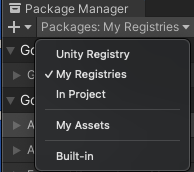
Seleziona il pacchetto Google Mobile Ads for Unity dall'elenco dei pacchetti e premi Install (Installa).
Rimuovi gli asset del plug-in .unitypackage
Se stai eseguendo la migrazione dall'utilizzo di un .unitypackage all'utilizzo di OpenUPM, devi disinstallare manualmente gli asset dalla vecchia posizione. Rimuovi le seguenti directory importate da .unitypackage:
- Assets/ExternalDependencyManager
- Assets/GoogleMobileAds
- Assets/Plugins/Android/googlemobileads-unity.aar
- Assets/Plugins/Android/GoogleMobileAdsPlugin
- Assets/Plugins/iOS/GADUAdNetworkExtras
- Assets/Plugins/iOS/unity-plugin-library.a
OpenUPM
Recupera il tag della versione della release più recente. Il tag restituito, escluso il prefisso
v, è la versione Google Mobile Ads Unity Plugin.macOS e Linux
curl -sS https://api.github.com/repos/googleads/googleads-mobile-unity/releases/latest | jq -r '.tag_name'Windows PowerShell
(Invoke-RestMethod -Uri "https://api.github.com/repos/googleads/googleads-mobile-unity/releases/latest").tag_name
Modifica il file
Packages/manifest.jsonper aggiungere il registro e la dipendenza con ambito OpenUPM utilizzando la versione ottenuta dal comando precedente:{ "scopedRegistries": [ { "name": "google", "url": "https://package.openupm.com", "scopes": [ "com.google" ] } ], "dependencies": { "com.google.ads.mobile": "11.5.0" } }
Rimuovi gli asset del plug-in .unitypackage
Se stai eseguendo la migrazione dall'utilizzo di un .unitypackage all'utilizzo di OpenUPM, devi disinstallare manualmente gli asset dalla vecchia posizione. Rimuovi le seguenti directory importate da .unitypackage:
- Assets/ExternalDependencyManager
- Assets/GoogleMobileAds
- Assets/Plugins/Android/googlemobileads-unity.aar
- Assets/Plugins/Android/GoogleMobileAdsPlugin
- Assets/Plugins/iOS/GADUAdNetworkExtras
- Assets/Plugins/iOS/unity-plugin-library.a
Importa da GitHub
- Scarica la
.unitypackagerelease da GitHub. - Importa il file
.unitypackageselezionando l'opzione del menu Unity Assets > Import package > Custom Package (Asset > Importa pacchetto > Pacchetto personalizzato) e importando tutti gli elementi.
Imposta l'ID della tua app monetizzata con AdMob
Nell'editor Unity, seleziona Assets > Google Mobile Ads > Settings (Asset > Google Mobile Ads > Impostazioni) dal menu.
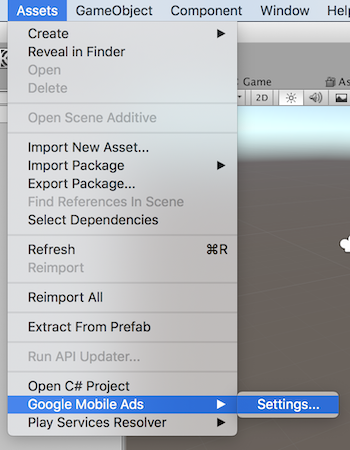
Inserisci l'ID app monetizzata con AdMob per Android e iOS in ogni campo.
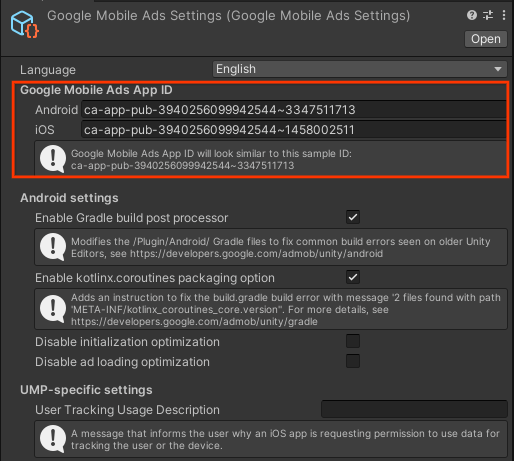
Google Mobile Ads Unity Plugin salva queste impostazioni come testo nel
Assets/GoogleMobileAds/Resources/GoogleMobileAdsSettings.asset
file di configurazione.
Inizializza l'SDK
Prima di caricare gli annunci, fai in modo che la tua app inizializzi Google Mobile Ads Unity Plugin chiamando MobileAds.Initialize(). Questa operazione deve essere eseguita una sola volta, idealmente all'avvio dell'app.
Di seguito è riportato un esempio di come chiamare MobileAds.Initialize():
Interagisci con gli oggetti Unity sul thread principale
Google Mobile Ads Unity Plugin genera eventi degli annunci su un thread in background. Se i callback degli annunci interagiscono con gli oggetti Unity, come UnityEngine, pianifica esplicitamente il lavoro sul thread principale di Unity utilizzando il metodo MobileAdsEventExecutor.ExecuteInUpdate. Per i dettagli sull'implementazione,
consulta Genera eventi degli annunci sul thread principale di Unity.
Seleziona un formato dell'annuncio
Google Mobile Ads Unity Plugin è ora incluso nella tua app Unity quando esegui il deployment su sulla piattaforma Android o iOS. Ora puoi implementare un annuncio. AdMob offre diversi formati di annunci, quindi puoi scegliere quello che offre la migliore esperienza utente.
Banner
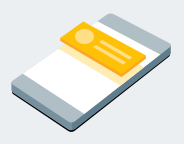
Le unità pubblicitarie banner mostrano annunci banner rettangolari che occupano una porzione del layout di un'app. possono essere aggiornate automaticamente dopo un determinato periodo di tempo. Ciò significa che gli utenti vedranno un nuovo annuncio a intervalli regolari, anche se rimangono sulla stessa schermata della tua app. Inoltre, questo è il formato dell'annuncio più facile da implementare.
Interstitial
Le unità pubblicitarie interstitial mostrano annunci a schermo intero nell'app. Posiziona gli annunci in un punto in cui nell'interfaccia dell'app si verifica una pausa naturale o una transizione, ad esempio dopo il completamento di un livello in un'app di gioco.
Implementa gli annunci interstitial
Nativo

Gli annunci nativi sono annunci in cui puoi personalizzare la modalità di presentazione degli asset, come titoli e inviti all'azione, nelle tue app. Applicando uno stile personalizzato all'annuncio, puoi creare presentazioni di annunci naturali e non intrusive che possono arricchire l'esperienza utente.
Con premio
Le unità pubblicitarie con premio consentono agli utenti di giocare, partecipare a sondaggi o guardare video per vincere premi in-app come monete, vite extra o punti. Puoi impostare premi distinti per le varie unità pubblicitarie, specificare quelli che riceveranno gli utenti e il relativo valore.
Implementa gli annunci con premio
Interstitial con premio
"Interstitial con premio" è un nuovo tipo di formato dell'annuncio con incentivi che consente di offrire premi, ad esempio monete o vite extra, per gli annunci che vengono visualizzati automaticamente durante le normali transizioni dell'app.
A differenza degli annunci con premio, gli utenti non devono attivare la visualizzazione degli annunci interstitial con premio.
Invece della richiesta di attivazione degli annunci con premio, quelli interstitial con premio prevedono una schermata introduttiva che annuncia il premio e offre agli utenti la possibilità di disattivare l'annuncio.
Implementa gli annunci interstitial con premio
Apertura app
L'annuncio apertura app è un formato dell'annuncio che viene visualizzato quando gli utenti aprono la tua app o vi tornano. L'annuncio si sovrappone alla schermata di caricamento.
Implementa gli annunci apertura app