
Google Mobile Ads Unity प्लगिन की मदद से, Unity डेवलपर Android और iOS ऐप्लिकेशन पर Google मोबाइल विज्ञापन दिखा सकते हैं. इसके लिए, उन्हें Java या Objective-C कोड लिखने की ज़रूरत नहीं होती. यह प्लगिन, विज्ञापन का अनुरोध करने के लिए C# इंटरफ़ेस उपलब्ध कराता है. इसका इस्तेमाल, आपके Unity प्रोजेक्ट में C# स्क्रिप्ट करती हैं.
यह गाइड उन पब्लिशर के लिए है जिन्हें Unity ऐप्लिकेशन से कमाई करनी है.
ज़रूरी शर्तें
- Unity Editor 2019.4 या इसके बाद के वर्शन का इस्तेमाल करें.
- हमारा सुझाव है कि आप 2022.2 या इसके बाद का वर्शन इस्तेमाल करें.
- iOS पर डिप्लॉय करने के लिए
- Xcode 16.0 या इसके बाद का वर्शन
- iOS 13.0 या इसके बाद के वर्शन को टारगेट करना
- CocoaPods
- Android पर ऐप्लिकेशन को डिप्लॉय करने के लिए
- Android का एपीआई लेवल 24 या इसके बाद का वर्शन
- ऐप्लिकेशन, Android के एपीआई लेवल 35 या इसके बाद के वर्शन को टारगेट करता हो
- सुझाया गया: AdMob खाता बनाएं और Android या iOS ऐप्लिकेशन रजिस्टर करें
Android API लेवल, Project Settings > Player > Android > Other Settings > Other Settings में सेट किया जाता है.
Mobile Ads for Unity प्लगिन इंपोर्ट करना
OpenUPM-CLI
अगर आपने OpenUPM CLI इंस्टॉल किया है, तो OpenUPM रजिस्ट्री को इंस्टॉल करने के लिए, यह कमांड इस्तेमाल करें:
openupm add com.google.ads.mobile
.unitypackage प्लगिन ऐसेट हटाना
अगर आपको .unitypackage से OpenUPM पर माइग्रेट करना है, तो आपको पुरानी जगह से ऐसेट को मैन्युअल तरीके से अनइंस्टॉल करना होगा. .unitypackage से इंपोर्ट की गई इन डायरेक्ट्री को हटाएं:
- Assets/ExternalDependencyManager
- Assets/GoogleMobileAds
- Assets/Plugins/Android/googlemobileads-unity.aar
- Assets/Plugins/Android/GoogleMobileAdsPlugin
- Assets/Plugins/iOS/GADUAdNetworkExtras
- Assets/Plugins/iOS/unity-plugin-library.a
OpenUPM with UI
- पैकेज मैनेजर की सेटिंग खोलें. इसके लिए, Unity मेन्यू का विकल्प चुनें बदलाव करें > प्रोजेक्ट सेटिंग > पैकेज मैनेजर.
पैकेज मैनेजर विंडो में, OpenUPM को ऐसी रजिस्ट्री के तौर पर जोड़ें जो उसके स्कोप में हो:
Name: OpenUPM
URL: https://package.openupm.com
Scopes: com.google
Unity मेन्यू के विकल्प Window > Package Manager को चुनकर, पैकेज मैनेजर मेन्यू खोलें.
मैनेजर स्कोप ड्रॉप-डाउन को सेट करके, मेरी रजिस्ट्री चुनें.

पैकेज की सूची से, Unity के लिए Google Mobile Ads पैकेज चुनें और इंस्टॉल करें दबाएं.
.unitypackage प्लगिन ऐसेट हटाना
अगर आपको .unitypackage से OpenUPM पर माइग्रेट करना है, तो आपको पुरानी जगह से ऐसेट को मैन्युअल तरीके से अनइंस्टॉल करना होगा. .unitypackage से इंपोर्ट की गई इन डायरेक्ट्री को हटाएं:
- Assets/ExternalDependencyManager
- Assets/GoogleMobileAds
- Assets/Plugins/Android/googlemobileads-unity.aar
- Assets/Plugins/Android/GoogleMobileAdsPlugin
- Assets/Plugins/iOS/GADUAdNetworkExtras
- Assets/Plugins/iOS/unity-plugin-library.a
OpenUPM
सबसे हाल ही में रिलीज़ किए गए वर्शन का टैग फ़ेच करता है.
vप्रीफ़िक्स को छोड़कर, टैग के तौर पर वापस मिला Google Mobile Ads Unity Plugin वर्शन है.macOS और Linux
curl -sS https://api.github.com/repos/googleads/googleads-mobile-unity/releases/latest | jq -r '.tag_name'Windows PowerShell
(Invoke-RestMethod -Uri "https://api.github.com/repos/googleads/googleads-mobile-unity/releases/latest").tag_name
पिछले कमांड से मिले वर्शन का इस्तेमाल करके, OpenUPM स्कोप किए गए रजिस्ट्री और डिपेंडेंसी को जोड़ने के लिए,
Packages/manifest.jsonफ़ाइल में बदलाव करें:{ "scopedRegistries": [ { "name": "google", "url": "https://package.openupm.com", "scopes": [ "com.google" ] } ], "dependencies": { "com.google.ads.mobile": "11.5.0" } }
.unitypackage प्लगिन ऐसेट हटाना
अगर आपको .unitypackage से OpenUPM पर माइग्रेट करना है, तो आपको पुरानी जगह से ऐसेट को मैन्युअल तरीके से अनइंस्टॉल करना होगा. .unitypackage से इंपोर्ट की गई इन डायरेक्ट्री को हटाएं:
- Assets/ExternalDependencyManager
- Assets/GoogleMobileAds
- Assets/Plugins/Android/googlemobileads-unity.aar
- Assets/Plugins/Android/GoogleMobileAdsPlugin
- Assets/Plugins/iOS/GADUAdNetworkExtras
- Assets/Plugins/iOS/unity-plugin-library.a
GitHub से इंपोर्ट करना
- GitHub से
.unitypackageका वर्शन डाउनलोड करें. .unitypackageफ़ाइल को इंपोर्ट करने के लिए, Unity मेन्यू का विकल्प चुनें ऐसेट > पैकेज इंपोर्ट करें > कस्टम पैकेज और सभी आइटम इंपोर्ट करें.
AdMob ऐप्लिकेशन आईडी सेट करना
Unity Editor में, मेन्यू से Assets > Google Mobile Ads > Settings चुनें.

हर फ़ील्ड में, Android और iOS के लिए AdMob ऐप्लिकेशन आईडी डालें.
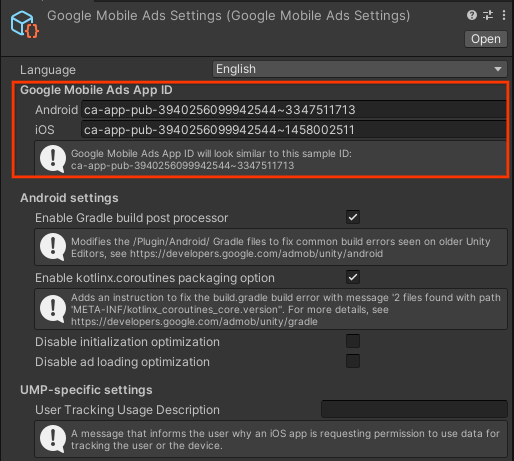
Google Mobile Ads Unity Plugin इन सेटिंग को Assets/GoogleMobileAds/Resources/GoogleMobileAdsSettings.asset कॉन्फ़िगरेशन फ़ाइल में टेक्स्ट के तौर पर सेव करता है.
एसडीके टूल को शुरू करना
विज्ञापन लोड करने से पहले, अपने ऐप्लिकेशन को Google Mobile Ads Unity Plugin शुरू करें. इसके लिए, MobileAds.Initialize() को कॉल करें. इसे सिर्फ़ एक बार करना होता है. सबसे सही समय, ऐप्लिकेशन लॉन्च करने के दौरान होता है.
MobileAds.Initialize() को कॉल करने का तरीका यहां दिया गया है:
मुख्य थ्रेड पर Unity ऑब्जेक्ट के साथ इंटरैक्ट करना
Google Mobile Ads Unity Plugin बैकग्राउंड थ्रेड पर विज्ञापन इवेंट बढ़ाता है. अगर विज्ञापन के कॉल बैक, Unity ऑब्जेक्ट के साथ इंटरैक्ट करते हैं, जैसे कि UnityEngine, तो MobileAdsEventExecutor.ExecuteInUpdate तरीके का इस्तेमाल करके, Unity के मुख्य थ्रेड पर उस काम को साफ़ तौर पर शेड्यूल करें. लागू करने के बारे में ज़्यादा जानकारी के लिए, Unity के मुख्य थ्रेड पर विज्ञापन इवेंट बढ़ाना लेख पढ़ें.
कोई विज्ञापन फ़ॉर्मैट चुनें
Google Mobile Ads Unity Plugin को अब Android या iOS प्लैटफ़ॉर्म पर डिप्लॉय करते समय, आपके Unity ऐप्लिकेशन में शामिल किया जाता है. अब विज्ञापन लागू किया जा सकता है. AdMob कई तरह के विज्ञापन फ़ॉर्मैट उपलब्ध कराता है. इसलिए, आपके पास ऐसा फ़ॉर्मैट चुनने का विकल्प होता है जिससे उपयोगकर्ताओं को बेहतर अनुभव मिले.
बैनर

बैनर विज्ञापन यूनिट, रेक्टैंगल के आकार वाले विज्ञापन दिखाती हैं. ये विज्ञापन, ऐप्लिकेशन के लेआउट का कुछ हिस्सा घेरते हैं. ये कुछ समय बाद अपने-आप रीफ़्रेश हो सकते हैं. इसका मतलब है कि उपयोगकर्ताओं को समय-समय पर एक नया विज्ञापन दिखेगा, भले ही वे आपके ऐप्लिकेशन में एक ही स्क्रीन का इस्तेमाल करें. साथ ही, ये सबसे आसानी से लागू किए जा सकने वाले विज्ञापन फ़ॉर्मैट भी हैं.
मध्यवर्ती

पेज पर अचानक दिखने वाली विज्ञापन यूनिट, आपके ऐप्लिकेशन में पूरे पेज को कवर करने वाले विज्ञापन दिखाती हैं. इन्हें अपने ऐप्लिकेशन के इंटरफ़ेस में इस तरह सेट करें कि वे तय समय और ट्रांज़िशन के दौरान दिखें, जैसे कि किसी गेमिंग ऐप्लिकेशन में लेवल पूरा होने के बाद.
इंटरस्टीशियल विज्ञापन लागू करना
मूल भाषा वाला

नेटिव विज्ञापन ऐसे विज्ञापन होते हैं जिनमें हेडलाइन और कॉल-टू-ऐक्शन जैसी ऐसेट को अपने ऐप्लिकेशन में दिखाने के तरीके को पसंद के मुताबिक बनाया जा सकता है. विज्ञापन को खुद स्टाइल करके, सहज और बिना रुकावट वाला विज्ञापन प्रज़ेंटेशन बनाया जा सकता है. इससे उपयोगकर्ता को बेहतर अनुभव मिलता है.
इनाम दिया गया
इनाम वाली विज्ञापन यूनिट की मदद से, उपयोगकर्ता गेम खेल सकते हैं या सर्वे में हिस्सा ले सकते हैं. इसके अलावा, वे क्वाइन, एक्स्ट्रा लाइफ़ या पॉइंट जैसे इन-ऐप्लिकेशन इनाम पाने के लिए वीडियो भी देख सकते हैं. अलग-अलग विज्ञापन यूनिट के लिए, अलग-अलग इनाम सेट किए जा सकते हैं. साथ ही, उपयोगकर्ताओं को मिलने वाले इनाम की वैल्यू और आइटम भी तय किए जा सकते हैं.
इनाम वाला इंटरस्टीशियल विज्ञापन

इनाम वाला इंटरस्टीशियल, ऐसा विज्ञापन फ़ॉर्मैट है जिसके ज़रिए उपयोगकर्ताओं को किसी तरह का फ़ायदा दिया जा सकता है. इसकी मदद से, ऐप्लिकेशन में नैचुरल ट्रांज़िशन के दौरान दिखने वाले विज्ञापनों के लिए, कॉइन या खेलने के कुछ और मौके जैसे इनाम दिए जाते हैं.
उपयोगकर्ताओं को इनाम वाले इंटरस्टीशियल विज्ञापन देखने के लिए, ऑप्ट-इन करना ज़रूरी नहीं होता. इनाम वाले विज्ञापनों के लिए ऐसा करना ज़रूरी है.
इनाम वाले विज्ञापनों में ऑप्ट-इन प्रॉम्प्ट के बजाय, इनाम वाले इंटरस्टीशियल विज्ञापनों की जानकारी देने वाली एक ऐसी स्क्रीन होती है जिस पर इनाम से जुड़ी सूचना दिखती है. अगर उपयोगकर्ता चाहें, तो स्क्रीन पर मौजूद विकल्प की मदद से ऑप्ट-आउट कर सकते हैं.
इनाम वाले इंटरस्टीशियल विज्ञापन लागू करना
ऐप्लिकेशन खोलने पर दिखने वाला विज्ञापन

ऐप्लिकेशन खोलने पर दिखने वाला विज्ञापन, एक ऐसा विज्ञापन फ़ॉर्मैट है जो तब दिखता है, जब उपयोगकर्ता आपके ऐप्लिकेशन को खोलते हैं या उस पर वापस आते हैं. यह विज्ञापन, लोड हो रही स्क्रीन को ओवरले करता है.
ऐप्लिकेशन खोलने पर दिखने वाले विज्ञापन लागू करना