
Адаптивные баннеры позволяют задать ширину объявления, чтобы определить оптимальный размер объявления для каждого устройства. В отличие от закрепленных адаптивных баннеров, встроенные адаптивные баннеры больше, выше и не имеют фиксированной высоты. Встроенные адаптивные баннеры имеют переменную высоту. Эти баннеры могут заполнять весь экран или занимать максимальную высоту, которую вы укажете.
В этом руководстве рассматривается создание адаптивных баннеров, отображаемых непосредственно в тексте, и настройка размера баннера.
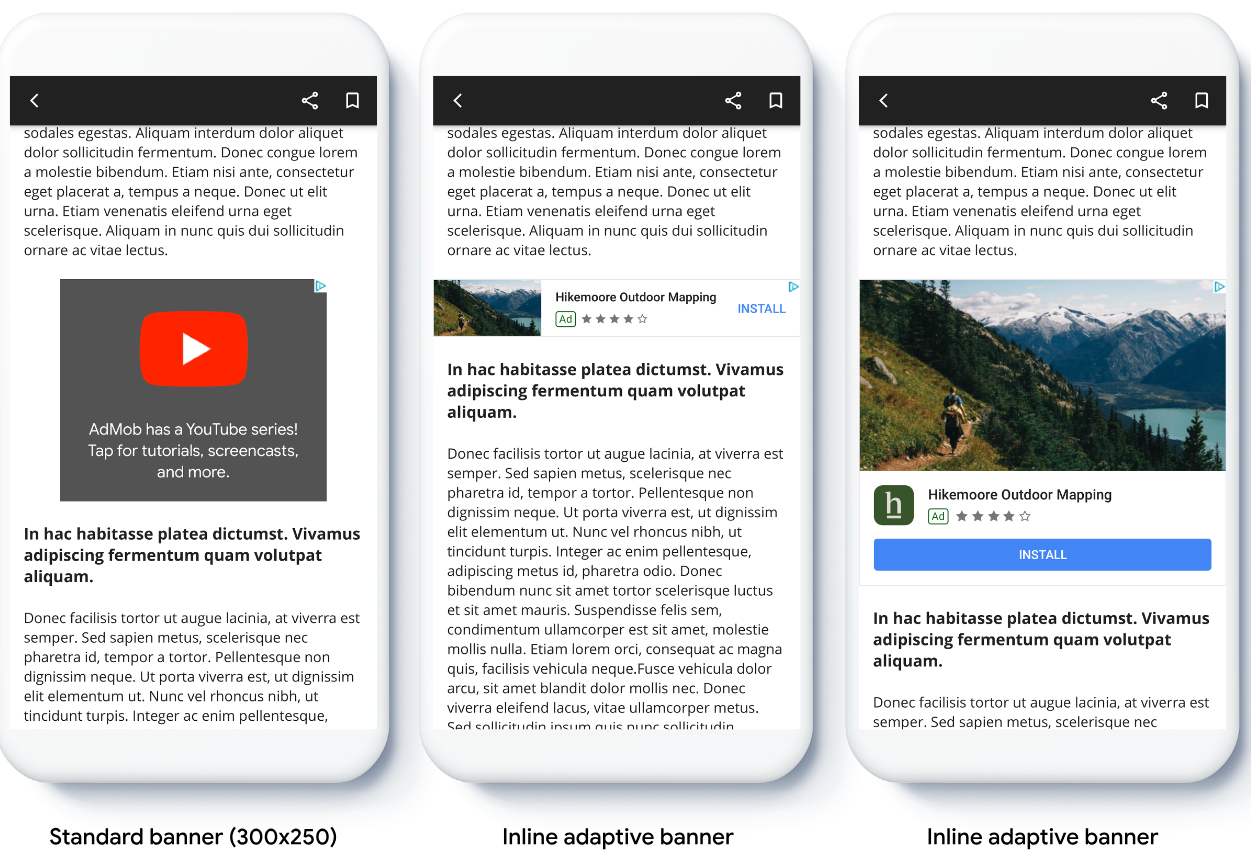
На следующем изображении показаны адаптивные баннеры, встроенные в прокручиваемый контент:
Прежде чем начать
Прежде чем продолжить, убедитесь, что вы настроили баннерную рекламу .
Чтобы посмотреть полный пример адаптивного баннера, встроенного в текст, загрузите следующее демонстрационное приложение:
Внедрить адаптивные баннеры непосредственно в тексте.
Для внедрения адаптивных баннеров, встроенных в текст, необходимо задать размер объявления, создать запрос на показ объявления и загрузить объявление.
Чтобы задать размер адаптивного баннера, нужно определить ширину объявления. Распространенные подходы включают следующие:
- Используется вся ширина экрана.
- Используется ширина родительского макета, содержащего рекламу.
- Корректировка ширины с учетом безопасных зон для устройств.
При создании объекта размера объявления используйте эту вычисленную ширину.
В следующем примере создается адаптивный размер встроенной рекламы с использованием ширины безопасной области устройства:
Быстрый
// Make sure the ad fits inside the readable area.
let adWidth = view.bounds.inset(by: view.safeAreaInsets).width
bannerView.adSize = currentOrientationInlineAdaptiveBanner(width: adWidth)
Objective-C
// Make sure the ad fits inside the readable area.
CGFloat adWidth = CGRectGetWidth(UIEdgeInsetsInsetRect(view.bounds, view.safeAreaInsets));
bannerView.adSize = GADCurrentOrientationInlineAdaptiveBannerAdSizeWithWidth(adWidth);
Настройте адаптивный макет встроенного баннера.
Для предварительной загрузки адаптивного баннера, встроенного в текст, для определенного макета используйте следующие методы:
GADPortraitInlineAdaptiveBannerAdSizeWithWidth(CGFloat width)GADLandscapeInlineAdaptiveBannerAdSizeWithWidth(CGFloat width)
Если ваше приложение поддерживает портретный и альбомный режимы просмотра, и вы хотите предварительно загрузить адаптивный баннер в текущий макет, используйте метод GADCurrentOrientationInlineAdaptiveBannerAdSizeWithWidth(CGFloat width) . Этот метод загружает рекламу в текущий макет.
Ограничить высоту адаптивного баннера, расположенного в строке
По умолчанию, высота встроенных адаптивных баннеров, созданных без значения maxHeight равна высоте устройства. Чтобы ограничить высоту встроенного адаптивного баннера, используйте метод GADInlineAdaptiveBannerAdSizeWithWidthAndMaxHeight(CGFloat width, CGFloat maxHeight) .