

Plugin Google Mobile Ads Unity memungkinkan developer Unity menayangkan iklan seluler Google di aplikasi Android dan iOS tanpa harus menulis kode Java atau Objective-C. Plugin ini menyediakan antarmuka C# untuk meminta iklan yang digunakan oleh skrip C# di project Unity Anda.
Panduan ini ditujukan bagi penayang yang ingin memonetisasi aplikasi Unity.
Prasyarat
- Gunakan Unity Editor 2019.4 atau yang lebih tinggi.
- Sebaiknya gunakan versi 2022.2 atau yang lebih tinggi.
- Untuk men-deploy ke iOS
- Xcode 16.0 atau yang lebih baru
- Menargetkan iOS 13.0 atau yang lebih tinggi
- CocoaPods
- Untuk men-deploy ke Android
- Level API Android minimum 23 atau yang lebih tinggi
- Menargetkan level API Android 35 atau yang lebih tinggi
Level API Android ditetapkan di Project Settings > Player > Android > Other Settings > Other Settings.
Mengimpor plugin Mobile Ads untuk Unity
OpenUPM-CLI
Jika telah menginstal OpenUPM CLI, Anda dapat menginstal registry OpenUPM dengan perintah berikut:
openupm add com.google.ads.mobile
Menghapus aset plugin .unitypackage
Jika Anda bermigrasi dari penggunaan .unitypackage ke penggunaan OpenUPM, Anda
harus meng-uninstal aset secara manual dari lokasi lama. Hapus direktori berikut yang diimpor dari .unitypackage:
- Assets/ExternalDependencyManager
- Assets/GoogleMobileAds
- Assets/Plugins/Android/googlemobileads-unity.aar
- Assets/Plugins/Android/GoogleMobileAdsPlugin
- Assets/Plugins/iOS/GADUAdNetworkExtras
- Assets/Plugins/iOS/unity-plugin-library.a
OpenUPM dengan UI
- Buka setelan pengelola paket dengan memilih opsi menu Unity Edit > Project Settings > Package Manager.
Tambahkan OpenUPM sebagai registry yang tercakup ke jendela Package Manager:
Name: OpenUPM
URL: https://package.openupm.com
Scopes: com.google
Buka menu package manager dengan memilih opsi menu Unity Window > Package Manager.
Tetapkan drop-down cakupan pengelola untuk memilih Registri Saya.
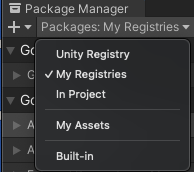
Pilih paket Google Mobile Ads for Unity dari daftar paket lalu tekan Install.
Menghapus aset plugin .unitypackage
Jika Anda bermigrasi dari penggunaan .unitypackage ke penggunaan OpenUPM, Anda
harus meng-uninstal aset secara manual dari lokasi lama. Hapus direktori berikut yang diimpor dari .unitypackage:
- Assets/ExternalDependencyManager
- Assets/GoogleMobileAds
- Assets/Plugins/Android/googlemobileads-unity.aar
- Assets/Plugins/Android/GoogleMobileAdsPlugin
- Assets/Plugins/iOS/GADUAdNetworkExtras
- Assets/Plugins/iOS/unity-plugin-library.a
OpenUPM
Mengambil tag versi rilis terbaru. Tag yang ditampilkan, tidak termasuk awalan
v, adalah versi Google Mobile Ads Unity Plugin.macOS dan Linux
curl -sS https://api.github.com/repos/googleads/googleads-mobile-unity/releases/latest | jq -r '.tag_name'Windows PowerShell
(Invoke-RestMethod -Uri "https://api.github.com/repos/googleads/googleads-mobile-unity/releases/latest").tag_name
Ubah file
Packages/manifest.jsonuntuk menambahkan registry dan dependensi bercakupan OpenUPM menggunakan versi yang diperoleh dari perintah sebelumnya:{ "scopedRegistries": [ { "name": "google", "url": "https://package.openupm.com", "scopes": [ "com.google" ] } ], "dependencies": { "com.google.ads.mobile": "11.5.0" } }
Menghapus aset plugin .unitypackage
Jika Anda bermigrasi dari penggunaan .unitypackage ke penggunaan OpenUPM, Anda
harus meng-uninstal aset secara manual dari lokasi lama. Hapus direktori berikut yang diimpor dari .unitypackage:
- Assets/ExternalDependencyManager
- Assets/GoogleMobileAds
- Assets/Plugins/Android/googlemobileads-unity.aar
- Assets/Plugins/Android/GoogleMobileAdsPlugin
- Assets/Plugins/iOS/GADUAdNetworkExtras
- Assets/Plugins/iOS/unity-plugin-library.a
Mengimpor dari GitHub
- Download rilis
.unitypackagedari GitHub. - Impor file
.unitypackagedengan memilih opsi menu Unity Assets > Import package > Custom Package, lalu mengimpor semua item.
Menetapkan ID aplikasi Ad Manager
Di editor Unity, pilih Assets > Google Mobile Ads > Settings dari menu.
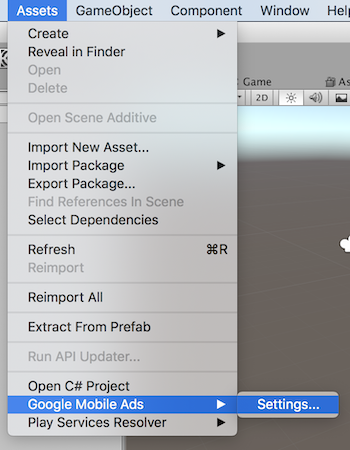
Masukkan ID aplikasi Ad Manager Android dan iOS Anda di setiap kolom.
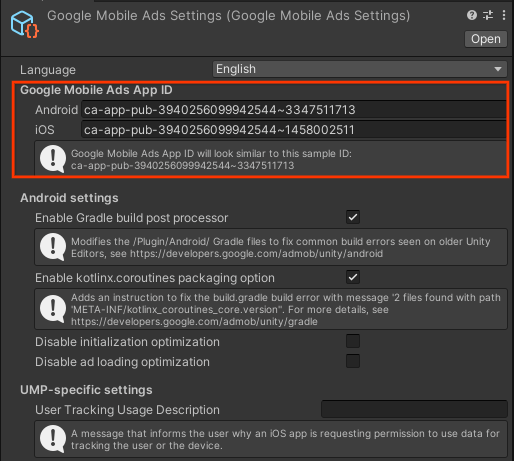
Google Mobile Ads Unity Plugin menyimpan setelan ini sebagai teks dalam file konfigurasi Assets/GoogleMobileAds/Resources/GoogleMobileAdsSettings.asset.
Menginisialisasi SDK
Sebelum memuat iklan, aplikasi Anda harus melakukan inisialisasi Google Mobile Ads Unity Plugin dengan
memanggil MobileAds.Initialize(). Langkah ini hanya perlu dilakukan sekali, idealnya saat
peluncuran aplikasi.
Berikut contoh cara memanggil MobileAds.Initialize():
Berinteraksi dengan objek Unity di thread utama
Google Mobile Ads Unity Plugin memunculkan peristiwa iklan di thread latar belakang. Jika
callback iklan berinteraksi dengan objek Unity, seperti UnityEngine, jadwalkan
tugas tersebut secara eksplisit di thread utama Unity menggunakan
metode MobileAdsEventExecutor.ExecuteInUpdate. Untuk mengetahui detail penerapan,
lihat Memunculkan peristiwa iklan di thread utama Unity.
Pilih format iklan
Google Mobile Ads Unity Plugin kini disertakan di aplikasi Unity Anda saat men-deploy ke platform Android atau iOS. Sekarang Anda siap menerapkan iklan. AdMob menawarkan sejumlah format iklan yang berbeda, sehingga Anda dapat memilih format yang memberikan pengalaman pengguna terbaik.
Banner
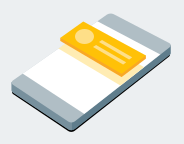
Unit iklan banner menampilkan iklan persegi panjang yang menempati sebagian tata letak aplikasi. Iklan ini dapat otomatis diperbarui setelah jangka waktu tertentu. Artinya, pengguna akan melihat iklan baru secara berkala, meskipun mereka tetap berada di layar yang sama di aplikasi Anda. Unit iklan banner juga merupakan format iklan yang paling mudah untuk diterapkan.
Interstisial
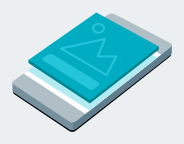
Unit iklan interstisial menampilkan iklan satu halaman penuh di aplikasi Anda. Tempatkan iklan ini pada jeda dan transisi yang alami di antarmuka aplikasi Anda, misalnya setelah menyelesaikan level dalam aplikasi game.
Native
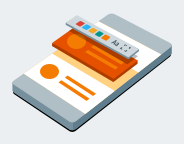
Iklan native adalah iklan yang memungkinkan Anda menyesuaikan cara aset seperti judul dan tombol ajakan (CTA) ditampilkan di aplikasi Anda. Dengan menata gaya iklan sendiri, Anda dapat membuat tampilan iklan yang alami dan tidak mengganggu untuk memperkaya pengalaman pengguna.
Reward
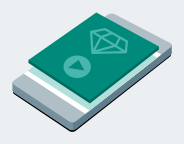
Unit iklan reward memungkinkan pengguna bermain game, mengikuti survei, atau menonton video untuk mendapatkan reward dalam aplikasi, seperti koin, nyawa tambahan, atau poin. Anda dapat menetapkan reward yang berbeda untuk unit iklan yang berbeda, serta menentukan nilai reward dan item yang diterima pengguna.