

ปลั๊กอิน Unity สำหรับโฆษณาในอุปกรณ์เคลื่อนที่ของ Google ช่วยให้นักพัฒนา Unity แสดงโฆษณาในอุปกรณ์เคลื่อนที่ของ Google ในแอป Android และแอป iOS ได้โดยไม่ต้องเขียนโค้ด Java หรือ Objective-C ปลั๊กอินมีอินเทอร์เฟซ C# สำหรับการขอโฆษณาที่สคริปต์ C# ใช้ในโปรเจ็กต์ Unity
คู่มือนี้มีไว้สำหรับผู้เผยแพร่โฆษณาที่ต้องการสร้างรายได้จากแอป Unity
ข้อกำหนดเบื้องต้น
- ใช้ Unity Editor 2019.4 ขึ้นไป
- เราขอแนะนำให้ใช้เวอร์ชัน 2022.2 ขึ้นไป
- วิธีติดตั้งใช้งานใน iOS
- Xcode 16.0 ขึ้นไป
- กำหนดเป้าหมายเป็น iOS 13.0 ขึ้นไป
- CocoaPods
- วิธีทำให้ใช้งานได้ใน Android
- ระดับ API ของ Android ขั้นต่ำ 24 ขึ้นไป
- กำหนดเป้าหมายเป็น Android API ระดับ 35 ขึ้นไป
ระดับ Android API จะตั้งค่าไว้ในการตั้งค่าโปรเจ็กต์ > Player > Android > การตั้งค่าอื่นๆ > การตั้งค่าอื่นๆ
นำเข้าปลั๊กอินโฆษณาในอุปกรณ์เคลื่อนที่สำหรับ Unity
OpenUPM-CLI
หากติดตั้ง OpenUPM CLI ไว้ คุณจะติดตั้งรีจิสทรี OpenUPM ได้ด้วยคำสั่งต่อไปนี้
openupm add com.google.ads.mobile
นำชิ้นงานปลั๊กอิน .unitypackage รายการออก
หากคุณย้ายข้อมูลจากการใช้ .unitypackage ไปใช้ OpenUPM คุณต้องถอนการติดตั้งชิ้นงานจากตำแหน่งเดิมด้วยตนเอง นำไดเรกทอรีต่อไปนี้ที่นำเข้าจาก .unitypackage ออก
- Assets/ExternalDependencyManager
- Assets/GoogleMobileAds
- Assets/Plugins/Android/googlemobileads-unity.aar
- Assets/Plugins/Android/GoogleMobileAdsPlugin
- Assets/Plugins/iOS/GADUAdNetworkExtras
- Assets/Plugins/iOS/unity-plugin-library.a
OpenUPM พร้อม UI
- เปิดการตั้งค่าเครื่องมือจัดการแพ็กเกจโดยเลือกตัวเลือกเมนู Unity Edit > Project Settings > Package Manager
เพิ่ม OpenUPM เป็นรีจิสทรีที่กำหนดขอบเขตลงในหน้าต่าง Package Manager โดยทำดังนี้
Name: OpenUPM URL: https://package.openupm.com Scopes: com.googleเปิดเมนูตัวจัดการแพ็กเกจโดยเลือกตัวเลือกเมนู Unity Window > Package Manager
ตั้งค่าเมนูแบบเลื่อนลงขอบเขตของเครื่องมือจัดการเพื่อเลือกรีจิสทรีของฉัน
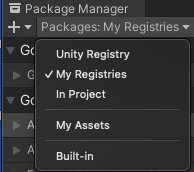
เลือกแพ็กเกจ Google Mobile Ads สำหรับ Unity จากรายการแพ็กเกจ แล้วกดติดตั้ง
นำชิ้นงานปลั๊กอิน .unitypackage รายการออก
หากคุณย้ายข้อมูลจากการใช้ .unitypackage ไปใช้ OpenUPM คุณต้องถอนการติดตั้งชิ้นงานจากตำแหน่งเดิมด้วยตนเอง นำไดเรกทอรีต่อไปนี้ที่นำเข้าจาก .unitypackage ออก
- Assets/ExternalDependencyManager
- Assets/GoogleMobileAds
- Assets/Plugins/Android/googlemobileads-unity.aar
- Assets/Plugins/Android/GoogleMobileAdsPlugin
- Assets/Plugins/iOS/GADUAdNetworkExtras
- Assets/Plugins/iOS/unity-plugin-library.a
OpenUPM
ดึงข้อมูลแท็กเวอร์ชันของรุ่นล่าสุด แท็กที่แสดงผลซึ่งไม่รวมคำนำหน้า
vคือเวอร์ชัน Google Mobile Ads Unity PluginmacOS และ Linux
curl -sS https://api.github.com/repos/googleads/googleads-mobile-unity/releases/latest | jq -r '.tag_name'Windows PowerShell
(Invoke-RestMethod -Uri "https://api.github.com/repos/googleads/googleads-mobile-unity/releases/latest").tag_name
แก้ไขไฟล์
Packages/manifest.jsonเพื่อเพิ่มรีจิสทรีและทรัพยากร Dependency ที่กำหนดขอบเขตของ OpenUPM โดยใช้เวอร์ชันที่ได้จากคำสั่งก่อนหน้า ดังนี้{ "scopedRegistries": [ { "name": "google", "url": "https://package.openupm.com", "scopes": [ "com.google" ] } ], "dependencies": { "com.google.ads.mobile": "11.6.0" } }
นำชิ้นงานปลั๊กอิน .unitypackage รายการออก
หากคุณย้ายข้อมูลจากการใช้ .unitypackage ไปใช้ OpenUPM คุณต้องถอนการติดตั้งชิ้นงานจากตำแหน่งเดิมด้วยตนเอง นำไดเรกทอรีต่อไปนี้ที่นำเข้าจาก .unitypackage ออก
- Assets/ExternalDependencyManager
- Assets/GoogleMobileAds
- Assets/Plugins/Android/googlemobileads-unity.aar
- Assets/Plugins/Android/GoogleMobileAdsPlugin
- Assets/Plugins/iOS/GADUAdNetworkExtras
- Assets/Plugins/iOS/unity-plugin-library.a
นำเข้าจาก GitHub
- ดาวน์โหลดรุ่น
.unitypackageจาก GitHub - นำเข้าไฟล์
.unitypackageโดยเลือกตัวเลือกเมนู Unity Assets > Import package > Custom Package แล้วนำเข้ารายการทั้งหมด
ไม่บังคับ: ปิดใช้ External Dependency Manager
หากจัดการไลบรารี Android และ iOS ด้วยเครื่องมือสร้างของคุณเอง คุณสามารถปิดใช้แพ็กเกจ com.unity.external-dependency-manager ได้โดยทำดังนี้
ใน Unity Editor ให้เลือกหน้าต่าง > เครื่องมือจัดการแพ็กเกจ แล้วนำแพ็กเกจเครื่องมือจัดการทรัพยากร Dependency ภายนอก (com.unity.external-dependency-manager) ออก การนำแพ็กเกจนี้ออกจะล้างเปิดใช้เครื่องมือจัดการทรัพยากร Dependency ภายนอกในเนื้อหา > โฆษณาในอุปกรณ์เคลื่อนที่ของ Google > การตั้งค่า
ติดตั้งเครื่องมือจัดการทรัพยากร Dependency ภายนอกเวอร์ชันเดิม
หากโปรเจ็กต์ใช้ Unity 2022.2 หรือเก่ากว่า คุณสามารถติดตั้งแพ็กเกจ com.google.external-dependency-manager เดิมของ Google หลังจากปิดใช้แพ็กเกจของ Unity ได้โดยทำดังนี้
- ดาวน์โหลดไฟล์
.unitypackageล่าสุดจากหน้าการเผยแพร่ External Dependency Manager for Unity แล้วเลือกเนื้อหา > นำเข้าแพ็กเกจ > แพ็กเกจที่กำหนดเอง เรียกใช้คำสั่ง OpenUPM CLI ต่อไปนี้
openupm add com.google.external-dependency-manager
กำหนดค่าทรัพยากร Dependency แบบเนทีฟด้วยตนเอง
หากคุณไม่ได้ใช้แพ็กเกจ External Dependency Manager ให้เพิ่มไลบรารีที่จำเป็นจากไฟล์ Assets/GoogleMobileAds/Editor/GoogleMobileAdsDependencies.xml และ Assets/GoogleMobileAds/Editor/GoogleUmpDependencies.xml ลงในไฟล์บิลด์ ดังนี้
สำหรับ Android ให้เลือกแก้ไข > การตั้งค่าโปรเจ็กต์ > Player > Android > การตั้งค่าการเผยแพร่ > บิลด์ แล้วเปิดใช้เทมเพลต Gradle หลักที่กำหนดเอง เพิ่มไลบรารีที่จำเป็นจากไฟล์
GoogleMobileAdsDependencies.xmlและGoogleUmpDependencies.xmlลงในบล็อกdependenciesในไฟล์Assets/Plugins/Android/mainTemplate.gradleดังนี้implementation 'com.google.android.gms:play-services-ads:25.5.0' implementation 'com.google.android.ump:user-messaging-platform:4.0.0'นอกจากนี้ ให้เพิ่มแพ็กเกจ
androidx.constraintlayout:constraintlayout,androidx.lifecycle:lifecycle-processและandroidx.fragment:fragmentโดยใช้เวอร์ชันในไฟล์GoogleMobileAdsDependencies.xmlสำหรับ iOS ให้ส่งออกโปรเจ็กต์ Xcode เพิ่มพ็อดที่จำเป็นจากไฟล์
GoogleMobileAdsDependencies.xmlและGoogleUmpDependencies.xmlลงในไฟล์Podfileในโฟลเดอร์โปรเจ็กต์ที่ส่งออก ดังนี้pod 'Google-Mobile-Ads-SDK' pod 'GoogleUserMessagingPlatform'จากนั้นเรียกใช้คำสั่งต่อไปนี้ในโฟลเดอร์โปรเจ็กต์ iOS ที่ส่งออก
pod install --repo-update
ตั้งค่ารหัสแอป Ad Manager
ในเครื่องมือแก้ไข Unity ให้เลือกชิ้นงาน > โฆษณาในอุปกรณ์เคลื่อนที่ของ Google > การตั้งค่าจากเมนู
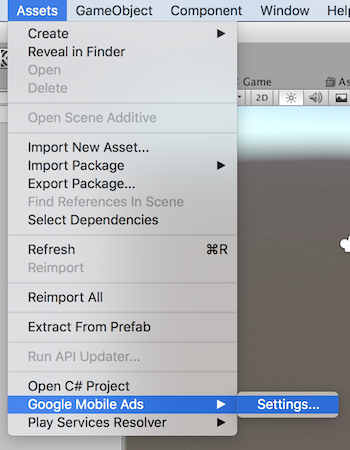
ป้อนรหัสแอป Ad Manager สำหรับ Android และ iOS ในแต่ละช่อง
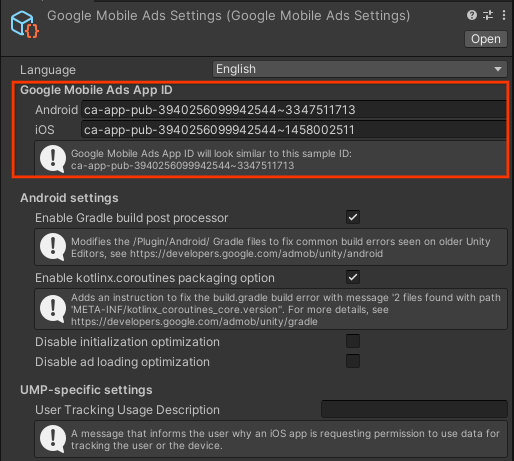
Google Mobile Ads Unity Plugin จะบันทึกการตั้งค่าเหล่านี้เป็นข้อความในไฟล์การกำหนดค่า Assets/GoogleMobileAds/Resources/GoogleMobileAdsSettings.asset
เริ่มต้น SDK
ก่อนโหลดโฆษณา ให้แอปเริ่มต้น Google Mobile Ads Unity Plugin โดยเรียกใช้ MobileAds.Initialize() ซึ่งต้องทำเพียงครั้งเดียว โดยควรทำเมื่อเปิดแอป
ต่อไปนี้เป็นตัวอย่างวิธีเรียกใช้ MobileAds.Initialize()
โต้ตอบกับออบเจ็กต์ Unity ในชุดข้อความหลัก
Google Mobile Ads Unity Plugin จะสร้างเหตุการณ์โฆษณาในชุดข้อความเบื้องหลัง หากการเรียกกลับของโฆษณาโต้ตอบกับออบเจ็กต์ Unity เช่น UnityEngine ให้กำหนดเวลางานนั้นอย่างชัดเจนในเธรดหลักของ Unity โดยใช้เมธอด MobileAdsEventExecutor.ExecuteInUpdate ดูรายละเอียดการใช้งานได้ที่หัวข้อสร้างเหตุการณ์โฆษณาในเทรดหลักของ Unity
เลือกรูปแบบโฆษณา
ตอนนี้ Google Mobile Ads Unity Plugin จะรวมอยู่ในแอป Unity เมื่อติดตั้งใช้งานในแพลตฟอร์ม Android หรือ iOS ตอนนี้คุณพร้อมที่จะติดตั้งใช้งานโฆษณาแล้ว AdMob มีรูปแบบโฆษณาที่หลากหลาย คุณจึงเลือกรูปแบบที่มอบประสบการณ์ของผู้ใช้ที่ดีที่สุดได้
แบนเนอร์
หน่วยโฆษณาแบนเนอร์จะแสดงโฆษณาทรงสี่เหลี่ยมผืนผ้าซึ่งจะอยู่ในพื้นที่ส่วนหนึ่งของการจัดวางแอป หน่วยโฆษณานี้จะรีเฟรชโดยอัตโนมัติหลังจากช่วงเวลาที่ตั้งไว้ ซึ่งหมายความว่าผู้ใช้จะเห็นโฆษณาใหม่อยู่เรื่อยๆ แม้ว่าจะดูหน้าจอเดิมในแอปก็ตาม และยังเป็นรูปแบบโฆษณาที่นำไปใช้งานได้ง่ายที่สุดอีกด้วย
โฆษณาคั่นระหว่างหน้า
หน่วยโฆษณาคั่นระหว่างหน้าจะแสดงโฆษณาแบบเต็มหน้าในแอป วางหน่วยโฆษณาประเภทนี้ที่จุดพักและจุดเปลี่ยนแปลงตามธรรมชาติในอินเทอร์เฟซของแอป เช่น หลังจากเล่นเกมผ่านด่านในแอปเกม
ติดตั้งใช้งานโฆษณาคั่นระหว่างหน้า
เนทีฟ
โฆษณาเนทีฟคือโฆษณาที่คุณสามารถปรับแต่งวิธีแสดงชิ้นงาน เช่น บรรทัดแรกและคำกระตุ้นให้ดำเนินการ (Call-To-Action) ในแอปได้ การจัดรูปแบบโฆษณาด้วยตนเองจะช่วยให้คุณสร้างการนำเสนอโฆษณาที่เป็นธรรมชาติและไม่รบกวนผู้ใช้ ซึ่งจะช่วยเพิ่มประสบการณ์การใช้งานที่สมบูรณ์ยิ่งขึ้นให้แก่ผู้ใช้
ได้รับรางวัลแล้ว
หน่วยโฆษณาที่มีการให้รางวัลช่วยให้ผู้ใช้เล่นเกม ทำแบบสำรวจ หรือดูวิดีโอเพื่อรับรางวัลในแอปได้ เช่น เหรียญ จำนวนชีวิตเพิ่มเติม หรือคะแนน คุณสามารถกำหนดรางวัลให้หน่วยโฆษณาแต่ละหน่วยแตกต่างกันไป และระบุมูลค่าของรางวัลและไอเท็มที่ผู้ใช้จะได้รับได้