

Google Mobil Reklamlar Unity eklentisi, Unity geliştiricilerin Java veya Objective-C kodu yazmak zorunda kalmadan Android ve iOS uygulamalarında Google mobil reklamları yayınlamasına olanak tanır. Eklenti, Unity projenizdeki C# komut dosyaları tarafından kullanılan reklam isteğinde bulunma için bir C# arayüzü sağlar.
Bu kılavuz, Unity uygulamasından para kazanmak isteyen yayıncılar için hazırlanmıştır.
Ön koşullar
- Unity Editor 2019.4 veya daha yeni bir sürümü kullanın.
- 2022.2 veya daha yeni bir sürümü kullanmanızı öneririz.
- iOS'e dağıtmak için
- Xcode 16.0 veya daha yeni bir sürüm
- iOS 13.0 veya sonraki sürümleri hedefleyin.
- CocoaPods
- Android'e dağıtmak için
- Minimum Android API düzeyi 24 veya üstü olmalıdır.
- Android API düzeyi 35 veya sonraki sürümleri hedefleyin
Android API düzeyi, Project Settings > Player > Android > Other Settings > Other Settings bölümünde ayarlanır.
Unity için Mobil Reklamlar eklentisini içe aktarma
OpenUPM-CLI
OpenUPM CLI yüklüyse OpenUPM kayıt defterini aşağıdaki komutla yükleyebilirsiniz:
openupm add com.google.ads.mobile
.unitypackage eklenti öğelerini kaldırma
.unitypackage kullanımdan OpenUPM'ye geçiyorsanız öğeleri eski konumdan manuel olarak kaldırmanız gerekir. .unitypackage cihazından içe aktarılan aşağıdaki dizinleri kaldırın:
- Assets/ExternalDependencyManager
- Assets/GoogleMobileAds
- Assets/Plugins/Android/googlemobileads-unity.aar
- Assets/Plugins/Android/GoogleMobileAdsPlugin
- Assets/Plugins/iOS/GADUAdNetworkExtras
- Assets/Plugins/iOS/unity-plugin-library.a
OpenUPM with UI
- Unity menü seçeneğini belirleyerek Edit > Project Settings > Package Manager (Düzenle > Proje Ayarları > Paket Yöneticisi) paket yöneticisi ayarlarını açın.
OpenUPM'yi Paket Yöneticisi penceresine kapsamlı kayıt defteri olarak ekleyin:
Name: OpenUPM
URL: https://package.openupm.com
Scopes: com.google
Unity menü seçeneği Window > Package Manager'ı belirleyerek paket yöneticisi menüsünü açın.
Yönetici kapsamı açılır listesini Kayıtlarım'ı seçmek için ayarlayın.
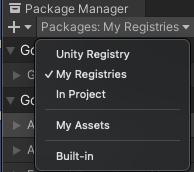
Paket listesinden Google Mobile Ads for Unity paketini seçin ve Install'a (Yükle) basın.
.unitypackage eklenti öğelerini kaldırma
.unitypackage kullanımdan OpenUPM'ye geçiyorsanız öğeleri eski konumdan manuel olarak kaldırmanız gerekir. .unitypackage cihazından içe aktarılan aşağıdaki dizinleri kaldırın:
- Assets/ExternalDependencyManager
- Assets/GoogleMobileAds
- Assets/Plugins/Android/googlemobileads-unity.aar
- Assets/Plugins/Android/GoogleMobileAdsPlugin
- Assets/Plugins/iOS/GADUAdNetworkExtras
- Assets/Plugins/iOS/unity-plugin-library.a
OpenUPM
En son sürümün sürüm etiketini getirin.
vöneki hariç olmak üzere etiketin döndürdüğü sürüm Google Mobile Ads Unity Plugin'dir.macOS ve Linux
curl -sS https://api.github.com/repos/googleads/googleads-mobile-unity/releases/latest | jq -r '.tag_name'Windows PowerShell
(Invoke-RestMethod -Uri "https://api.github.com/repos/googleads/googleads-mobile-unity/releases/latest").tag_name
Önceki komuttan elde edilen sürümü kullanarak OpenUPM kapsamlı kayıt defterini ve bağımlılığı eklemek için
Packages/manifest.jsondosyasını değiştirin:{ "scopedRegistries": [ { "name": "google", "url": "https://package.openupm.com", "scopes": [ "com.google" ] } ], "dependencies": { "com.google.ads.mobile": "11.5.0" } }
.unitypackage eklenti öğelerini kaldırma
.unitypackage kullanımdan OpenUPM'ye geçiyorsanız öğeleri eski konumdan manuel olarak kaldırmanız gerekir. .unitypackage cihazından içe aktarılan aşağıdaki dizinleri kaldırın:
- Assets/ExternalDependencyManager
- Assets/GoogleMobileAds
- Assets/Plugins/Android/googlemobileads-unity.aar
- Assets/Plugins/Android/GoogleMobileAdsPlugin
- Assets/Plugins/iOS/GADUAdNetworkExtras
- Assets/Plugins/iOS/unity-plugin-library.a
GitHub'dan içe aktarma
.unitypackagesürümünü GitHub'dan indirin..unitypackagedosyasını, Unity menü seçeneği Assets > Import package > Custom Package'ı belirleyip tüm öğeleri içe aktararak içe aktarın.
Ad Manager uygulama kimliğinizi ayarlama
Unity Editor'da menüden Assets > Google Mobile Ads > Settings'i (Öğeler > Google Mobile Ads > Ayarlar) seçin.
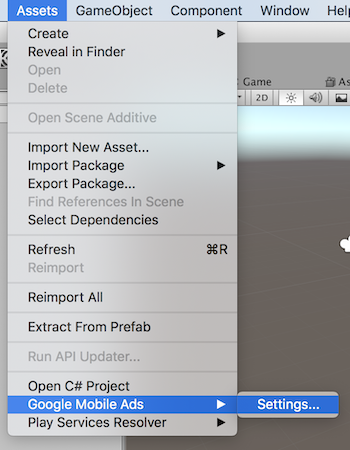
Her alana Android ve iOS Ad Manager uygulama kimliğinizi girin.
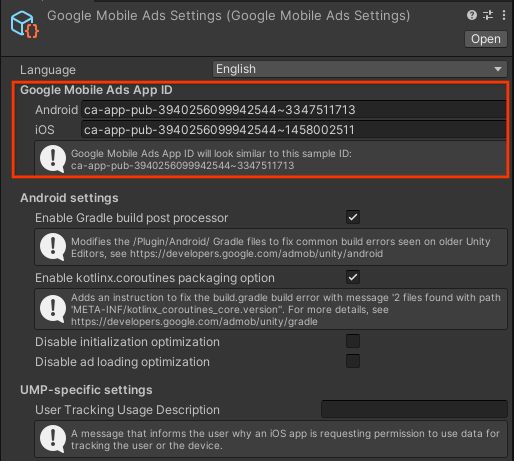
Google Mobile Ads Unity Plugin bu ayarları Assets/GoogleMobileAds/Resources/GoogleMobileAdsSettings.asset
yapılandırma dosyasında metin olarak kaydeder.
SDK'yı başlatma
Reklamları yüklemeden önce uygulamanızın Google Mobile Ads Unity Plugin başlatmasını sağlamak için MobileAds.Initialize() çağrısını yapın. Bu işlem yalnızca bir kez yapılmalıdır. İdeal olarak uygulama başlatılırken yapılabilir.
MobileAds.Initialize()'yı çağırma örneğini aşağıda görebilirsiniz:
Ana iş parçacığında Unity nesneleriyle etkileşim kurma
Google Mobile Ads Unity Plugin, arka plan iş parçacığında reklam etkinlikleri oluşturur. Reklam geri çağırmaları, UnityEngine gibi Unity nesneleriyle etkileşimde bulunuyorsa MobileAdsEventExecutor.ExecuteInUpdate yöntemini kullanarak bu çalışmayı Unity ana iş parçacığında açıkça planlayın. Uygulama ayrıntıları için Unity ana iş parçacığında reklam etkinliklerini tetikleme başlıklı makaleyi inceleyin.
Bir reklam biçimi seçin
Google Mobile Ads Unity Plugin, Android veya iOS platformuna dağıtıldığında Unity uygulamanıza dahil edilir. Artık reklam uygulamaya hazırsınız. AdMob, en iyi kullanıcı deneyimini sunan reklam biçimini seçebilmeniz için çeşitli reklam biçimleri sunar.
Banner
Banner reklam birimleri, uygulama düzeninin bir kısmını kaplayan dikdörtgen reklamlar gösterir. Belirli bir süre sonra otomatik olarak yenilenebilirler. Bu, uygulamanızda aynı ekranda kalsalar bile kullanıcıların düzenli aralıklarla yeni bir reklam görecekleri anlamına gelir. Ayrıca, uygulanması en basit reklam biçimidir.
Geçiş reklamı

Geçiş reklamı birimleri, uygulamanızda tam sayfa reklamlar gösterir. Bu reklam birimlerini uygulamanızın arayüzündeki doğal bekleme ve geçiş anlarına yerleştirin (ör. bir oyun uygulamasında seviye atlanmasından sonra).
Yerel biçim
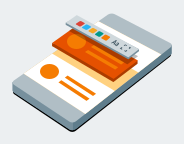
Yerel reklamlar, başlıklar ve harekete geçirici mesajlar gibi öğelerin uygulamalarınızda sunulma şeklini özelleştirebileceğiniz reklamlardır. Reklamı kendiniz stilize ederek zengin bir kullanıcı deneyimine katkıda bulunabilecek doğal ve rahatsız edici olmayan reklam sunumları oluşturabilirsiniz.
Ödüllü
Ödüllü reklam birimlerinde kullanıcılar jeton, ek can veya puan toplamak için oyun oynayabilir, anket yapabilir veya video izleyebilir. Farklı reklam birimleri için farklı ödüller belirleyebilir ve kullanıcının aldığı ödül değerlerini ve öğeleri belirtebilirsiniz.