

Отображение заданного системой формата нативной рекламы
Когда загружается нативная реклама, ваше приложение получает объект нативной рекламы, используя одно из сообщений протокола GADAdLoaderDelegate . Затем ваше приложение отвечает за отображение рекламы (хотя это не обязательно должно происходить немедленно). Чтобы упростить отображение системно определенных форматов рекламы, SDK предлагает несколько полезных ресурсов.
GADNativeAdView
Для GADNativeAd существует соответствующий класс «представления объявления»: GADNativeAdView . Этот класс представления объявления представляет собой UIView , который издатели должны использовать для отображения объявления. Например, один GADNativeAdView может отображать один экземпляр GADNativeAd . Каждый из объектов UIView , используемых для отображения ресурсов этого объявления, должен быть дочерним представлением этого объекта GADNativeAdView .
Например, если вы отображаете рекламу в UITableView , иерархия представлений для одной из ячеек может выглядеть следующим образом:
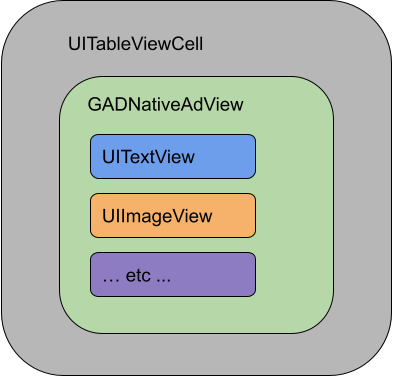
Класс GADNativeAdView также предоставляет IBOutlets используемые для регистрации представления, применяемого к каждому отдельному ресурсу, и метод для регистрации самого объекта GADNativeAd . Такая регистрация представлений позволяет SDK автоматически обрабатывать такие задачи, как:
- Запись щелчков.
- Запись показов (когда первый пиксель становится виден на экране).
- Отображение всплывающего окна AdChoices.
Наложение AdChoices
Для косвенной нативной рекламы (поставляемой через Ad Manager, Ad Exchange или AdSense) SDK добавляет наложение AdChoices. Оставьте место в нужном углу экрана вашей нативной рекламы для автоматически вставляемого логотипа AdChoices. Также убедитесь, что наложение AdChoices размещено на контенте, который позволяет четко видеть значок. Для получения дополнительной информации о внешнем виде и функциях наложения см. руководство по внедрению программной нативной рекламы .
Атрибуция рекламы для программной нативной рекламы
При показе программной нативной рекламы необходимо указывать атрибуцию объявления, чтобы обозначить, что просмотр является рекламным. Подробнее см. в наших правилах .Пример кода
В этом разделе показано, как отображать нативную рекламу, используя представления, загружаемые динамически из файлов xib. Это может быть очень полезным подходом при использовании GADAdLoaders , настроенных на запрос нескольких форматов.
Разместите элементы интерфейса (UIViews) в нужном месте.
Первый шаг — это создание макета UIViews , которые будут отображать рекламные материалы. Это можно сделать в Interface Builder так же, как и при создании любого другого xib-файла. Вот как может выглядеть макет для нативной рекламы:
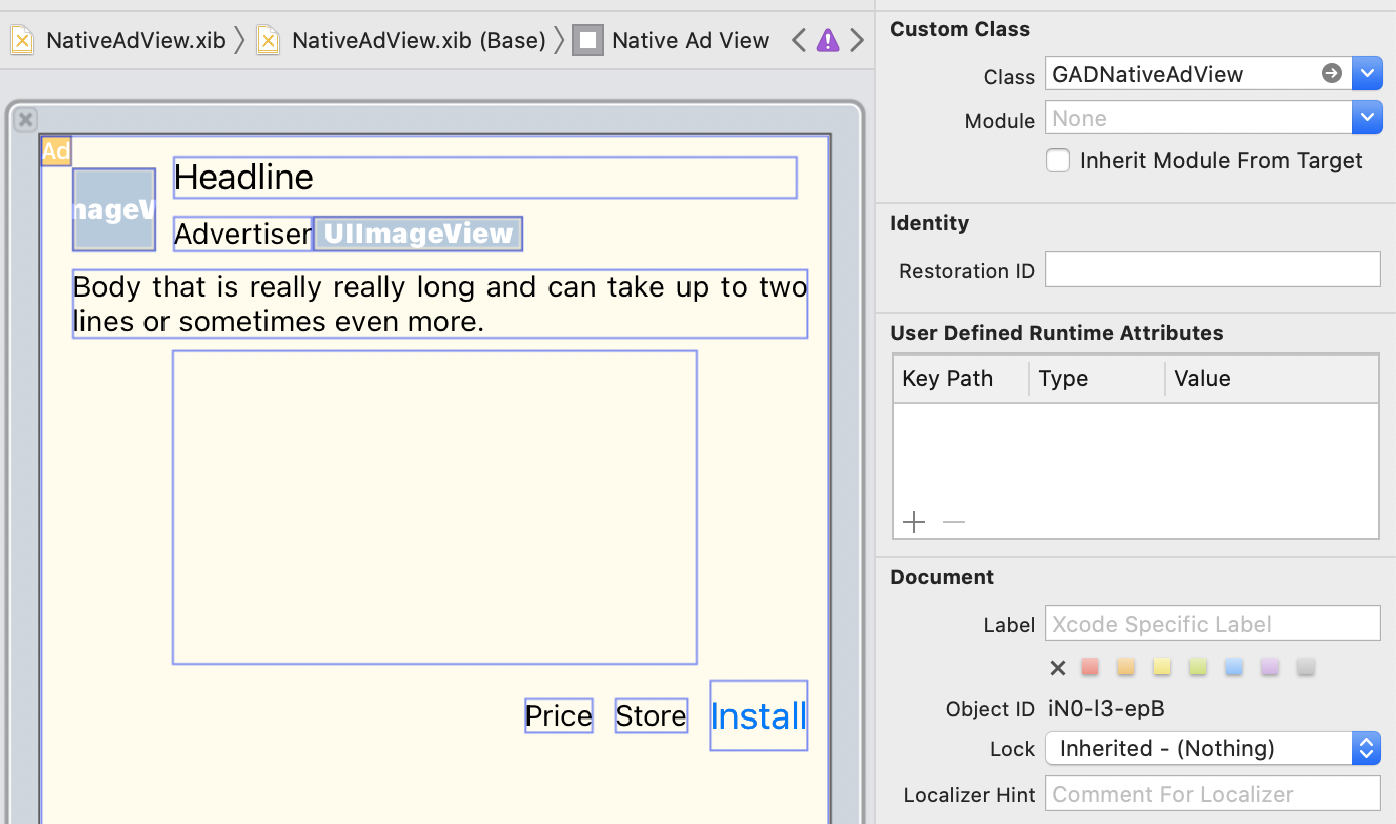
Обратите внимание на значение параметра "Custom Class" в правом верхнем углу изображения. Оно установлено на
GADNativeAdView . Это класс представления объявления, используемый для отображения GADNativeAd .
Вам также потребуется задать пользовательский класс для GADMediaView , который используется для отображения видео или изображения в рекламе.
Свяжите источники информации с мнениями.
После того, как представления созданы и вы присвоили макету правильный класс представления объявления, свяжите ресурсы представления объявления с созданными вами UIViews . Вот как можно связать ресурсы представления объявления с UIViews , созданными для объявления: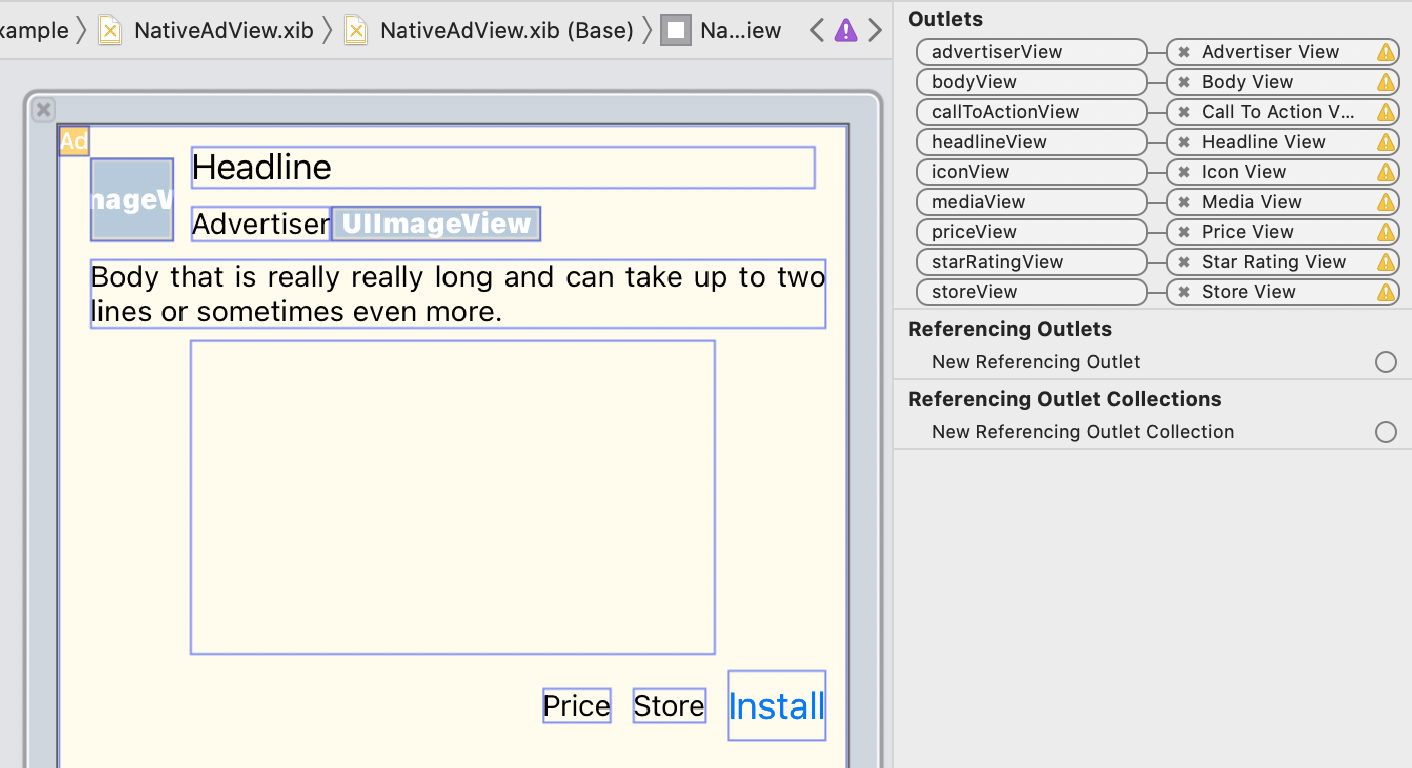
В панели аутлетов аутлеты в GADNativeAdView связаны с UIViews расположенными в Interface Builder. Это позволяет SDK определить, какой UIView отображает какой ресурс. Также важно помнить, что эти аутлеты представляют собой представления, на которые можно кликнуть в рекламе.
Показать объявление
После завершения настройки макета и подключения розеток добавьте в приложение следующий код, который будет отображать рекламу после загрузки приложения:
Быстрый
func adLoader(_ adLoader: AdLoader, didReceive nativeAd: NativeAd) {
// ...
// Set ourselves as the native ad delegate to be notified of native ad events.
nativeAd.delegate = self
// Populate the native ad view with the native ad assets.
// The headline and mediaContent are guaranteed to be present in every native ad.
(nativeAdView.headlineView as? UILabel)?.text = nativeAd.headline
nativeAdView.mediaView?.mediaContent = nativeAd.mediaContent
// Some native ads will include a video asset, while others do not. Apps can use the
// GADVideoController's hasVideoContent property to determine if one is present, and adjust their
// UI accordingly.
let mediaContent = nativeAd.mediaContent
if mediaContent.hasVideoContent {
// By acting as the delegate to the GADVideoController, this ViewController receives messages
// about events in the video lifecycle.
mediaContent.videoController.delegate = self
videoStatusLabel.text = "Ad contains a video asset."
} else {
videoStatusLabel.text = "Ad does not contain a video."
}
// This app uses a fixed width for the GADMediaView and changes its height to match the aspect
// ratio of the media it displays.
if let mediaView = nativeAdView.mediaView, nativeAd.mediaContent.aspectRatio > 0 {
let aspectRatioConstraint = NSLayoutConstraint(
item: mediaView,
attribute: .width,
relatedBy: .equal,
toItem: mediaView,
attribute: .height,
multiplier: CGFloat(nativeAd.mediaContent.aspectRatio),
constant: 0)
mediaView.addConstraint(aspectRatioConstraint)
nativeAdView.layoutIfNeeded()
}
// These assets are not guaranteed to be present. Check that they are before
// showing or hiding them.
(nativeAdView.bodyView as? UILabel)?.text = nativeAd.body
nativeAdView.bodyView?.isHidden = nativeAd.body == nil
(nativeAdView.callToActionView as? UIButton)?.setTitle(nativeAd.callToAction, for: .normal)
nativeAdView.callToActionView?.isHidden = nativeAd.callToAction == nil
(nativeAdView.iconView as? UIImageView)?.image = nativeAd.icon?.image
nativeAdView.iconView?.isHidden = nativeAd.icon == nil
(nativeAdView.starRatingView as? UIImageView)?.image = imageOfStars(from: nativeAd.starRating)
nativeAdView.starRatingView?.isHidden = nativeAd.starRating == nil
(nativeAdView.storeView as? UILabel)?.text = nativeAd.store
nativeAdView.storeView?.isHidden = nativeAd.store == nil
(nativeAdView.priceView as? UILabel)?.text = nativeAd.price
nativeAdView.priceView?.isHidden = nativeAd.price == nil
(nativeAdView.advertiserView as? UILabel)?.text = nativeAd.advertiser
nativeAdView.advertiserView?.isHidden = nativeAd.advertiser == nil
// In order for the SDK to process touch events properly, user interaction should be disabled.
nativeAdView.callToActionView?.isUserInteractionEnabled = false
// Associate the native ad view with the native ad object. This is
// required to make the ad clickable.
// Note: this should always be done after populating the ad views.
nativeAdView.nativeAd = nativeAd
}
SwiftUI
Создайте модель представления.
Создайте модель представления, которая загружает нативную рекламу и публикует изменения данных о ней:
import GoogleMobileAds
class NativeAdViewModel: NSObject, ObservableObject, NativeAdLoaderDelegate {
@Published var nativeAd: NativeAd?
private var adLoader: AdLoader!
func refreshAd() {
adLoader = AdLoader(
adUnitID: "ca-app-pub-3940256099942544/3986624511",
// The UIViewController parameter is optional.
rootViewController: nil,
adTypes: [.native], options: nil)
adLoader.delegate = self
adLoader.load(Request())
}
func adLoader(_ adLoader: AdLoader, didReceive nativeAd: NativeAd) {
// Native ad data changes are published to its subscribers.
self.nativeAd = nativeAd
nativeAd.delegate = self
}
func adLoader(_ adLoader: AdLoader, didFailToReceiveAdWithError error: Error) {
print("\(adLoader) failed with error: \(error.localizedDescription)")
}
}
Создайте UIViewRepresentable
Создайте объект UIViewRepresentable для NativeView и подпишитесь на изменения данных в классе ViewModel :
private struct NativeAdViewContainer: UIViewRepresentable {
typealias UIViewType = NativeAdView
// Observer to update the UIView when the native ad value changes.
@ObservedObject var nativeViewModel: NativeAdViewModel
func makeUIView(context: Context) -> NativeAdView {
return
Bundle.main.loadNibNamed(
"NativeAdView",
owner: nil,
options: nil)?.first as! NativeAdView
}
func updateUIView(_ nativeAdView: NativeAdView, context: Context) {
guard let nativeAd = nativeViewModel.nativeAd else { return }
// Each UI property is configurable using your native ad.
(nativeAdView.headlineView as? UILabel)?.text = nativeAd.headline
nativeAdView.mediaView?.mediaContent = nativeAd.mediaContent
(nativeAdView.bodyView as? UILabel)?.text = nativeAd.body
(nativeAdView.iconView as? UIImageView)?.image = nativeAd.icon?.image
(nativeAdView.starRatingView as? UIImageView)?.image = imageOfStars(from: nativeAd.starRating)
(nativeAdView.storeView as? UILabel)?.text = nativeAd.store
(nativeAdView.priceView as? UILabel)?.text = nativeAd.price
(nativeAdView.advertiserView as? UILabel)?.text = nativeAd.advertiser
(nativeAdView.callToActionView as? UIButton)?.setTitle(nativeAd.callToAction, for: .normal)
// For the SDK to process touch events properly, user interaction should be disabled.
nativeAdView.callToActionView?.isUserInteractionEnabled = false
// Associate the native ad view with the native ad object. This is required to make the ad
// clickable.
// Note: this should always be done after populating the ad views.
nativeAdView.nativeAd = nativeAd
}
Добавьте представление в иерархию представлений.
Приведенный ниже код демонстрирует добавление объекта UIViewRepresentable в иерархию представлений:
struct NativeContentView: View {
// Single source of truth for the native ad data.
@StateObject private var nativeViewModel = NativeAdViewModel()
var body: some View {
ScrollView {
VStack(spacing: 20) {
// Updates when the native ad data changes.
NativeAdViewContainer(nativeViewModel: nativeViewModel)
.frame(minHeight: 300) // minHeight determined from xib.
Objective-C
- (void)adLoader:(GADAdLoader *)adLoader didReceiveNativeAd:(GADNativeAd *)nativeAd {
// ...
GADNativeAdView *nativeAdView = self.nativeAdView;
// Set ourselves as the ad delegate to be notified of native ad events.
nativeAd.delegate = self;
// Populate the native ad view with the native ad assets.
// The headline and mediaContent are guaranteed to be present in every native ad.
((UILabel *)nativeAdView.headlineView).text = nativeAd.headline;
nativeAdView.mediaView.mediaContent = nativeAd.mediaContent;
// This app uses a fixed width for the GADMediaView and changes its height
// to match the aspect ratio of the media content it displays.
if (nativeAdView.mediaView != nil && nativeAd.mediaContent.aspectRatio > 0) {
NSLayoutConstraint *aspectRatioConstraint =
[NSLayoutConstraint constraintWithItem:nativeAdView.mediaView
attribute:NSLayoutAttributeWidth
relatedBy:NSLayoutRelationEqual
toItem:nativeAdView.mediaView
attribute:NSLayoutAttributeHeight
multiplier:(nativeAd.mediaContent.aspectRatio)
constant:0];
[nativeAdView.mediaView addConstraint:aspectRatioConstraint];
[nativeAdView layoutIfNeeded];
}
if (nativeAd.mediaContent.hasVideoContent) {
// By acting as the delegate to the GADVideoController, this ViewController
// receives messages about events in the video lifecycle.
nativeAd.mediaContent.videoController.delegate = self;
self.videoStatusLabel.text = @"Ad contains a video asset.";
} else {
self.videoStatusLabel.text = @"Ad does not contain a video.";
}
// These assets are not guaranteed to be present. Check that they are before
// showing or hiding them.
((UILabel *)nativeAdView.bodyView).text = nativeAd.body;
nativeAdView.bodyView.hidden = nativeAd.body ? NO : YES;
[((UIButton *)nativeAdView.callToActionView) setTitle:nativeAd.callToAction
forState:UIControlStateNormal];
nativeAdView.callToActionView.hidden = nativeAd.callToAction ? NO : YES;
((UIImageView *)nativeAdView.iconView).image = nativeAd.icon.image;
nativeAdView.iconView.hidden = nativeAd.icon ? NO : YES;
((UIImageView *)nativeAdView.starRatingView).image = [self imageForStars:nativeAd.starRating];
nativeAdView.starRatingView.hidden = nativeAd.starRating ? NO : YES;
((UILabel *)nativeAdView.storeView).text = nativeAd.store;
nativeAdView.storeView.hidden = nativeAd.store ? NO : YES;
((UILabel *)nativeAdView.priceView).text = nativeAd.price;
nativeAdView.priceView.hidden = nativeAd.price ? NO : YES;
((UILabel *)nativeAdView.advertiserView).text = nativeAd.advertiser;
nativeAdView.advertiserView.hidden = nativeAd.advertiser ? NO : YES;
// In order for the SDK to process touch events properly, user interaction
// should be disabled.
nativeAdView.callToActionView.userInteractionEnabled = NO;
// Associate the native ad view with the native ad object. This is
// required to make the ad clickable.
// Note: this should always be done after populating the ad views.
nativeAdView.nativeAd = nativeAd;
}
Полный пример на GitHub
Полный пример интеграции нативной рекламы в Swift, SwiftUI и Objective-C можно посмотреть, перейдя по соответствующей ссылке на GitHub.
Пример пользовательской отрисовки в Swift Пример нативной рекламы в SwiftUI Пример пользовательской отрисовки в Objective-C
GADMediaView
Изображения и видеофайлы отображаются пользователям с помощью GADMediaView . Это UIView , который можно определить в файле xib или создать динамически. Он должен быть размещен в иерархии представлений GADNativeAdView , как и любой другой элемент представления.
Как и в случае со всеми представлениями ресурсов, представление медиафайлов должно быть заполнено. Это задается с помощью свойства mediaContent объекта GADMediaView . Свойство mediaContent объекта GADNativeAd содержит медиаконтент, который можно передать в GADMediaView .
Вот фрагмент из примера пользовательской отрисовки ( Swift | Objective-C ), демонстрирующий, как заполнить GADMediaView нативными рекламными ресурсами, используя GADMediaContent из GADNativeAd :
Быстрый
nativeAdView.mediaView?.mediaContent = nativeAd.mediaContent
Objective-C
nativeAdView.mediaView.mediaContent = nativeAd.mediaContent;
Убедитесь, что в файле Interface Builder для вашего нативного рекламного представления пользовательский класс Views установлен на GADMediaView и подключен к аутлету mediaView .
Изменить режим содержимого изображения
Класс GADMediaView учитывает свойство contentMode объекта UIView при отображении изображений. Если вы хотите изменить масштаб изображения в GADMediaView , установите соответствующее значение UIViewContentMode в свойстве contentMode объекта GADMediaView .
Например, чтобы заполнить GADMediaView при отображении изображения (в рекламе нет видео):
Быстрый
nativeAdView.mediaView?.contentMode = .scaleAspectFit
Objective-C
nativeAdView.mediaView.contentMode = UIViewContentModeScaleAspectFit;
GADMediaContent
Класс GADMediaContent содержит данные, относящиеся к медиаконтенту нативной рекламы, которая отображается с помощью класса GADMediaView . При установке свойства mediaContent для класса GADMediaView :
Если видеофайл доступен, он буферизуется и начинает воспроизводиться внутри
GADMediaView. О наличии видеофайла можно судить по параметруhasVideoContent.Если в рекламе отсутствует видеофайл, то вместо него загружается и размещается в
GADMediaViewфайлmainImage.
Следующие шаги
Узнайте больше о конфиденциальности пользователей .