

Questa guida mostra come eseguire il debug della pubblicazione degli annunci utilizzando l'anteprima in-app e Delivery Inspector.
L'anteprima in-app ti consente di visualizzare le tue creatività sottoposte a rendering all'interno della tua app mobile. Questa anteprima è particolarmente utile per i publisher che hanno creatività che interagiscono con l'app, hanno un comportamento univoco o si basano sull'app per alcuni dei loro rendering (incluse creatività native e MRAID).
Il Delivery Inspector fornisce informazioni sugli annunci pubblicati. Se vengono pubblicati annunci imprevisti, utilizza Delivery Inspector per scoprire perché.
Prerequisiti
- Versione 7.13.1 o successive di Google Mobile Ads SDK
- Accesso a un account Google Ad Manager
- Completare la sezione Inizia
Preparare l'app
Il debug richiede l'interazione con il menu delle opzioni di debug dell'SDK. Il modo consigliato per aprire il menu è includere la funzione riportata di seguito nell'app e attivarla in base a un'azione dell'utente:
Swift
@IBAction func openDebugOptions(sender: AnyObject) {
  // TODO: Replace YOUR_AD_UNIT_ID with your own ad unit ID.
  let debugOptionsViewController = DebugOptionsViewController(adUnitID: "YOUR_AD_UNIT_ID")
  self.present(debugOptionsViewController, animated: true, completion: nil)
}
Objective-C
- (IBAction)openDebugOptions:(id)sender {
  // TODO: Replace YOUR_AD_UNIT_ID with your own ad unit ID.
  GADDebugOptionsViewController *debugOptionsViewController =
      [GADDebugOptionsViewController debugOptionsViewControllerWithAdUnitID:@"YOUR_AD_UNIT_ID"];
  [self presentViewController:debugOptionsViewController animated:YES completion:nil];
}
Per aprire il menu delle opzioni di debug è sufficiente qualsiasi unità pubblicitaria valida del tuo account Ad Manager.
Ricevere una notifica alla chiusura del menu di debug
Quando apri il menu delle opzioni di debug a livello di programmazione, puoi scegliere di implementare GADDebugOptionsViewControllerDelegate per ricevere una notifica quando il controller della visualizzazione viene chiuso. A questo scopo, fai in modo che la tua classe sia conforme al delegato:
Swift
import GoogleMobileAds

class ViewController: UIViewController, GADDebugOptionsViewControllerDelegate {
}
Objective-C
@import GoogleMobileAds;

@interface ViewController : UIViewController <GADDebugOptionsViewControllerDelegate> {
}

@end
Imposta il delegato su GADDebugOptionsViewController:
Swift
@IBAction func openDebugOptions(sender: AnyObject) {
  let debugOptionsViewController = GADDebugOptionsViewController(adUnitID: "YOUR_AD_UNIT_ID")
  debugOptionsViewController.delegate = self
  self.present(debugOptionsViewController, animated: true, completion: nil)
}
Objective-C
- (IBAction)openDebugOptions:(id)sender {
  GADDebugOptionsViewController *debugOptionsViewController =
      [GADDebugOptionsViewController debugOptionsViewControllerWithAdUnitID:@"YOUR_AD_UNIT_ID"];
  debugOptionsViewController.delegate = self;
  [self presentViewController:debugOptionsViewController animated:YES completion:nil];
}
Infine, implementa il delegato:
Swift
func debugOptionsViewControllerDidDismiss(controller: GADDebugOptionsViewController) {
  print("Debug options view controller dismissed.")
}
Objective-C
- (void)debugOptionsViewControllerDidDismiss:(GADDebugOptionsViewController *)controller {
  NSLog(@"Debug options view controller dismissed.");
}
Collegare il dispositivo
Dopo aver aggiunto la funzionalità per aprire il menu delle opzioni di debug, esegui l'app e attiva la funzione sopra indicata. Si apre il seguente menu:

Seleziona Anteprima creatività per collegare il dispositivo. Si apre un browser che ti indirizza automaticamente a un browser per accedere ad Ad Manager. Dopo aver eseguito l'accesso, assegna un nome al dispositivo per registrarlo con il tuo account Ad Manager e fai clic su Verifica.
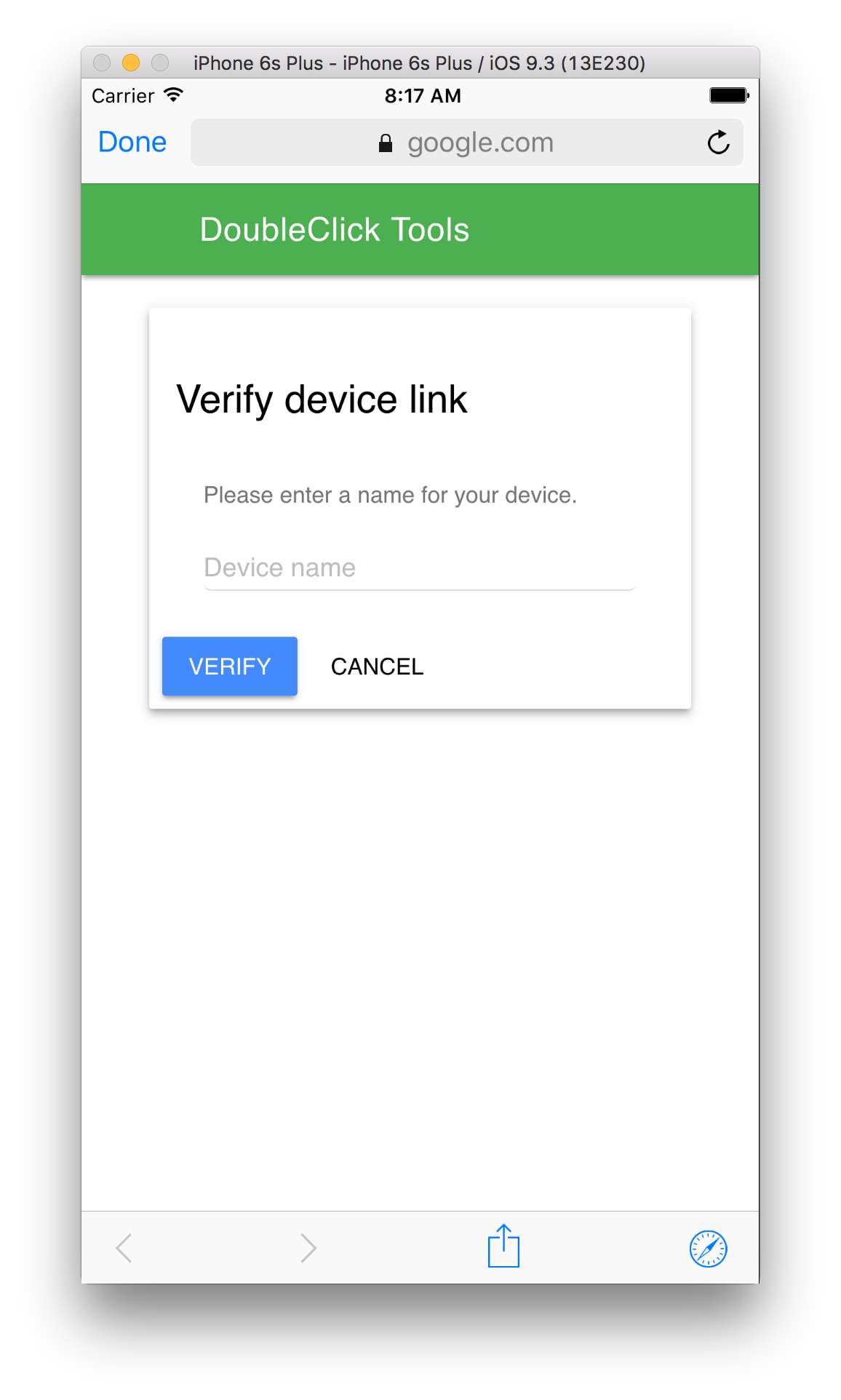
Il dispositivo è stato collegato. A questo punto, puoi visualizzare il dispositivo collegato nel frontend di Ad Manager. Puoi anche consentire ad altre persone di accedere ai tuoi dispositivi.
Anteprima in-app
Segui i passaggi per inviare una creatività al dispositivo collegato. Assicurati che la creatività inviata faccia parte di un elemento pubblicitario attivo con targeting allo slot annuncio in cui vuoi visualizzare la creatività.
Dopo aver inviato una creatività dal frontend, attiva di nuovo il menu delle opzioni di debug sul dispositivo e seleziona di nuovo Anteprima creatività. Questo passaggio consente all'SDK di controllare di nuovo Ad Manager per verificare che il collegamento del dispositivo sia andato a buon fine e per ottenere alcune informazioni sulla creatività che hai inviato. Se il collegamento del dispositivo è andato a buon fine in precedenza, il menu di debug si chiude immediatamente. In caso contrario, ti viene chiesto di collegare di nuovo l'account.
Infine, carica un annuncio per lo slot di cui vuoi visualizzare l'anteprima per vedere la tua creatività.
Delivery Inspector
Segui i passaggi descritti in Iniziare la risoluzione dei problemi dell'app per risolvere i problemi della tua app. Se completi i passaggi, la richiesta verrà visualizzata nel frontend di Ad Manager e potrai visualizzare ulteriori informazioni sull'annuncio pubblicato.
