

এই নির্দেশিকায় ব্যাখ্যা করা হয়েছে কীভাবে গুগল মিট REST API ব্যবহার করে গুগল মিটের জন্য মিটিং তৈরি ও পরিচালনা করা যায়।
মিটিং স্পেস হলো একটি ভার্চুয়াল স্থান বা একটি স্থায়ী বস্তু (যেমন একটি মিটিং রুম) যেখানে সম্মেলন অনুষ্ঠিত হয়। যেকোনো সময়ে একটি স্পেসে কেবল একটি সক্রিয় সম্মেলনই অনুষ্ঠিত হতে পারে। মিটিং স্পেস ব্যবহারকারীদের মিলিত হতে এবং সাধারণ রিসোর্স খুঁজে পেতেও সাহায্য করে।
মিটিং স্পেস নিয়ে কাজ করতে, ‘মিটিং স্পেস তৈরি ও পরিচালনা’ দেখুন। প্রোগ্রামের মাধ্যমে কীভাবে একটি মিটিং স্পেস কনফিগার করতে হয় তা জানতে, ‘মিটিং স্পেস ও সদস্য কনফিগার করুন’ দেখুন।
মিটিং স্পেস ডাকার পদ্ধতি
নিম্নলিখিত তুলনামূলক সারণীতে মিটিং স্পেস পদ্ধতিগুলো ব্যবহার করার জন্য প্রয়োজনীয় মিটিংয়ের ভূমিকাগুলো বিস্তারিতভাবে বর্ণনা করা হয়েছে:
| পদ্ধতি | মালিকরা | অংশগ্রহণকারীরা | অন্যান্য |
|---|---|---|---|
endActiveConference | |||
get | |||
| সেটিংস সহ | |||
| সক্রিয় সম্মেলনের সাথে | |||
patch |
Meet কীভাবে একটি মিটিং স্পেস শনাক্ত করে
গুগল মিট REST API প্রতিটি মিটিং স্পেসের জন্য একটি spaces রিসোর্স তৈরি করে। এই spaces রিসোর্সটি একটি কনফারেন্সে যোগদানের জন্য একাধিক প্রবেশপথ প্রদান করে।
নিচের সারণিতে দেখানো হয়েছে কীভাবে একটি মিটিং স্পেস শনাক্ত করতে ও তাতে যোগদান করতে হয়:
| ক্ষেত্রের নাম | বর্ণনা |
|---|---|
name | স্পেসটির নাম। {space} স্ট্রিংটি হলো স্পেসটির রিসোর্স আইডেন্টিফায়ার এবং এটি spaces/{space} ফরম্যাটে থাকে। এটি একটি অনন্য, সার্ভার-জেনারেটেড আইডি এবং এটি কেস-সেনসিটিভ। উদাহরণস্বরূপ, spaces/jQCFfuBOdN5z । |
meetingCode | স্পেস নামের বিকল্প নাম। {meetingCode} হলো টাইপযোগ্য, অনন্য অক্ষরের একটি স্ট্রিং এবং এটি কেস-সেনসিটিভ নয়। এর ফরম্যাট হলো spaces/{meetingCode} । উদাহরণস্বরূপ, spaces/abc-mnop-xyz । এর সর্বোচ্চ দৈর্ঘ্য ১২৮ অক্ষর। এটি meetingUri এর একটি অংশ: https://meet.google.com/abc-mnop-xyz । |
phoneAccess | এই মিটিং স্পেসের জন্য ফোন অ্যাক্সেস পদ্ধতিসমূহ। phoneAccess অবজেক্টটিতে একটি কনফারেন্সে ডায়াল করার জন্য প্রয়োজনীয় তথ্য থাকে, যার মধ্যে মিটিং স্পেসের আঞ্চলিক ফোন নম্বর এবং সেই ফোন নম্বরের জন্য নির্দিষ্ট একটি পিন কোড অন্তর্ভুক্ত। পিনটি শুধুমাত্র দশমিক সংখ্যা দিয়ে গঠিত এবং এর দৈর্ঘ্য ভিন্ন হতে পারে। উদাহরণস্বরূপ, "pin": 19707127300 ।Meet UI-এর মতোই, spaces রিসোর্সটিতে সীমিত সংখ্যক ডায়াল-ইন নম্বর অন্তর্ভুক্ত রয়েছে। একটি মিটিং স্পেসের জন্য অতিরিক্ত ফোন নম্বর দেখতে, নিম্নলিখিত URL-এর শেষে {meetingCode} যোগ করুন: https://meet.google.com/tel/ । উদাহরণস্বরূপ, https://meet.google.com/tel/abc-mnop-xyz । |
gatewaySipAccess | এই মিটিং স্পেসের জন্য সেশন ইনিসিয়েশন প্রোটোকল (SIP) অ্যাক্সেস পদ্ধতিসমূহ। একটি SIP অ্যাড্রেস বিশদভাবে বর্ণনা করে যে, কীভাবে তৃতীয় পক্ষের ভিডিও কনফারেন্সিং হার্ডওয়্যার একটি Meet কনফারেন্স খুঁজে পেতে এবং তাতে যোগদান করতে পারে। gatewaySipAccess অবজেক্টটিতে একটি URI এবং সাংখ্যিক অ্যাক্সেস কোড থাকে। Meet , SIP URI স্কিমটি সমর্থন করে। |
মিটিং স্পেস পরিচালনা করতে, name ফিল্ডের জন্য নিম্নলিখিত মানগুলি ব্যবহার করুন:
মিটিং স্পেসের বিবরণ পেতে, আপনি
spaces/{space}অথবা এর অ্যালিয়াসspaces/{meetingCode}ব্যবহার করতে পারেন। আরও তথ্যের জন্য, "Get a meeting space" দেখুন।মিটিং স্পেসের বিবরণ আপডেট করতে, আপনি শুধুমাত্র
spaces/{space}ব্যবহার করতে পারবেন। আরও তথ্যের জন্য, “একটি মিটিং স্পেস আপডেট করুন” দেখুন।একটি মিটিং স্পেসের মধ্যে চলমান কোনো কনফারেন্স শেষ করতে, আপনি শুধুমাত্র
spaces/{space}ব্যবহার করতে পারবেন। আরও তথ্যের জন্য, “সক্রিয় কনফারেন্স শেষ করুন” দেখুন।
একটি সভাস্থলের জীবনচক্র
একটি মিটিং স্পেস তার জীবনচক্রে বিভিন্ন অবস্থার মধ্য দিয়ে যায়। নিম্নলিখিত ডায়াগ্রামটি একটি মিটিং স্পেসের জীবনচক্রের প্রধান ধাপগুলো দেখায়:
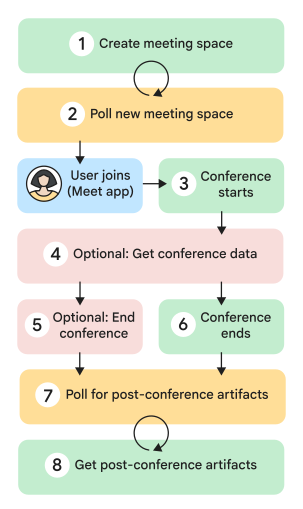
spaces.createকল করুন । মিটিং স্পেসটি তৈরি হয়ে যায় এবং ফেরত আসাspacesঅবজেক্টটিতেmeetingUriস্ট্রিংটি থাকে। এরপরmeetingUriঅংশগ্রহণকারীদের মধ্যে বিতরণ করা হয়।নতুন মিটিং স্পেসটি পোল করুন । কনফারেন্সের অবস্থা জানতে
spaces.getমেথডটি কল করুন।পোলিং করার পরিবর্তে, আপনি পুশ নোটিফিকেশন পেতে Meet ইভেন্টগুলিতে সাবস্ক্রাইবও করতে পারেন।
কনফারেন্স শুরু করুন । যখন প্রথম অংশগ্রহণকারী মিটিং স্পেসের ভিতরে
meetingUriক্লিক করেন, তখন একটি কনফারেন্স শুরু হয়।activeConferenceঅবজেক্টটি পূরণ করা হয় এবংactiveConference.conferenceRecordস্ট্রিংটি সেট করা হয়।(ঐচ্ছিক) কনফারেন্সের ডেটা সংগ্রহ করুন । একটি সক্রিয় কনফারেন্স চলাকালীন, আপনি
conferenceRecordকিছু ভ্যালু অ্যাক্সেস করতে পারবেন। উদাহরণস্বরূপ, কনফারেন্সের সকল অংশগ্রহণকারীকে দেখতেconferenceRecords.participants.listমেথডটি কল করুন। কনফারেন্সের পর ৩০ দিন পর্যন্তও আপনি এই তথ্য অ্যাক্সেস করতে পারবেন।(ঐচ্ছিক) কনফারেন্স শেষ করুন । কনফারেন্স চলাকালীন, মিটিংয়ের মালিক সকল অংশগ্রহণকারীর জন্য একটি সক্রিয় কনফারেন্স প্রোগ্রাম্যাটিকভাবে শেষ করতে
spaces.endActiveConferenceমেথডটি কল করতে পারেন।সম্মেলন শেষ হয় । শেষ অংশগ্রহণকারী চলে গেলে সম্মেলনটি সমাপ্ত হয়।
সম্মেলন-পরবর্তী আর্টিফ্যাক্টগুলোর জন্য পোল করুন । সম্মেলনটি শেষ হয়ে গেছে (
STATE=ENDED) কিন্তু আর্টিফ্যাক্টগুলো এখনও তৈরি হয়নি। সম্মেলনেরstartTimeএবংendTimeদেওয়া আছে। আর্টিফ্যাক্ট অবজেক্টেরSTATEযতক্ষণ নাFILE_GENERATEDহচ্ছে, ততক্ষণ আপনাকে আর্টিফ্যাক্ট এন্ডপয়েন্টটি পোল করতে হবে।পোলিং করার পরিবর্তে, আপনি পুশ নোটিফিকেশন পেতে Meet ইভেন্টগুলিতে সাবস্ক্রাইব করতে পারেন।
সম্মেলন-পরবর্তী আর্টিফ্যাক্টগুলো সংগ্রহ করুন । রেকর্ডিং এবং ট্রান্সক্রিপ্টের মতো আর্টিফ্যাক্টগুলো তৈরি হয়ে গেলে আপনি সেগুলো পুনরুদ্ধার করতে পারেন। উদাহরণস্বরূপ, রেকর্ডিং আইডি দ্বারা একটি রেকর্ডিং পেতে
conferenceRecords.recordings.getমেথডটি কল করুন।প্রস্তুত হয়ে গেলে, আর্টিফ্যাক্ট অবজেক্টের একটি URI পূরণ করা হয় এবং রিসোর্স অবজেক্টের অংশ হিসেবে ফেরত দেওয়া হয়।
সম্পর্কিত বিষয়
- মিটিং স্পেস তৈরি ও পরিচালনা করুন
- মিটিংয়ের স্থান ও সদস্যদের কনফিগার করুন
- একটি মিটিংয়ে যোগ দিন
- যেসব দেশে আপনি Meet-এর সাথে ফোন ব্যবহার করতে পারবেন