
En esta guía, se ofrece una descripción general de cómo las personas inician y trabajan con un complemento de Google Meet.
Cómo iniciar un complemento desde el panel Actividades
Desde una llamada de Google Meet, un usuario puede hacer clic en el botón Actividades. Se abrirá el panel Actividades, que muestra una lista de las funciones integradas de Meet y los complementos que instaló el usuario. Si haces clic en un ícono, se inicia la vista del panel lateral del complemento.
Cómo colaborar con otros usuarios
Para permitir que los usuarios colaboren juntos, el complemento puede
establecer el
ActivityStartingState.
Para obtener más información, consulta Cómo colaborar con un
complemento de Meet.
Después de abrir un complemento, los usuarios del panel lateral pueden comenzar a
trabajar juntos una vez que el complemento invoca el
startActivity()
método.
Por ejemplo, es posible que un complemento quiera permitir que los usuarios colaboren en un documento, pero no sabe cuál. En este caso, el documento debe seleccionarse en la vista del panel lateral. Después de asegurarse de que el documento se pueda compartir con otras personas, el complemento puede establecer ActivityStartingState con otros identificadores de documentos necesarios.
Cómo colaborar en la escena principal
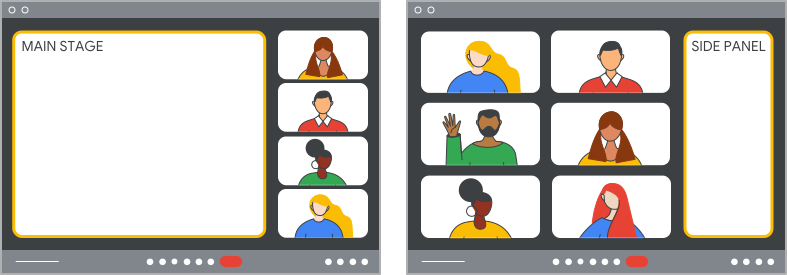
Las actividades colaborativas se pueden realizar en el panel lateral o en la escena principal. Si se muestra un
mainStageUrl en el manifiesto del complemento,
invocar el
startActivity()
método abre automáticamente el complemento en la escena principal
y comienza la actividad.
Una vez que se abre la escena principal, un complemento puede optar por
cerrar el panel lateral llamando al
unloadSidePanel()
método. Para ampliar el ejemplo anterior, un panel lateral que elige un documento ya no puede ser relevante y se puede cerrar.
Para volver a abrir la vista del panel lateral, el complemento puede llamar al
loadSidePanel()
método. Por ejemplo, un complemento que crea encuestas de usuarios puede volver a abrir el panel lateral para mostrar las tasas de respuesta a las preguntas.
Cómo iniciar un complemento desde la función para compartir pantalla
Los usuarios pueden iniciar complementos mientras comparten la pantalla. Si un usuario comparte la pantalla de un sitio web que tiene un complemento, ese sitio web puede
promocionar su complemento ante el usuario con el
exposeToMeetWhenScreensharing()
método. Esto le muestra al usuario un banner de notificación en la llamada de Meet, que le solicita que instale o inicie el complemento. Para obtener más información, consulta Cómo promocionar un
complemento para los usuarios a través de la función para compartir
pantalla.
Dado que se puede proporcionar información adicional al estado inicial del complemento desde el sitio web que el usuario comparte, el complemento puede omitir el panel lateral y comenzar la actividad en la escena principal inmediatamente después del lanzamiento. Si el complemento necesita realizar pasos adicionales, como cambiar los permisos de un documento para compartirlo, puede iniciarse en el panel lateral y seguir el flujo que se describe en Cómo colaborar con otros usuarios.
Temas relacionados
- Cómo colaborar con un complemento de Meet
- Cómo promocionar un complemento para los usuarios a través de la función para compartir pantalla