

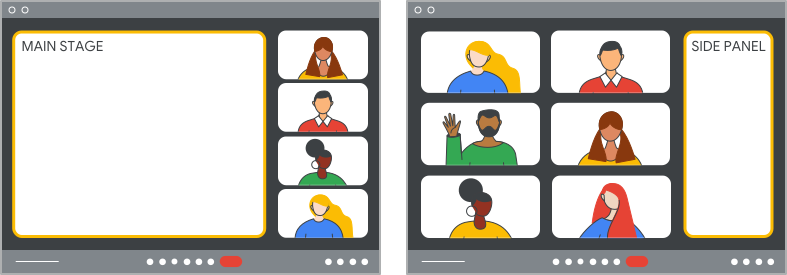
本指南介绍了如何通过创建主舞台和侧边栏来设置和运行示例 Google Meet 加载项。本页面上的“Hello World”示例也可在 GitHub 上找到,它们是使用基本 JavaScript 或 Next.js TypeScript 构建的完整 Meet 加载项。
安装并导入 SDK
您可以使用 npm 或 gstatic 访问 SDK。
npm(推荐)
如果您的项目使用 npm,您可以按照 Meet 加载项 SDK npm 软件包的说明操作。
首先,安装 npm 软件包:
npm install @googleworkspace/meet-addons
然后,通过导入 MeetAddonExport 接口即可使用 Meet Add-ons SDK:
import {meet} from '@googleworkspace/meet-addons/meet.addons';
对于 TypeScript 用户,TypeScript 定义与模块打包在一起。
TypeScript 用户应在项目的 tsconfig.json 中将 moduleResolution 设置为 "bundler",以便 package.json“exports”规范能够导入屏幕共享软件包导出。
gstatic
Google Meet Add-ons SDK 以 JavaScript Bundle 的形式提供,可从 gstatic(一个提供静态内容的网域)获取。
如需使用 Meet 插件 SDK,请将以下脚本标记添加到您的应用中:
<script src="https://www.gstatic.com/meetjs/addons/1.1.0/meet.addons.js"></script>
Meet Add-ons SDK 可通过 window.meet.addon 下的 MeetAddon 接口获得。
创建侧边栏页面
侧边栏会显示已安装的插件,您可以选择并使用这些插件。选择插件后,iframe 会加载您在插件清单中指定的侧边栏网址。这应该是应用的入口点,并且至少应执行以下操作:
表示插件加载已完成。 在加载插件时,Meet 会显示加载界面。当通过调用
createAddonSession() 方法建立插件会话时,Meet 会将此视为插件发出的加载完成信号,表示用户可以与第三方内容互动。在内容加载完成之前,插件不应调用createAddonSession()方法。创建侧边栏客户端。如需在侧边栏中访问 Meet 插件 SDK,您必须实例化
MeetSidePanelClient接口。这样,您就可以控制主要的 Meet 插件 SDK 体验。启动 activity。这样一来,其他人就可以加入您的插件,并且可以选择在主屏幕上打开您的插件。
以下代码示例展示了会话如何创建侧边栏客户端,以及侧边栏客户端如何在主舞台中启动 activity:
基本 JS + Webpack
在名为 main.js 的新文件中,定义一个函数,该函数用于创建插件会话、侧边栏客户端,并在点击 ID 为 'start-activity' 的按钮时启动 activity:
import { meet } from '@googleworkspace/meet-addons/meet.addons';

const CLOUD_PROJECT_NUMBER = 'CLOUD_PROJECT_NUMBER';
const MAIN_STAGE_URL = 'MAIN_STAGE_URL';

/**
 * Prepares the add-on Side Panel Client, and adds an event to launch the
 * activity in the main stage when the main button is clicked.
 */
export async function setUpAddon() {
    const session = await meet.addon.createAddonSession({
        cloudProjectNumber: CLOUD_PROJECT_NUMBER,
    });
    const sidePanelClient = await session.createSidePanelClient();
    document
        .getElementById('start-activity')
        .addEventListener('click', async () => {
            await sidePanelClient.startActivity({
                mainStageUrl: MAIN_STAGE_URL
            });
        });
}
在名为 SidePanel.html 的新文件中,定义用于启动 activity 的按钮,并在 main.js 中从文档加载时调用该函数:
<html>
<head>
    <title>Meet add-on Side Panel</title>
    <script src="./main.js"></script>
</head>

<body style="width: 100%; height: 100%; margin: 0">
    <div>This is the add-on Side Panel. Only you can see this.</div>
    <button id="start-activity">Launch Activity in Main Stage.</button>

    <script>
        document.body.onload = () => {
            // Library name (`helloWorld`) is defined in the webpack config.
            // The function (`setUpAddon`) is defined in main.js.
            helloWorld.setUpAddon();
        };
    </script>
</body>
</html>
您还需要将 Meet 插件 SDK 与 main.js 捆绑在一起,并在库中公开它们。我们建议您通过
安装 webpack 并在 webpack.config.js 文件中使用 library 选项来执行此操作:
module.exports = {
    entry: './main.js',
    output: {
        library: 'helloWorld',
        ...
    },
    ...
};
Next.js
添加了一个新的 Page 来显示侧边栏。此页面会在加载时创建插件会话和侧边栏客户端,并在点击按钮时启动 activity:
'use client';

import { useEffect, useState } from 'react';
import {
    meet,
    MeetSidePanelClient,
} from '@googleworkspace/meet-addons/meet.addons';

export default function Page() {
    const [sidePanelClient, setSidePanelClient] = useState<MeetSidePanelClient>();

    // Launches the main stage when the main button is clicked.
    async function startActivity(e: unknown) {
        if (!sidePanelClient) {
            throw new Error('Side Panel is not yet initialized!');
        }
        await sidePanelClient.startActivity({
            mainStageUrl: 'MAIN_STAGE_URL'
        });
    }

    /**
     * Prepares the add-on Side Panel Client.
     */
    useEffect(() => {
        (async () => {
            const session = await meet.addon.createAddonSession({
                cloudProjectNumber: 'CLOUD_PROJECT_NUMBER',
            });
            setSidePanelClient(await session.createSidePanelClient());
        })();
    }, []);

    return (
        <>
            <div>
                This is the add-on Side Panel. Only you can see this.
            </div>
            <button onClick={startActivity}>
                Launch Activity in Main Stage.
            </button>
        </>
    );
}
替换以下内容:
CLOUD_PROJECT_NUMBER:您的 Google Cloud 项目的项目编号。
MAIN_STAGE_URL:您将在下一步中创建的主舞台网址。
创建主舞台页面
主舞台是主要焦点区域,如果需要更大的工作空间,您可以在其中显示插件。活动开始后,主舞台随即打开。如需在主舞台中访问 Meet 插件 SDK 功能,您必须使用 MeetMainStageClient 接口。
以下代码示例展示了一个主舞台页面的示例,该页面会渲染自定义 div 以显示“Hello, world!”:
基本 JS + Webpack
将以下函数添加到您已创建的 main.js 文件中,以便主舞台可以发出已完成加载的信号:
/**
 * Prepares the add-on Main Stage Client, which signals that the add-on has
 * successfully launched in the main stage.
 */
export async function initializeMainStage() {
    const session = await meet.addon.createAddonSession({
        cloudProjectNumber: CLOUD_PROJECT_NUMBER,
    });
    await session.createMainStageClient();
}
然后,添加一个新 MainStage.html 文件,该文件会调用新的 initializeMainStage 函数并显示自定义的“hello, world”内容:
<html>
<body style="width: 100%; height: 100%; margin: 0">
    <div>
        This is the add-on Main Stage. Everyone in the call can see this.
    </div>
    <div>Hello, world!</div>

    <script>
        document.body.onload = () => {
            helloWorld.initializeMainStage();
        };
    </script>
</body>
</html>
Next.js
添加 Page 以显示主舞台。此页面会在加载时创建插件会话和侧边栏客户端,并显示自定义的“hello, world”内容:
'use client';

import { useEffect } from 'react';
import { meet } from '@googleworkspace/meet-addons/meet.addons';

export default function Page() {
    /**
     * Prepares the add-on Main Stage Client, which signals that the add-on
     * has successfully launched in the main stage.
     */
    useEffect(() => {
        (async () => {
            const session = await meet.addon.createAddonSession({
                cloudProjectNumber: 'CLOUD_PROJECT_NUMBER',
            });
            await session.createMainStageClient();
        })();
    }, []);

    return (
        <>
            <div>
                This is the add-on Main Stage.
                Everyone in the call can see this.
            </div>
            <div>Hello, world!</div>
        </>
    );
}
将 CLOUD_PROJECT_NUMBER 替换为您的 Google Cloud 项目的项目编号。
运行示例
如需在本地运行,请执行以下操作:
基本 JS + Webpack
运行 webpack 以将 main.js 文件与 Meet 加载项 SDK 打包在一起:
npx webpack
在任意浏览器中打开 SidePanel.html 文件和 MainStage.html 文件。
这应与将 GitHub 上的基本 JS 示例部署到 GitHub Pages 上的 SidePanel.html 和 MainStage.html 相同。
Next.js
运行下一个:
next dev
前往 http://localhost:3000/sidepanel 或 http://localhost:3000/mainstage。这些内容应与 GitHub 上的 Next.js 示例部署到 GitHub Pages 上的 SidePanel.html 和 MainStage.html 相同。
部署 Meet 插件
部署插件的过程分为两个步骤:
首先,您必须使用自己喜欢的任何部署解决方案,将本快速入门中的代码部署到您拥有的网站。GitHub 上的官方 Google Meet 加载项示例使用 GitHub 工作流部署到 GitHub Pages,但您也可以使用 Firebase Hosting 等工具。
部署应用后,您必须按照部署 Meet 插件中的说明设置插件的部署。 按照该部署指南操作会创建最终的 Meet 加载项,该加载项是您在第 1 步中部署的应用的 Meet 内的 iframe。
运行示例
前往 Meet。
点击会议工具按钮
 。
。在您的插件部分,您应该会看到自己的插件。选择此选项即可运行该插件。
添加更多功能
现在,您已经拥有了基本的侧边栏和主屏幕,可以开始向插件添加其他功能了:
建议您使用 GitHub 上的 Meet 加载项示例作为构建这些功能的参考。