

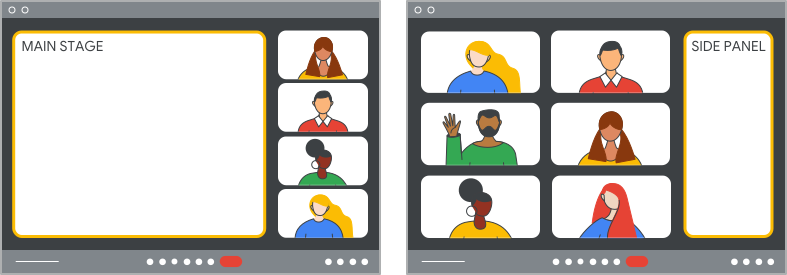
Questa guida descrive come configurare ed eseguire un componente aggiuntivo di esempio di Google Meet creando una schermata principale e un riquadro laterale. Gli esempi "Hello World" in questa pagina sono disponibili anche su GitHub come componenti aggiuntivi di Meet completi creati con JavaScript di base o Next.js TypeScript.
Installare e importare l'SDK
Puoi accedere all'SDK utilizzando npm o gstatic.
npm (consigliato)
Se il tuo progetto utilizza npm, puoi seguire le istruzioni per il pacchetto npm dell'SDK dei componenti aggiuntivi di Meet.
Per prima cosa, installa il pacchetto npm:
npm install @googleworkspace/meet-addons
L'SDK dei componenti aggiuntivi di Meet è quindi disponibile importando l'interfaccia
MeetAddonExport:
import {meet} from '@googleworkspace/meet-addons/meet.addons';
Per gli utenti di TypeScript, le definizioni di TypeScript sono incluse nel modulo.
Gli utenti di TypeScript devono impostare moduleResolution su "bundler" all'interno del
tsconfig.json del progetto, in modo che la
specifica "exports" di package.json
consenta l'importazione dell'esportazione del pacchetto di condivisione dello schermo.
gstatic
L'SDK dei componenti aggiuntivi di Google Meet è disponibile come bundle JavaScript da gstatic, un dominio che pubblica contenuti statici.
Per utilizzare l'SDK dei componenti aggiuntivi di Meet, aggiungi il seguente tag script alla tua app:
<script src="https://www.gstatic.com/meetjs/addons/1.1.0/meet.addons.js"></script>
L'SDK dei componenti aggiuntivi di Meet è disponibile tramite l'interfaccia MeetAddon in window.meet.addon.
Creare una pagina del riquadro laterale
Il riquadro laterale mostra i componenti aggiuntivi installati che puoi selezionare e utilizzare. Una volta selezionato il componente aggiuntivo, un iframe carica l'URL del riquadro laterale specificato nel manifest del componente aggiuntivo. Questo dovrebbe essere il punto di ingresso della tua app e dovrebbe, come minimo, eseguire le seguenti operazioni:
Indica che il caricamento del componente aggiuntivo è stato completato. Meet mostra una schermata di caricamento durante il caricamento del componente aggiuntivo. Quando la sessione del componente aggiuntivo viene stabilita chiamando il metodo
createAddonSession() , Meet la considera un indicatore del componente aggiuntivo che indica che il caricamento è terminato e che l'utente può interagire con i contenuti di terze parti. Il componente aggiuntivo non deve chiamare il metodocreateAddonSession()finché il caricamento dei contenuti non è terminato.Crea il client del riquadro laterale. Per accedere all'SDK dei componenti aggiuntivi di Meet nel riquadro laterale, devi creare un'istanza di un'
MeetSidePanelClientinterfaccia. In questo modo, puoi controllare l'esperienza principale dell'SDK dei componenti aggiuntivi di Meet.Avvia l'attività. In questo modo, altre persone possono partecipare al tuo componente aggiuntivo e, se vuoi, puoi aprirlo nella schermata principale.
Il seguente esempio di codice mostra come la sessione crea un client del riquadro laterale e come il client del riquadro laterale avvia un'attività nella schermata principale:
JS + Webpack di base
In un nuovo file denominato main.js, definisci una funzione che crea una sessione del componente aggiuntivo, il client del riquadro laterale e avvia l'attività quando viene fatto clic su un pulsante con l'ID 'start-activity' è stato fatto clic:
import { meet } from '@googleworkspace/meet-addons/meet.addons';

const CLOUD_PROJECT_NUMBER = 'CLOUD_PROJECT_NUMBER';
const MAIN_STAGE_URL = 'MAIN_STAGE_URL';

/**
 * Prepares the add-on Side Panel Client, and adds an event to launch the
 * activity in the main stage when the main button is clicked.
 */
export async function setUpAddon() {
    const session = await meet.addon.createAddonSession({
        cloudProjectNumber: CLOUD_PROJECT_NUMBER,
    });
    const sidePanelClient = await session.createSidePanelClient();
    document
        .getElementById('start-activity')
        .addEventListener('click', async () => {
            await sidePanelClient.startActivity({
                mainStageUrl: MAIN_STAGE_URL
            });
        });
}
In un nuovo file denominato SidePanel.html, definisci il pulsante che avvia l'attività e chiama la funzione da main.js al caricamento del documento:
<html>
<head>
    <title>Meet add-on Side Panel</title>
    <script src="./main.js"></script>
</head>

<body style="width: 100%; height: 100%; margin: 0">
    <div>This is the add-on Side Panel. Only you can see this.</div>
    <button id="start-activity">Launch Activity in Main Stage.</button>

    <script>
        document.body.onload = () => {
            // Library name (`helloWorld`) is defined in the webpack config.
            // The function (`setUpAddon`) is defined in main.js.
            helloWorld.setUpAddon();
        };
    </script>
</body>
</html>
Dovrai anche raggruppare l'SDK dei componenti aggiuntivi di Meet con main.js ed esporli in una libreria. Ti consigliamo di farlo
installando webpack
e utilizzando l'opzione library
nel file webpack.config.js:
module.exports = {
    entry: './main.js',
    output: {
        library: 'helloWorld',
        ...
    },
    ...
};
Next.js
Aggiungi una nuova Page per visualizzare il riquadro laterale. Questa pagina crea una sessione del componente aggiuntivo e un client del riquadro laterale al caricamento e avvia l'attività quando viene fatto clic su un pulsante:
'use client';

import { useEffect, useState } from 'react';
import {
    meet,
    MeetSidePanelClient,
} from '@googleworkspace/meet-addons/meet.addons';

export default function Page() {
    const [sidePanelClient, setSidePanelClient] = useState<MeetSidePanelClient>();

    // Launches the main stage when the main button is clicked.
    async function startActivity(e: unknown) {
        if (!sidePanelClient) {
            throw new Error('Side Panel is not yet initialized!');
        }
        await sidePanelClient.startActivity({
            mainStageUrl: 'MAIN_STAGE_URL'
        });
    }

    /**
     * Prepares the add-on Side Panel Client.
     */
    useEffect(() => {
        (async () => {
            const session = await meet.addon.createAddonSession({
                cloudProjectNumber: 'CLOUD_PROJECT_NUMBER',
            });
            setSidePanelClient(await session.createSidePanelClient());
        })();
    }, []);

    return (
        <>
            <div>
                This is the add-on Side Panel. Only you can see this.
            </div>
            <button onClick={startActivity}>
                Launch Activity in Main Stage.
            </button>
        </>
    );
}
Sostituisci quanto segue:
CLOUD_PROJECT_NUMBER: il numero del progetto Google Cloud.
MAIN_STAGE_URL: l'URL della schermata principale che crei nel passaggio successivo.
Creare una pagina della schermata principale
La schermata principale è l'area di interesse principale in cui puoi visualizzare il componente aggiuntivo se è necessario uno spazio di lavoro più ampio. La schermata principale si apre all'avvio dell'attività. Per accedere alle funzionalità dell'SDK dei componenti aggiuntivi di Meet
nella schermata principale, devi utilizzare l'interfaccia MeetMainStageClient.
Il seguente esempio di codice mostra una pagina della schermata principale che esegue il rendering di un div personalizzato per visualizzare "Hello, world!":
JS + Webpack di base
Aggiungi la seguente funzione al file main.js che hai già creato, in modo che lo stage principale possa segnalare che il caricamento è terminato:
/**
 * Prepares the add-on Main Stage Client, which signals that the add-on has
 * successfully launched in the main stage.
 */
export async function initializeMainStage() {
    const session = await meet.addon.createAddonSession({
        cloudProjectNumber: CLOUD_PROJECT_NUMBER,
    });
    await session.createMainStageClient();
}
Poi, aggiungi un nuovo file MainStage.html, che chiama la nuova funzione initializeMainStage e visualizza i contenuti personalizzati "hello, world":
<html>
<body style="width: 100%; height: 100%; margin: 0">
    <div>
        This is the add-on Main Stage. Everyone in the call can see this.
    </div>
    <div>Hello, world!</div>

    <script>
        document.body.onload = () => {
            helloWorld.initializeMainStage();
        };
    </script>
</body>
</html>
Next.js
Aggiungi una Page per visualizzare la schermata principale. Questa pagina crea una sessione del componente aggiuntivo e un client del riquadro laterale al caricamento e visualizza i contenuti personalizzati "hello, world":
'use client';

import { useEffect } from 'react';
import { meet } from '@googleworkspace/meet-addons/meet.addons';

export default function Page() {
    /**
     * Prepares the add-on Main Stage Client, which signals that the add-on
     * has successfully launched in the main stage.
     */
    useEffect(() => {
        (async () => {
            const session = await meet.addon.createAddonSession({
                cloudProjectNumber: 'CLOUD_PROJECT_NUMBER',
            });
            await session.createMainStageClient();
        })();
    }, []);

    return (
        <>
            <div>
                This is the add-on Main Stage.
                Everyone in the call can see this.
            </div>
            <div>Hello, world!</div>
        </>
    );
}
Sostituisci CLOUD_PROJECT_NUMBER con il numero del progetto Google Cloud.
Eseguire l'esempio
Per eseguire l'esempio localmente:
JS + Webpack di base
Esegui webpack per raggruppare il file main.js insieme all'SDK dei componenti aggiuntivi di Meet:
npx webpack
Apri i file SidePanel.html e MainStage.html in qualsiasi browser.
Dovrebbero avere lo stesso aspetto del deployment dell'esempio JS di base su GitHub
in un file SidePanel.html
e MainStage.html
su GitHub Pages.
Next.js
Esegui Next:
next dev
Vai a http://localhost:3000/sidepanel o http://localhost:3000/mainstage. Dovrebbero avere lo stesso aspetto del
deployment dell'esempio Next.js su GitHub
in un file SidePanel.html
e MainStage.html
su GitHub Pages.
Eseguire il deployment del componente aggiuntivo di Meet
Il deployment di un componente aggiuntivo è una procedura in due passaggi:
Innanzitutto, devi eseguire il deployment del codice di questa guida rapida su un sito web di tua proprietà, utilizzando la soluzione di deployment che preferisci. I componenti aggiuntivi di Google Meet di esempio ufficiali su GitHub vengono sottoposti a deployment utilizzando un flusso di lavoro GitHub su GitHub Pages, ma puoi anche utilizzare strumenti come Firebase Hosting.
Una volta eseguito il deployment dell'applicazione, devi configurare il deployment del componente aggiuntivo seguendo le istruzioni riportate in Eseguire il deployment di un componente aggiuntivo di Meet. Seguendo questa guida al deployment, viene creato il componente aggiuntivo di Meet finale, che è un iframe all'interno di Meet dell'applicazione di cui hai eseguito il deployment nel passaggio 1.
Eseguire l'esempio
Vai a Meet.
Fai clic sul pulsante degli strumenti della riunione
 .
.Nella sezione I tuoi componenti aggiuntivi dovresti vedere il tuo componente aggiuntivo. Selezionalo per eseguire il componente aggiuntivo.
Aggiungere altre funzionalità
Ora che hai un riquadro laterale e una schermata principale di base, puoi iniziare ad aggiungere altre funzionalità al componente aggiuntivo:
- Collaborazione tramite un componente aggiuntivo di Meet
- Messaggi tra la schermata principale e il riquadro laterale
- Promozione del componente aggiuntivo
Ti invitiamo a utilizzare i componenti aggiuntivi di Meet di esempio su GitHub come riferimento per la creazione di queste funzionalità.