

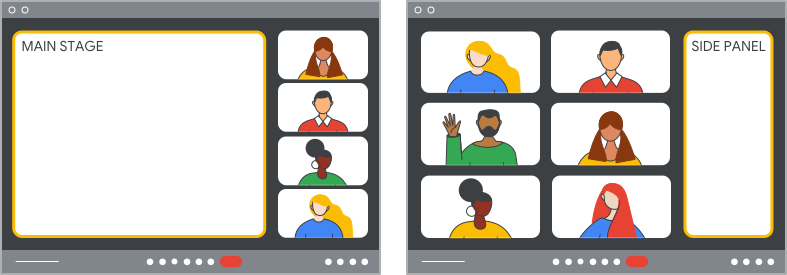
本指南說明如何建立主畫面和側邊面板,設定及執行 Google Meet 附加元件範例。您也可以在 GitHub 上找到這個頁面的「Hello World」範例,這些範例是使用基本 JavaScript 或 Next.js TypeScript 建立的完整 Meet 外掛程式。
安裝及匯入 SDK
您可以透過 npm 或 gstatic 存取 SDK。
npm (建議)
如果專案使用 npm,請按照 Meet 外掛程式 SDK npm 套件的操作說明進行。
首先,請安裝 npm 套件:
npm install @googleworkspace/meet-addons
接著匯入 MeetAddonExport 介面,即可使用 Meet 外掛程式 SDK:
import {meet} from '@googleworkspace/meet-addons/meet.addons';
對於 TypeScript 使用者,TypeScript 定義會與模組一起封裝。
TypeScript 使用者應在專案的 tsconfig.json 中將 moduleResolution 設為 "bundler",以便 package.json「exports」規格啟用匯入螢幕分享套件匯出。
gstatic
Google Meet 外掛程式 SDK 可透過 gstatic (提供靜態內容的網域) 以 JavaScript 套件的形式取得。
如要使用 Meet 外掛程式 SDK,請在應用程式中加入下列指令碼標記:
<script src="https://www.gstatic.com/meetjs/addons/1.1.0/meet.addons.js"></script>
您可以在 window.meet.addon 下的 MeetAddon 介面中找到 Meet 外掛程式 SDK。
建立側邊面板頁面
側邊面板會顯示已安裝的外掛程式,供您選取及使用。選取外掛程式後,iframe 會載入您在外掛程式資訊清單中指定的側邊面板網址。 這應該是應用程式的進入點,且至少應執行下列事項:
指出外掛程式載入完成。 載入外掛程式時,Meet 會顯示載入畫面。透過呼叫
createAddonSession() 方法建立外掛程式工作階段時,Meet 會將此視為外掛程式發出的信號,表示載入作業已完成,使用者可以與第三方內容互動。內容載入完成前,外掛程式不應呼叫createAddonSession()方法。建立側邊面板用戶端。如要在側邊面板中存取 Meet 外掛程式 SDK,您必須例項化
MeetSidePanelClient介面。這可控管主要的 Meet 外掛程式 SDK 體驗。開始活動。其他人就能加入外掛程式,並視需要開啟主要視訊畫面中的外掛程式。
下列程式碼範例說明工作階段如何建立側邊面板用戶端,以及側邊面板用戶端如何在主要階段啟動活動:
基本 JS + Webpack
在名為 main.js 的新檔案中,定義一個函式,用於建立外掛程式工作階段、側邊面板用戶端,並在點選 ID 為 'start-activity' 的按鈕時啟動活動:
import { meet } from '@googleworkspace/meet-addons/meet.addons';

const CLOUD_PROJECT_NUMBER = 'CLOUD_PROJECT_NUMBER';
const MAIN_STAGE_URL = 'MAIN_STAGE_URL';

/**
 * Prepares the add-on Side Panel Client, and adds an event to launch the
 * activity in the main stage when the main button is clicked.
 */
export async function setUpAddon() {
    const session = await meet.addon.createAddonSession({
        cloudProjectNumber: CLOUD_PROJECT_NUMBER,
    });
    const sidePanelClient = await session.createSidePanelClient();
    document
        .getElementById('start-activity')
        .addEventListener('click', async () => {
            await sidePanelClient.startActivity({
                mainStageUrl: MAIN_STAGE_URL
            });
        });
}
在名為 SidePanel.html 的新檔案中,定義啟動活動的按鈕,並在載入文件時從 main.js 呼叫函式:
<html>
<head>
    <title>Meet add-on Side Panel</title>
    <script src="./main.js"></script>
</head>

<body style="width: 100%; height: 100%; margin: 0">
    <div>This is the add-on Side Panel. Only you can see this.</div>
    <button id="start-activity">Launch Activity in Main Stage.</button>

    <script>
        document.body.onload = () => {
            // Library name (`helloWorld`) is defined in the webpack config.
            // The function (`setUpAddon`) is defined in main.js.
            helloWorld.setUpAddon();
        };
    </script>
</body>
</html>
您也需要將 Meet 外掛程式 SDK 與 main.js 組合,並在程式庫中公開。建議您
安裝 webpack,並在 webpack.config.js 檔案中使用 library 選項:
module.exports = {
    entry: './main.js',
    output: {
        library: 'helloWorld',
        ...
    },
    ...
};
Next.js
新增 Page 即可顯示側邊面板。這個頁面會在載入時建立外掛程式工作階段和側邊面板用戶端,並在點選按鈕時啟動活動:
'use client';

import { useEffect, useState } from 'react';
import {
    meet,
    MeetSidePanelClient,
} from '@googleworkspace/meet-addons/meet.addons';

export default function Page() {
    const [sidePanelClient, setSidePanelClient] = useState<MeetSidePanelClient>();

    // Launches the main stage when the main button is clicked.
    async function startActivity(e: unknown) {
        if (!sidePanelClient) {
            throw new Error('Side Panel is not yet initialized!');
        }
        await sidePanelClient.startActivity({
            mainStageUrl: 'MAIN_STAGE_URL'
        });
    }

    /**
     * Prepares the add-on Side Panel Client.
     */
    useEffect(() => {
        (async () => {
            const session = await meet.addon.createAddonSession({
                cloudProjectNumber: 'CLOUD_PROJECT_NUMBER',
            });
            setSidePanelClient(await session.createSidePanelClient());
        })();
    }, []);

    return (
        <>
            <div>
                This is the add-on Side Panel. Only you can see this.
            </div>
            <button onClick={startActivity}>
                Launch Activity in Main Stage.
            </button>
        </>
    );
}
更改下列內容:
CLOUD_PROJECT_NUMBER:Google Cloud 雲端專案的專案編號。
MAIN_STAGE_URL:您在下一個步驟中建立的主要階段網址。
建立主舞台頁面
主舞台是主要焦點區域,如果需要較大的工作空間,可以在這裡顯示外掛程式。活動開始後,系統會開啟主要舞台。如要在主畫面存取 Meet 外掛程式 SDK 功能,必須使用 MeetMainStageClient 介面。
下列程式碼範例顯示主要階段頁面的範例,該頁面會算繪自訂 div,顯示「Hello, world!」:
基本 JS + Webpack
在您已建立的 main.js 檔案中新增下列函式,讓主要階段可以發出載入完成的信號:
/**
 * Prepares the add-on Main Stage Client, which signals that the add-on has
 * successfully launched in the main stage.
 */
export async function initializeMainStage() {
    const session = await meet.addon.createAddonSession({
        cloudProjectNumber: CLOUD_PROJECT_NUMBER,
    });
    await session.createMainStageClient();
}
接著,新增 MainStage.html 檔案,呼叫新的 initializeMainStage 函式,並顯示自訂的「hello, world」內容:
<html>
<body style="width: 100%; height: 100%; margin: 0">
    <div>
        This is the add-on Main Stage. Everyone in the call can see this.
    </div>
    <div>Hello, world!</div>

    <script>
        document.body.onload = () => {
            helloWorld.initializeMainStage();
        };
    </script>
</body>
</html>
Next.js
新增 Page 以顯示主舞台。這個頁面會在載入時建立外掛程式工作階段和側邊面板用戶端,並顯示自訂的「hello, world」內容:
'use client';

import { useEffect } from 'react';
import { meet } from '@googleworkspace/meet-addons/meet.addons';

export default function Page() {
    /**
     * Prepares the add-on Main Stage Client, which signals that the add-on
     * has successfully launched in the main stage.
     */
    useEffect(() => {
        (async () => {
            const session = await meet.addon.createAddonSession({
                cloudProjectNumber: 'CLOUD_PROJECT_NUMBER',
            });
            await session.createMainStageClient();
        })();
    }, []);

    return (
        <>
            <div>
                This is the add-on Main Stage.
                Everyone in the call can see this.
            </div>
            <div>Hello, world!</div>
        </>
    );
}
將 CLOUD_PROJECT_NUMBER 替換為 Google Cloud 專案的專案編號。
執行範例
如要在本機執行,請按照下列步驟操作:
基本 JS + Webpack
執行 webpack,將 main.js 檔案與 Meet 外掛程式 SDK 組合在一起:
npx webpack
在任何瀏覽器中開啟 SidePanel.html 檔案和 MainStage.html 檔案。
這應該與在 GitHub 上將 Basic JS 範例部署至 GitHub Pages 的 SidePanel.html 和 MainStage.html 相同。SidePanel.htmlMainStage.html
Next.js
下次執行時間:
next dev
前往 http://localhost:3000/sidepanel 或 http://localhost:3000/mainstage。這些內容應與在 GitHub 上將 Next.js 範例部署至 GitHub Pages 的 SidePanel.html 和 MainStage.html 相同。
部署 Meet 外掛程式
部署外掛程式的程序分為兩個步驟:
首先,您必須使用偏好的部署解決方案,將本快速入門導覽課程中的程式碼部署至您擁有的網站。GitHub 上的官方 Google Meet 外掛程式範例是使用 GitHub 工作流程部署至 GitHub Pages,但您也可以使用 Firebase 託管 等工具。
部署應用程式後,請按照部署 Meet 外掛程式的操作說明,設定外掛程式的部署作業。按照該部署指南操作,即可建立最終的 Meet 外掛程式,該外掛程式是您在步驟 1 中部署的應用程式,位於 Meet 的 iframe 中。
執行範例
前往 Meet。
按一下會議工具按鈕
 。
。「你的外掛程式」部分應會顯示你的外掛程式。選取該外掛程式即可執行。
新增其他功能
您已建立基本側邊面板和主要視訊畫面,現在可以開始為外掛程式新增其他功能:
建議您使用 GitHub 上的 Meet 外掛程式範例,做為建構這些功能的參考。