

Nhãn là siêu dữ liệu mà bạn xác định để giúp người dùng sắp xếp, tìm và áp dụng chính sách cho các tệp trong Google Drive. Drive Labels API là một API RESTful hỗ trợ các quy trình kinh doanh bằng cách đính kèm siêu dữ liệu vào các tệp trên Drive. Dưới đây là một số trường hợp sử dụng phổ biến cho API này:
Phân loại nội dung để tuân theo chiến lược quản trị thông tin—Tạo nhãn để xác định nội dung hoặc dữ liệu nhạy cảm cần được xử lý đặc biệt. Ví dụ: bạn có thể tạo một nhãn có huy hiệu (nhãn có các giá trị tuỳ chọn được mã hoá bằng màu) có tiêu đề "Độ nhạy cảm" với các giá trị "Tuyệt mật", "Bảo mật" và "Công khai".
Áp dụng chính sách cho các mục trong Drive – Tạo nhãn để quản lý nội dung trên Drive trong suốt vòng đời của nội dung đó và đảm bảo nội dung tuân thủ các quy trình lưu giữ hồ sơ của tổ chức. Ví dụ: sử dụng nhãn để quản lý chính sách ngăn chặn mất dữ liệu (DLP), theo đó, các tệp có nhãn "Độ nhạy cảm" được đặt thành "Tuyệt mật" sẽ không thể tải xuống máy tính.
Sắp xếp và tìm tệp—Tạo nhãn để tăng khả năng tìm kiếm nội dung của công ty bằng cách cho phép mọi người trong tổ chức tìm các mục dựa trên nhãn và trường của nhãn. Ví dụ: một người nào đó trong tổ chức của bạn có thể sử dụng các lựa chọn tìm kiếm trên Drive để tìm tất cả hợp đồng đang chờ chữ ký theo một ngày cụ thể.
Dưới đây là danh sách các thuật ngữ thường dùng trong Drive Labels API:
- Nhãn
Siêu dữ liệu có cấu trúc được đặt trên một tệp trên Drive. Người dùng Drive có thể chỉ định nhãn và đặt giá trị trường nhãn cho các tệp. Nhãn bao gồm:
- Tên nhãn
- Tên tài nguyên của nhãn. Mã nhận dạng nhãn tạo nên một phần của Tên nhãn. Tuỳ thuộc vào yêu cầu, tên sẽ có dạng:
labels/{id}hoặclabels/{id}@{revisionId}. Để biết thêm thông tin, hãy xem Bản sửa đổi nhãn bên dưới. - Mã nhận dạng nhãn
- Giá trị nhận dạng duy nhất trên toàn cầu cho nhãn. Mã nhận dạng tạo nên một phần của tên nhãn, nhưng không giống như tên, mã nhận dạng nhất quán giữa các bản sửa đổi.
Có 2 kiểu nhãn:
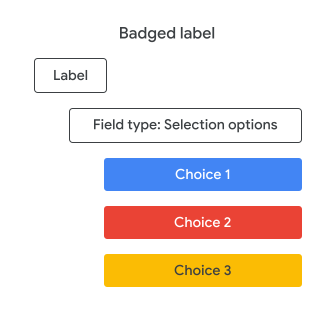
- Nhãn có huy hiệu
Một nhãn có
SelectionOptionskiểu trường chứa các lựa chọn có thể được mã hoá bằng màu để cho biết mức độ quan trọng. Bạn có thể thực hiện việc này bằng cách đặtbadgeConfigthông quaPropertiescủaChoice.Drive hiển thị màu của lựa chọn đã chọn cho từng tệp để người dùng hiểu rõ trạng thái, phân loại, v.v. của tệp. Ví dụ: lựa chọn "Tuyệt mật" cho nhãn có huy hiệu "Độ nhạy cảm" có thể hiển thị màu đỏ. Bạn chỉ có thể có một nhãn có huy hiệu tại một thời điểm.
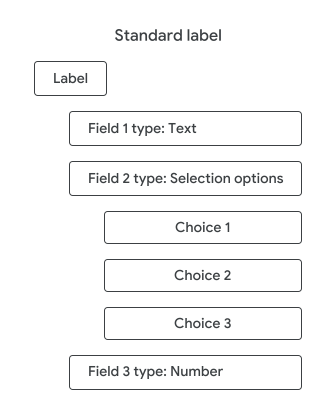
- Nhãn tiêu chuẩn
Một nhãn chứa từ 0 kiểu trường trở lên. Nhãn tiêu chuẩn có thể có tiêu đề nhãn, chẳng hạn như "Dự án Moonshot" và cho biết tất cả các tệp liên quan đến dự án. Nhãn tiêu chuẩn cũng có thể có một số trường có cấu trúc. Ví dụ: nhãn có tiêu đề "Hợp đồng" có thể chứa các trường cho "Công ty", "Ngày đến hạn", "Trạng thái" và "Người ký". Mỗi trường thuộc một kiểu cụ thể (văn bản, ngày, lựa chọn hoặc người dùng).
|
|
- Trường
Một thành phần riêng lẻ được nhập và có thể đặt của nhãn. Một nhãn có thể có từ 0 trường trở lên được liên kết với nhãn đó.
- Kiểu trường
- Kiểu dữ liệu của giá trị được liên kết với trường. Có thể định cấu hình dưới dạng văn bản, số nguyên, ngày, người dùng hoặc lựa chọn. Nếu định cấu hình trường bằng
ListOptions, bạn có thể đặt các trường người dùng và lựa chọn với nhiều giá trị. Kiểu đã chọn sẽ ảnh hưởng đến cả các giá trị hợp lệ áp dụng cho các mục trên Drive và các lựa chọn truy vấn tìm kiếm có sẵn.
- Lựa chọn
Một trong số các lựa chọn mà người dùng có thể chọn trong trường
SelectionOptions.- Kiểu nhãn
Tất cả nhãn đều bao gồm
LabelType. Có 2 kiểu nhãn:- Quản trị
-
Quản trị viên có thể chia sẻ nhãn quản trị viên với bất kỳ người dùng nào để cấp cho người dùng đó khả năng xem và áp dụng nhãn cho các mục trên Drive. Việc sửa đổi hoặc đọc các giá trị nhãn trên các mục trên Drive yêu cầu các quyền sau:
Sửa đổi – Để người dùng sửa đổi siêu dữ liệu của mục trên Drive liên quan đến một nhãn nhất định, người dùng phải có cấp độ quyền phù hợp:
- Mục trên Drive:
EDITOR - Nhãn:
APPLIER
- Mục trên Drive:
Đọc – Để người dùng đọc hoặc tìm kiếm siêu dữ liệu của mục trên Drive liên quan đến một nhãn nhất định, người dùng phải có cấp độ quyền phù hợp:
- Mục trên Drive:
READER - Nhãn:
READER
- Mục trên Drive:
Người dùng không phải là quản trị viên có thể tạo nhãn dùng chung mà người khác có thể áp dụng cho các mục trên Drive. Các nhóm có thể tạo và sắp xếp nhãn riêng để sử dụng trong nhóm mà không cần quản trị viên.
- Hệ thống phân loại nhãn
Các trường nhãn hiện được định cấu hình mà người dùng có thể áp dụng cho các tệp trên Drive. Còn được gọi là giản đồ nhãn.
Ví dụ về hệ thống phân loại nhãn:
- Độ nhạy cảm – Đỏ, Cam, Vàng, Xanh lục
- Trạng thái – Chưa bắt đầu, Bản nháp, Đang xem xét, Cuối cùng
- Kiểu nội dung – Hợp đồng, Tài liệu thiết kế, Bản mô phỏng
- Phòng ban – Tiếp thị, Tài chính, Nhân sự, Bán hàng
- Vòng đời của nhãn
Nhãn trải qua một vòng đời, trong đó nhãn được tạo, xuất bản, cập nhật, v.v. Khi một nhãn trải qua vòng đời, bản sửa đổi nhãn sẽ tăng lên. Để biết thêm thông tin, hãy xem bài viết Vòng đời của nhãn.
- Bản sửa đổi nhãn
Một bản sao của nhãn. Mỗi khi một nhãn được tạo, cập nhật, xuất bản hoặc ngừng sử dụng, bản sửa đổi nhãn sẽ tăng lên.
- Bản sửa đổi nháp
- Số bản sửa đổi của bản nháp hiện tại của nhãn. Bạn có thể thực hiện một số bản cập nhật cho nhãn, mỗi bản cập nhật sẽ tăng số bản sửa đổi nháp mà không ảnh hưởng đến bản sửa đổi đã xuất bản. Khả năng có nhãn nháp cho phép bạn kiểm thử các bản cập nhật nhãn trước khi xuất bản.
- Bản sửa đổi đã xuất bản
- Số bản sửa đổi của phiên bản đã xuất bản của nhãn. Nhãn đã xuất bản là bản sao của nhãn hiện có sẵn cho người dùng.
Chủ đề có liên quan
Để tìm hiểu về cách phát triển bằng API Google Workspace, bao gồm cả cách xử lý việc xác thực và uỷ quyền, hãy tham khảo bài viết Bắt đầu với tư cách là nhà phát triển Google Workspace.
Để tìm hiểu cách định cấu hình và chạy một ứng dụng Labels API đơn giản, hãy dùng hướng dẫn bắt đầu nhanh về Python.