

Bir klasöre erişimi olan her kullanıcı, klasörün içindeki tüm öğelere de erişebilir. Bu sayede, hiyerarşideki öğelere kimlerin erişebildiğini anlamak kolaylaşır. Bu erişim türüne kapsamlı erişim adı verilir. Bu erişim davranışı hem Drive'ım hem de ortak Drive'larda geçerlidir.
Sınırlı erişim uygulanan klasörler kullanıma sunulduktan sonra, hem Drive'ım hem de ortak Drive'lardaki belirli bir alt klasöre erişimi kısıtlamaya olanak tanıyan tek istisna bu klasörler oldu.
Bu belgede, Google Drive'da sınırlı erişime ve kapsamlı erişime sahip klasörleri nasıl yönetebileceğiniz açıklanmaktadır.
Sınırlı erişim uygulanan klasörler hakkında
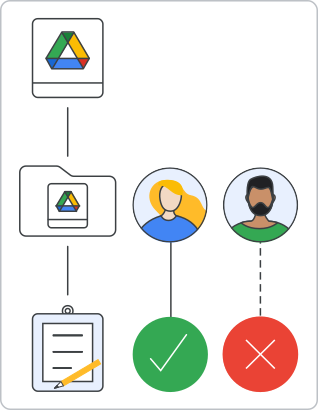
Sınırlı erişim uygulanan klasörler, klasörleri belirli kullanıcılarla kısıtlamanıza olanak tanır. Klasörü yalnızca doğrudan klasörün izinlerine eklediğiniz kullanıcılar açabilir ve içeriğine erişebilir. Drive'ım bölümündeki paylaşılan klasöre veya ortak Drive klasörüne (bir üst klasörden erişim yoluyla) devralınan erişimi olan kullanıcılar, Drive'da kısıtlanmış klasörü görebilir ancak açamaz. Bu özellik, hem Drive'ım hem de ortak Drive'lardaki öğelerin paylaşım davranışını daha iyi hale getirerek hassas içeriklerin bulunduğu klasörleri daha geniş kapsamda paylaşılan içeriklerle birlikte düzenlemenize olanak tanır.
Sınırlı erişim uygulanan klasörler hem Drive'ım'da hem de ortak Drive'larda kullanılabilir. Drive'ım'daki owner rolü ve ortak Drive'lardaki organizer rolü, sınırlı erişim uygulanan klasörlere her zaman erişebilir. Klasör kullanıcıları listesini değiştirmek için özel izin gerekmez. Klasör paylaşabilen roller, üye listelerini güncelleyebilir. Roller ve izinler hakkında daha fazla bilgi edinmek için Roller ve izinler ile Paylaşılan sürücülere genel bakış başlıklı makaleleri inceleyin.
Klasörler bir dosya türü olsa da dosyalar için sınırlı erişimin kullanılamadığını unutmayın.
Klasörde sınırlı erişimi ayarlama
Doğrudan klasör izinlerine sahip kullanıcılar, sınırlı erişim uygulanan klasörlere erişebilir. Ancak sınırlı erişimi yalnızca Drive'ım'da owner rolü ve ortak Drive'larda organizer rolü etkinleştirebilir veya devre dışı bırakabilir.
Ayrıca, Drive'ım'da writer rolüne sahip bir kullanıcının files kaynağındaki writersCanShare boolean alanı true olarak ayarlanmışsa bu kullanıcı da özelliği etkinleştirebilir veya devre dışı bırakabilir.
Bir klasöre erişimi sınırlamak için files kaynağındaki boolean inheritedPermissionsDisabled alanını true olarak ayarlayın. true olduğunda yalnızca owner rolü, organizer rolü ve doğrudan klasör izinlerine sahip kullanıcılar erişebilir.
Devralınan izinleri tekrar etkinleştirmek için inheritedPermissionsDisabled ayarını false olarak belirleyin.
Klasörde erişimi sınırlama iznini doğrulama
Bir klasöre erişimi sınırlayıp sınırlayamayacağınızı kontrol etmek için files kaynağındaki capabilities.canDisableInheritedPermissions ve capabilities.canEnableInheritedPermissions alanlarının boolean değerlerini inceleyin. Bu ayarlar, inheritedPermissionsDisabled alanı aracılığıyla bir klasöre erişimi sınırlama izninizin olup olmadığını onaylar.
capabilities hakkında daha fazla bilgi için Dosya özelliklerini anlama başlıklı makaleyi inceleyin.
Sınırlı erişim uygulanan bir klasörün alt öğelerini listeleme
Bir klasörün alt öğelerini listeleyip listeleyemeyeceğinizi kontrol etmek için capabilities.canListChildren Boole alanını kullanın.
Öğe klasör değilse veya istekte bulunan kullanıcının klasör içeriğine erişimi false olarak ayarlanarak kaldırıldıysa döndürülen değer her zaman false olur.inheritedPermissionsDisabled
Klasörün içeriğine erişiminiz kaldırıldıysa files.get() ve files.list() yöntemleriyle klasör meta verilerine erişmeye devam edebilirsiniz. Erişimin sınırlı olduğunu onaylamak için yanıt gövdesini kontrol ederek öğenin application/vnd.google-apps.folder MIME türü olan bir klasör olup olmadığını ve capabilities.canListChildren alanının yanlış olarak ayarlanıp ayarlanmadığını görün. Böyle bir klasörün alt öğelerini listelemeye çalıştığınızda sonuç her zaman boş olur.
Sınırlı erişim uygulanan klasör meta verilerine erişme
Sınırlı erişime sahip klasörler, klasör içeriğine erişiminiz yoksa klasör meta verilerini görüntülemenize olanak tanır.
Bir kullanıcının erişimini belirlemek için permissions kaynağı kullanılırken hem Yalnızca meta verilere erişim izni veren Drive'ım hem de paylaşılan sürücü klasörleri, yanıt gövdesinde şu değerleri içerir: inheritedPermissionsDisabled=true ve view=metadata. Rol her zaman reader olarak ayarlanır. view alanı yalnızca view'ye ait izinler için doldurulur. Daha fazla bilgi için Görünümler başlıklı makaleyi inceleyin.
permissionDetails alanındaki tüm girişlerde, iznin devralındığını ve klasör içeriklerine doğrudan erişim izni verilmediğini belirtmek için inherited alanı true olarak ayarlanmıştır.
Hem klasör içeriğine hem de meta verilere erişim izni vermek için inheritedPermissionsDisabled alanını false olarak ayarlayın veya rolü reader ya da daha yüksek bir değere güncelleyin.
Son olarak, bir izin önce bir klasörde devralma özelliği devre dışı bırakılarak sınırlandırıldıysa (inheritedPermissionsDisabled=true) ve ardından izin doğrudan klasöre geri eklendiyse yanıt gövdesindeki değerler inheritedPermissionsDisabled=true olur ve view alanı ayarlanmamış olarak kalır. Klasör bir ortak Drive'da bulunuyorsa permissionDetails listesinde, iznin devralınmadığını belirtmek için inherited alanı false olarak ayarlanmış bir giriş bulunur. Bu izin, diğer izinler gibi hem klasör içeriklerine hem de meta verilere erişim sağlar.
Sınırlı erişim uygulanan klasörleri silme
Sınırlı erişim uygulanan klasörleri, files kaynağında files.delete() yöntemini kullanarak silebilirsiniz.
Drive'ım bölümünde klasör hiyerarşileri yalnızca öğenin sahibi tarafından silinebilir. Kullanıcılar başkalarına ait ve erişimin sınırlandığı klasörler içeren bir hiyerarşiyi silerse bu klasörler, sahibinin Drive'ım bölümüne taşınır.
Kullanıcı owner rolüne sahipse hiyerarşinin tamamı silinir.
Ortak Drive'larda organizer rolü, sınırlı erişim uygulanan klasörler içerse bile hiyerarşileri silebilir. fileOrganizer rolü, sınırlı erişim uygulanan klasörler içeren bir hiyerarşiyi silerse sonuç, bu kullanıcının sınırlı erişim uygulanan klasörlere tekrar fileOrganizer olarak eklenip eklenmediğine bağlıdır. Bu durumda hiyerarşinin tamamı silinir. Aksi takdirde, sınırlı erişim uygulanan klasörler ortak Drive'ın kök klasörüne taşınır.
İlgili konular
- Dosya, klasör ve sürücü paylaşma
- Ortak Drive'larda dosya erişiminin işleyiş şekli
- Erişimin sınırlandığı klasörler hakkında bilgi