

Setiap pengguna yang memiliki akses ke folder juga memiliki akses ke semua item di dalam folder. Hal ini memudahkan Anda memahami siapa yang memiliki akses ke item dalam hierarki dan disebut akses ekspansif. Perilaku akses ini ada di Drive Saya dan drive bersama.
Setelah folder dengan akses terbatas diperkenalkan, folder tersebut menjadi satu-satunya pengecualian yang memungkinkan pembatasan akses ke subfolder tertentu di Drive Saya dan drive bersama.
Dokumen ini menjelaskan cara mengelola folder dengan akses terbatas dan akses luas di Google Drive.
Tentang folder dengan akses terbatas
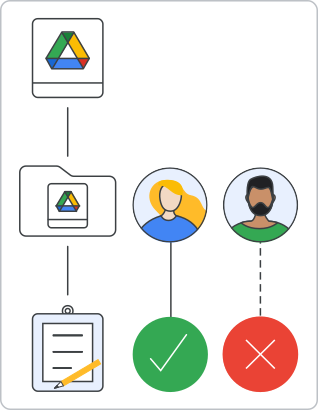
Folder dengan akses terbatas memungkinkan Anda membatasi folder untuk pengguna tertentu. Hanya pengguna yang Anda tambahkan langsung ke izin akses folder yang dapat membukanya dan mengakses kontennya. Pengguna dengan akses yang diwariskan ke folder Drive Saya bersama atau folder drive bersama (melalui akses dari folder induk) dapat melihat folder terbatas di Drive, tetapi tidak dapat membukanya. Fitur ini menyelaraskan perilaku berbagi item di Drive Saya dan drive bersama dengan lebih baik, sehingga Anda dapat mengatur folder yang berisi konten sensitif bersama dengan konten yang dibagikan secara lebih luas.
Folder dengan akses terbatas tersedia di Drive Saya dan drive bersama. Peran owner di Drive Saya dan peran organizer
di drive bersama selalu dapat mengakses folder dengan akses terbatas. Untuk mengubah
daftar pengguna folder, tidak diperlukan izin khusus. Peran yang dapat membagikan folder dapat memperbarui daftar anggota. Untuk mempelajari lebih lanjut peran dan
izin, lihat Peran dan izin serta Ringkasan
drive bersama.
Perhatikan bahwa meskipun folder adalah jenis file, akses terbatas tidak tersedia untuk file.
Menetapkan akses terbatas pada folder
Meskipun pengguna dengan izin folder langsung dapat mengakses folder dengan akses terbatas, hanya peran owner di Drive Saya dan peran organizer di drive bersama yang dapat mengaktifkan atau menonaktifkan akses terbatas.
Selain itu, jika pengguna dengan peran writer di Drive Saya memiliki
setelan kolom boolean writersCanShare pada resource files
ke true, mereka juga dapat mengaktifkan atau menonaktifkan fitur ini.
Untuk membatasi akses ke folder, tetapkan kolom boolean inheritedPermissionsDisabled
pada resource files ke true. Jika true, hanya peran owner, peran
organizer, dan pengguna dengan izin folder langsung yang dapat mengaksesnya.
Untuk mengaktifkan kembali izin yang diwarisi, tetapkan inheritedPermissionsDisabled ke
false.
Memverifikasi izin untuk membatasi akses pada folder
Untuk memeriksa apakah Anda dapat membatasi akses ke folder atau tidak, periksa nilai boolean
kolom capabilities.canDisableInheritedPermissions dan
capabilities.canEnableInheritedPermissions pada resource files. Setelan ini mengonfirmasi apakah Anda memiliki izin untuk membatasi akses ke folder melalui kolom inheritedPermissionsDisabled.
Untuk mengetahui informasi selengkapnya tentang capabilities, lihat Memahami kemampuan file.
Mencantumkan turunan folder dengan akses terbatas
Untuk memeriksa apakah Anda dapat mencantumkan turunan folder, gunakan kolom boolean capabilities.canListChildren.
Nilai yang ditampilkan selalu false jika item bukan folder atau jika akses pemohon ke konten folder dihapus dengan menyetel
inheritedPermissionsDisabled ke false.
Jika akses Anda ke konten folder dihapus, Anda masih dapat mengakses metadata folder dengan metode files.get() dan files.list(). Untuk mengonfirmasi bahwa akses dibatasi, periksa isi respons untuk melihat apakah item tersebut adalah folder dengan jenis MIME application/vnd.google-apps.folder dan kolom
capabilities.canListChildren disetel ke false. Jika Anda mencoba mencantumkan
turunan folder tersebut, hasilnya akan selalu kosong.
Mengakses metadata folder dengan akses terbatas
Folder dengan akses terbatas memungkinkan Anda melihat metadata folder jika Anda tidak memiliki akses ke konten folder.
Saat menggunakan resource permissions untuk
menentukan akses pengguna, folder Drive Saya dan folder drive bersama
yang hanya memberikan akses ke metadata berisi nilai berikut dalam
isi respons: inheritedPermissionsDisabled=true dan view=metadata. Peran
selalu ditetapkan ke reader. Kolom view hanya diisi untuk izin
yang termasuk dalam view. Untuk mengetahui informasi selengkapnya, lihat Tampilan.
Semua entri di kolom permissionDetails memiliki kolom inherited yang ditetapkan ke true untuk menunjukkan bahwa izin diwariskan dan akses langsung ke konten folder belum diberikan.
Untuk memberikan akses ke konten dan metadata folder, tetapkan
kolom inheritedPermissionsDisabled ke false atau perbarui peran ke reader
atau yang lebih tinggi.
Terakhir, jika izin pertama kali dibatasi dengan menonaktifkan pewarisan pada folder (inheritedPermissionsDisabled=true), lalu izin ditambahkan kembali langsung ke folder, nilai dalam isi respons akan menjadi inheritedPermissionsDisabled=true dengan kolom view tidak ditetapkan. Jika
folder berada di drive bersama, daftar permissionDetails memiliki entri dengan
kolom inherited yang disetel ke false untuk menunjukkan bahwa izin tidak diwarisi. Izin
ini memberikan akses ke konten folder dan metadata seperti izin
lainnya.
Menghapus folder dengan akses terbatas
Anda dapat menghapus folder dengan akses terbatas menggunakan metode files.delete() di resource files.
Di Drive Saya, hanya pemilik item yang dapat menghapus hierarki folder. Jika pengguna menghapus hierarki berisi folder dengan akses terbatas dan dimiliki oleh orang lain, folder ini akan dipindahkan ke Drive Saya pemilik.
Jika pengguna memiliki peran owner, seluruh hierarki akan dihapus.
Di drive bersama, peran organizer dapat menghapus hierarki meskipun hierarki tersebut berisi folder dengan akses terbatas. Jika peran fileOrganizer menghapus hierarki yang berisi folder dengan akses terbatas, hasilnya bergantung pada apakah peran tersebut ditambahkan kembali sebagai fileOrganizer di folder dengan akses terbatas. Jika
ya, seluruh hierarki akan dihapus. Jika tidak, folder dengan akses terbatas dipindahkan ke folder root drive bersama.
Topik terkait
- Membagikan file, folder, dan drive
- Cara kerja akses file di drive bersama
- Mempelajari folder dengan akses terbatas