

Tutti gli utenti che hanno accesso a una cartella hanno accesso anche a tutti gli elementi al suo interno. In questo modo è facile capire chi ha accesso agli elementi di una gerarchia e si chiama accesso espansivo. Questo comportamento di accesso esiste sia in Il mio Drive sia nei Drive condivisi.
Dopo l'introduzione delle cartelle con accesso limitato, queste sono l'unica eccezione che consente di limitare l'accesso a una sottocartella specifica sia in Il mio Drive sia nei Drive condivisi.
Questo documento spiega come gestire le cartelle con accesso limitato e accesso esteso in Google Drive.
Informazioni sulle cartelle con accesso limitato
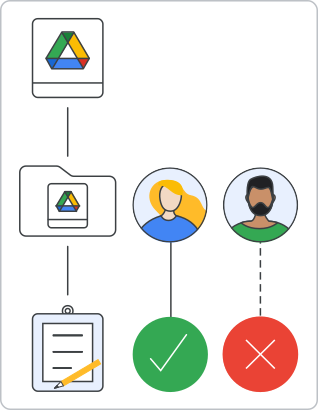
Le cartelle con accesso limitato ti consentono di limitare l'accesso a cartelle specifiche per utenti specifici. Solo gli utenti che aggiungi direttamente alle autorizzazioni della cartella possono aprirla e accedere ai relativi contenuti. Gli utenti con accesso ereditato alla cartella Il mio Drive condivisa o alla cartella del Drive condiviso (tramite l'accesso da una cartella principale) possono vedere la cartella con restrizioni in Drive, ma non possono aprirla. Questa funzionalità allinea meglio il comportamento di condivisione degli elementi sia in Il mio Drive sia nei Drive condivisi, consentendoti di organizzare le cartelle con contenuti sensibili insieme a contenuti condivisi in modo più ampio.
Le cartelle con accesso limitato sono disponibili sia in Il mio Drive sia nei Drive condivisi. Il ruolo owner in Il mio Drive e il ruolo organizer
nei Drive condivisi possono sempre accedere alle cartelle con accesso limitato. Per modificare
l'elenco degli utenti della cartella, non sono necessarie autorizzazioni speciali. I ruoli che possono
condividere le cartelle possono aggiornare gli elenchi dei membri. Per saperne di più su ruoli e
autorizzazioni, consulta Ruoli e autorizzazioni e Panoramica dei
drive condivisi.
Tieni presente che, sebbene le cartelle siano un tipo di file, l'accesso limitato non è disponibile per i file.
Impostare l'accesso limitato a una cartella
Sebbene gli utenti con autorizzazioni dirette per le cartelle possano accedere a una cartella con accesso limitato, solo il ruolo owner in Il mio Drive e il ruolo organizer nei Drive condivisi possono attivare o disattivare l'accesso limitato.
Inoltre, se un utente con il ruolo writer in Il mio Drive ha
il campo booleano writersCanShare nella risorsa files
impostato su true, può anche attivare o disattivare la funzionalità.
Per limitare l'accesso a una cartella, imposta il campo booleano inheritedPermissionsDisabled
della risorsa files su true. Quando true, solo il ruolo owner, il ruolo organizer e gli utenti con autorizzazioni dirette per la cartella possono accedervi.
Per riattivare le autorizzazioni ereditate, imposta inheritedPermissionsDisabled su
false.
Verificare l'autorizzazione a limitare l'accesso a una cartella
Per verificare se puoi limitare l'accesso a una cartella, esamina i valori booleani
dei campi capabilities.canDisableInheritedPermissions e
capabilities.canEnableInheritedPermissions nella risorsa files. Queste impostazioni confermano se hai
l'autorizzazione per limitare l'accesso a una cartella tramite il
campo inheritedPermissionsDisabled.
Per saperne di più su capabilities, consulta Informazioni sulle funzionalità dei file.
Elencare i figli di una cartella con accesso limitato
Per verificare se puoi elencare i figli di una cartella, utilizza il
campo booleano capabilities.canListChildren.
Il valore restituito è sempre false quando l'elemento non è una cartella o se l'accesso del richiedente ai contenuti della cartella è stato rimosso impostando inheritedPermissionsDisabled su false.
Se il tuo accesso ai contenuti della cartella è stato rimosso, puoi comunque accedere ai
metadati della cartella con i metodi files.get() e
files.list(). Per verificare che l'accesso sia limitato, controlla il corpo della risposta per vedere se l'elemento è una cartella con il tipo
MIME application/vnd.google-apps.folder e se il
campo capabilities.canListChildren è impostato su false. Se provi a elencare
i figli di una cartella di questo tipo, il risultato è sempre vuoto.
Accedere ai metadati della cartella con accesso limitato
Le cartelle con accesso limitato ti consentono di visualizzare i metadati della cartella se non hai accesso ai contenuti della cartella.
Quando utilizzi la risorsa permissions per determinare l'accesso di un utente, sia le cartelle di My Drive sia quelle del Drive condiviso che concedono l'accesso solo ai metadati contengono i seguenti valori nel corpo della risposta: inheritedPermissionsDisabled=true e view=metadata. Il ruolo
è sempre impostato su reader. Il campo view viene compilato solo per le autorizzazioni
che appartengono a un view. Per saperne di più, consulta Visualizzazioni.
Tutte le voci nel campo permissionDetails hanno il campo inherited impostato
su true per indicare che l'autorizzazione è ereditata e che non è stato concesso l'accesso diretto ai
contenuti della cartella.
Per concedere l'accesso sia ai contenuti che ai metadati della cartella, imposta il campo
inheritedPermissionsDisabled su false o aggiorna il ruolo a reader
o a un ruolo superiore.
Infine, se un'autorizzazione è stata inizialmente limitata disattivando l'ereditarietà in una cartella (inheritedPermissionsDisabled=true) e poi l'autorizzazione è stata aggiunta di nuovo direttamente alla cartella, i valori nel corpo della risposta diventano inheritedPermissionsDisabled=true con il campo view non impostato. Se la cartella si trova in un Drive condiviso, l'elenco permissionDetails contiene una voce con il campo inherited impostato su false per indicare che l'autorizzazione non è ereditata. Questa
autorizzazione concede l'accesso sia ai contenuti della cartella sia ai metadati, come qualsiasi altra
autorizzazione.
Eliminare le cartelle con accesso limitato
Puoi eliminare le cartelle con accesso limitato utilizzando il metodo files.delete() sulla risorsa files.
In Il mio Drive, solo il proprietario dell'elemento può eliminare una gerarchia di cartelle. Se un utente elimina una gerarchia con cartelle con accesso limitato e di proprietà di altri, queste cartelle vengono spostate in Il mio Drive del proprietario.
Se l'utente ha il ruolo owner, l'intera gerarchia viene eliminata.
Nei Drive condivisi, il ruolo organizer può eliminare le gerarchie anche se
contengono cartelle con accesso limitato. Se il ruolo fileOrganizer elimina una
gerarchia che contiene cartelle con accesso limitato, il risultato dipende dal fatto che
siano stati aggiunti di nuovo come fileOrganizer nelle cartelle con accesso limitato. In caso affermativo, l'intera gerarchia viene eliminata. In caso contrario, le cartelle con accesso limitato vengono spostate nella cartella principale del Drive condiviso.
Argomenti correlati
- Condividere file, cartelle e unità
- Come funziona l'accesso ai file nei Drive condivisi
- Informazioni sulle cartelle con accesso limitato