

Jeder Nutzer, der Zugriff auf einen Ordner hat, hat auch Zugriff auf alle Elemente im Ordner. So lässt sich leicht nachvollziehen, wer Zugriff auf Elemente in einer Hierarchie hat. Das wird als erweiterter Zugriff bezeichnet. Dieses Zugriffsverhalten ist sowohl in „Meine Ablage“ als auch in geteilten Ablagen vorhanden.
Seit der Einführung von Ordnern mit eingeschränktem Zugriff ist es möglich, den Zugriff auf einen bestimmten Unterordner sowohl in „Meine Ablage“ als auch in geteilten Ablagen einzuschränken.
In diesem Dokument wird beschrieben, wie Sie Ordner mit eingeschränktem und erweitertem Zugriff in Google Drive verwalten können.
Ordner mit eingeschränktem Zugriff
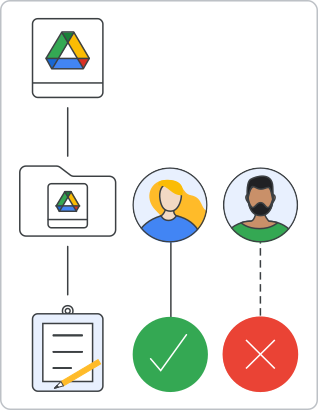
Mit Ordnern mit eingeschränktem Zugriff können Sie den Zugriff auf bestimmte Nutzer beschränken. Nur Nutzer, die Sie direkt zu den Berechtigungen des Ordners hinzufügen, können ihn öffnen und auf seine Inhalte zugreifen. Nutzer mit geerbtem Zugriff auf den freigegebenen Ordner „Meine Ablage“ oder den Ordner der geteilten Ablage (über den Zugriff von einem übergeordneten Ordner) können den eingeschränkten Ordner in Drive sehen, aber nicht öffnen. Diese Funktion gleicht das Freigabeverhalten von Elementen in „Meine Ablage“ und in geteilten Ablagen besser an. So können Sie Ordner mit vertraulichen Inhalten neben Inhalten organisieren, die für einen größeren Kreis freigegeben sind.
Ordner mit eingeschränktem Zugriff sind sowohl in „Meine Ablage“ als auch in geteilten Ablagen verfügbar. Nutzer mit der Rolle owner in „Meine Ablage“ und der Rolle organizer in geteilten Ablagen können immer auf Ordner mit eingeschränktem Zugriff zugreifen. Zum Ändern der Liste der Ordnernutzer sind keine besonderen Berechtigungen erforderlich. Rollen, die Ordner freigeben können, können die Mitgliederlisten aktualisieren. Weitere Informationen zu Rollen und Berechtigungen finden Sie unter Rollen und Berechtigungen und Übersicht über freigegebene Ablagen.
Ordner sind zwar eine Art von Datei, der eingeschränkte Zugriff ist jedoch nicht für Dateien verfügbar.
Eingeschränkten Zugriff auf einen Ordner festlegen
Nutzer mit direkten Ordnerberechtigungen können auf einen Ordner mit eingeschränktem Zugriff zugreifen. Nur die Rolle owner in „Meine Ablage“ und die Rolle organizer in geteilten Ablagen können den eingeschränkten Zugriff aktivieren oder deaktivieren.
Wenn ein Nutzer mit der Rolle writer in „Meine Ablage“ das boolesche Feld writersCanShare für die Ressource files auf true gesetzt hat, kann er die Funktion auch aktivieren oder deaktivieren.
Wenn Sie den Zugriff auf einen Ordner einschränken möchten, legen Sie das boolesche Feld inheritedPermissionsDisabled für die Ressource files auf true fest. Wenn true, können nur Nutzer mit der Rolle owner, der Rolle organizer und Nutzer mit direkten Ordnerberechtigungen darauf zugreifen.
Wenn Sie die übernommenen Berechtigungen wieder aktivieren möchten, legen Sie für inheritedPermissionsDisabled den Wert false fest.
Berechtigung zum Einschränken des Zugriffs auf einen Ordner prüfen
Wenn Sie prüfen möchten, ob Sie den Zugriff auf einen Ordner einschränken können, sehen Sie sich die booleschen Werte der Felder capabilities.canDisableInheritedPermissions und capabilities.canEnableInheritedPermissions in der Ressource files an. Diese Einstellungen bestätigen, ob Sie die Berechtigung haben, den Zugriff auf einen Ordner über das Feld inheritedPermissionsDisabled einzuschränken.
Weitere Informationen zu capabilities finden Sie unter Dateifunktionen.
Untergeordnete Elemente eines Ordners mit eingeschränktem Zugriff auflisten
Mit dem booleschen Feld capabilities.canListChildren können Sie prüfen, ob Sie die untergeordneten Elemente eines Ordners auflisten können.
Der zurückgegebene Wert ist immer false, wenn das Element kein Ordner ist oder wenn der Zugriff des Anfragenden auf den Inhalt des Ordners durch Festlegen von inheritedPermissionsDisabled auf false entfernt wurde.
Wenn Ihr Zugriff auf die Inhalte des Ordners entfernt wurde, können Sie mit den Methoden files.get() und files.list() weiterhin auf die Metadaten des Ordners zugreifen. Wenn Sie bestätigen möchten, dass der Zugriff eingeschränkt ist, prüfen Sie den Antworttext. Wenn es sich bei dem Element um einen Ordner mit dem MIME-Typ application/vnd.google-apps.folder handelt und das Feld capabilities.canListChildren auf „false“ gesetzt ist, ist der Zugriff eingeschränkt. Wenn Sie versuchen, die untergeordneten Elemente eines solchen Ordners aufzulisten, ist das Ergebnis immer leer.
Auf Metadaten von Ordnern mit eingeschränktem Zugriff zugreifen
In Ordnern mit eingeschränktem Zugriff können Sie Metadaten des Ordners ansehen, auch wenn Sie keinen Zugriff auf den Inhalt des Ordners haben.
Wenn Sie die permissions-Ressource verwenden, um den Zugriff eines Nutzers zu ermitteln, enthalten sowohl „Meine Ablage“- als auch Ablageordner, die nur Zugriff auf die Metadaten gewähren, die folgenden Werte im Antworttext: inheritedPermissionsDisabled=true und view=metadata. Die Rolle ist immer auf reader festgelegt. Das Feld view wird nur für Berechtigungen ausgefüllt, die zu einem view gehören. Weitere Informationen finden Sie unter Ansichten.
Für alle Einträge im Feld permissionDetails ist das Feld inherited auf true gesetzt. Das bedeutet, dass die Berechtigung übernommen wird und kein direkter Zugriff auf die Ordnerinhalte gewährt wurde.
Wenn Sie Zugriff auf den Ordnerinhalt und die Metadaten gewähren möchten, legen Sie das Feld inheritedPermissionsDisabled auf false fest oder aktualisieren Sie die Rolle auf reader oder höher.
Wenn eine Berechtigung zuerst eingeschränkt wurde, indem die Übernahme für einen Ordner deaktiviert wurde (inheritedPermissionsDisabled=true), und die Berechtigung dann direkt dem Ordner hinzugefügt wurde, sind die Werte im Antworttext inheritedPermissionsDisabled=true und das Feld view ist nicht festgelegt. Wenn sich der Ordner in einer geteilten Ablage befindet, enthält die Liste permissionDetails einen Eintrag, in dem das Feld inherited auf false gesetzt ist, um anzugeben, dass die Berechtigung nicht übernommen wird. Diese Berechtigung gewährt Zugriff auf Ordnerinhalte und Metadaten wie jede andere Berechtigung.
Ordner mit eingeschränktem Zugriff löschen
Sie können Ordner mit eingeschränktem Zugriff mit der Methode files.delete() für die Ressource files löschen.
In „Meine Ablage“ kann eine Ordnerhierarchie nur vom Eigentümer des Elements gelöscht werden. Wenn ein Nutzer eine Hierarchie mit Ordnern löscht, für die der Zugriff eingeschränkt ist und die anderen Nutzern gehören, werden diese Ordner in den Ordner „Meine Ablage“ des Eigentümers verschoben.
Wenn der Nutzer die Rolle owner hat, wird die gesamte Hierarchie gelöscht.
In geteilten Ablagen können Nutzer mit der Rolle organizer Hierarchien löschen, auch wenn sie Ordner mit eingeschränktem Zugriff enthalten. Wenn mit der Rolle fileOrganizer eine Hierarchie gelöscht wird, die Ordner mit eingeschränktem Zugriff enthält, hängt das Ergebnis davon ab, ob sie den Ordnern mit eingeschränktem Zugriff wieder als fileOrganizer hinzugefügt wurden. Wenn ja, wird die gesamte Hierarchie gelöscht. Andernfalls werden die Ordner mit eingeschränktem Zugriff in den Stammordner der geteilten Ablage verschoben.
Weitere Informationen
- Dateien, Ordner und Laufwerke freigeben
- So funktioniert der Dateizugriff in geteilten Ablagen
- Weitere Informationen zu Ordnern mit eingeschränktem Zugriff