

تتيح واجهة برمجة التطبيقات Google Drive API عدة طرق لمنع تعديل الملفات، بما في ذلك تقييد محتوى الملفات ومنع خيار تنزيل الملفات أو طباعتها أو نسخها.
جعل الملفات للقراءة فقط باستخدام قيود المحتوى في Drive
يمكنك إضافة قيود على المحتوى في ملف Google Drive لمنع المستخدمين من إجراء ما يلي:
- تعديل العنوان
- إجراء تعديلات على المحتوى
- تحميل نسخة معدَّلة
- إضافة تعليقات أو تعديلها
لا يشكّل حظر المحتوى حظرًا للوصول. مع أنّ المستخدمين لا يمكنهم تعديل محتوى الملف، تظل العمليات الأخرى مسموحًا بها استنادًا إلى مستوى الوصول. على سبيل المثال، يمكن للمستخدم الذي لديه إذن تعديل نقل عنصر أو تغيير إعدادات مشاركته.
لإضافة قيود على المحتوى أو إزالتها من ملف في Drive، يجب أن يتوفّر لدى المستخدم permissions المرتبط. بالنسبة إلى ملف أو مجلد في "ملفاتي" أو في مساحة تخزين سحابي مشتركة يتضمّن capabilities.canModifyEditorContentRestriction، يجب أن يكون لديك إذن role=writer. بالنسبة إلى ملف أو مجلد في "ملفاتي" أو في مساحة تخزين سحابي مشتركة يتضمّن ownerRestricted قيودًا على المحتوى، يجب أن تكون مالك الملف أو أن يكون لديك إذن role=organizer. للاطّلاع على عنصر يتضمّن قيودًا على المحتوى، يجب أن يكون لدى المستخدمين إصدار
role=reader أو إصدار أحدث. للحصول على قائمة كاملة بالأدوار، راجِع الأدوار والأذونات. لتعديل الأذونات على ملف، يُرجى الاطّلاع على
تعديل الأذونات.
يمكنك استخدام الحقل المنطقي contentRestrictions.readOnly في المرجع files لضبط قيود على المحتوى. يُرجى العِلم أنّ ضبط قيود على المحتوى في أحد العناصر سيؤدي إلى استبدال القيود الحالية.
سيناريوهات قيود المحتوى
يشير قيد المحتوى على ملف في Drive إلى المستخدمين بأنّه لا يجب تغيير المحتوى. قد يرجع ذلك إلى بعض الأسباب التالية:
- إيقاف العمل مؤقتًا على مستند تعاوني خلال فترات المراجعة أو التدقيق
- ضبط حالة عنصر على حالة نهائية، مثل "تمت الموافقة"
- منع إجراء تغييرات أثناء اجتماع حسّاس
- حظر التغييرات الخارجية على مهام سير العمل التي تتعامل معها الأنظمة الآلية
- تقييد عمليات التعديل من خلال برمجة تطبيقات Google وإضافات Google Workspace
- تجنُّب إجراء تعديلات غير مقصودة على مستند
يُرجى العِلم أنّه على الرغم من أنّ قيود المحتوى يمكن أن تساعد في إدارة المحتوى، إلا أنّها ليست مخصّصة لمنع المستخدمين الذين لديهم أذونات كافية من مواصلة العمل على أحد العناصر. بالإضافة إلى ذلك، لا يمكن استخدامها لإنشاء سجلّ غير قابل للتغيير. يمكن تغيير القيود المفروضة على محتوى Drive، لذا فإنّ فرض قيود على عنصر معيّن لا يضمن عدم تغييره مطلقًا.
إدارة الملفات التي تتضمّن قيود المحتوى
يمكن أن تحتوي "مستندات Google" و"جداول بيانات Google" و"العروض التقديمية من Google"، بالإضافة إلى جميع الملفات الأخرى، على قيود على المحتوى.
يمنع فرض قيود على محتوى أحد العناصر إجراء تغييرات على عنوانه ومحتواه، بما في ذلك:
- التعليقات والاقتراحات (على "مستندات Google" و"جداول بيانات Google" و"العروض التقديمية من Google" والملفات الثنائية)
- النسخ السابقة من ملف ثنائي
- النص والتنسيق في "مستندات Google"
- النص أو الصيغ في "جداول بيانات Google" وتصميم "جداول بيانات Google" والأمثلة في "جداول بيانات Google"
- جميع المحتوى في "العروض التقديمية من Google"، بالإضافة إلى ترتيب الشرائح وعددها
لا يمكن أن تتضمّن أنواع ملفات معيّنة قيودًا على المحتوى. في ما يلي بعض الأمثلة:
- نماذج Google
- مواقع Google
- رسومات Google
- الاختصارات واختصارات الجهات الخارجية لمزيد من المعلومات، يُرجى الاطّلاع على إنشاء ملف اختصار إلى المحتوى المخزَّن بواسطة تطبيقك وإنشاء اختصار إلى ملف في Drive.
إضافة قيود على المحتوى
لإضافة قيود على محتوى الملف، استخدِم الطريقة
files.update مع ضبط الحقل
contentRestrictions.readOnly على true. أضِف reason اختيارية توضّح سبب إضافة القيد، مثل "عقد نهائي". تعرض عيّنة الرمز البرمجي التالية كيفية إضافة قيود على المحتوى:
جافا
File updatedFile =
  new File()
      .setContentRestrictions(
          ImmutableList.of(new ContentRestriction().setReadOnly(true).setReason("Finalized contract."));

File response = driveService.files().update("FILE_ID", updatedFile).setFields("contentRestrictions").execute();
Python
content_restriction = {'readOnly': True, 'reason':'Finalized contract.'}

response = drive_service.files().update(fileId="FILE_ID", body = {'contentRestrictions' : [content_restriction]}, fields = "contentRestrictions").execute();
Node.js
/**
* Set a content restriction on a file.
* @return{obj} updated file
**/
async function addContentRestriction() {
  // Get credentials and build service
  // TODO (developer) - Use appropriate auth mechanism for your app

  const {GoogleAuth} = require('google-auth-library');
  const {google} = require('googleapis');

  const auth = new GoogleAuth({scopes: 'https://www.googleapis.com/auth/drive'});
  const service = google.drive({version: 'v3', auth});
  const contentRestriction = {
    'readOnly': True,
    'reason': 'Finalized contract.',
  };
  const updatedFile = {
    'contentRestrictions': [contentRestriction],
  };
  try {
    const response = await service.files.update({
      fileId: 'FILE_ID',
      resource: updatedFile,
      fields: 'contentRestrictions',
    });
    return response;
  } catch (err) {
    // TODO (developer) - Handle error
    throw err;
  }
}
استبدِل FILE_ID بـ fileId الخاص بالملف الذي تريد تعديله.
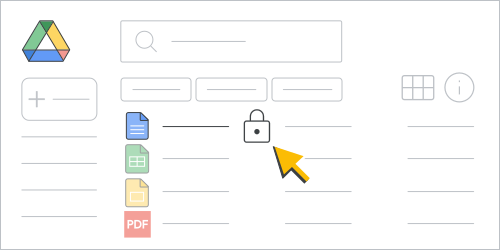
عند تشغيل رمز نموذجي، سيتم تقييد محتوى الملف وسيظهر رمز القفل () بجانب اسم الملف ضمن واجهة مستخدم Google Drive. الملف الآن للقراءة فقط.
إزالة قيود المحتوى
لإزالة قيود محتوى ملف، استخدِم طريقة files.update مع ضبط الحقل contentRestrictions.readOnly على false. يوضّح نموذج الرمز التالي كيفية إزالة قيود المحتوى:
جافا
File updatedFile =
new File()
    .setContentRestrictions(
        ImmutableList.of(new ContentRestriction().setReadOnly(false));

File response = driveService.files().update("FILE_ID", updatedFile).setFields("contentRestrictions").execute();
Python
content_restriction = {'readOnly': False}

response = drive_service.files().update(fileId="FILE_ID", body = {'contentRestrictions' : [content_restriction]}, fields = "contentRestrictions").execute();
Node.js
/**
* Remove a content restriction on a file.
* @return{obj} updated file
**/
async function removeContentRestriction() {
  // Get credentials and build service
  // TODO (developer) - Use appropriate auth mechanism for your app

  const {GoogleAuth} = require('google-auth-library');
  const {google} = require('googleapis');

  const auth = new GoogleAuth({scopes: 'https://www.googleapis.com/auth/drive'});
  const service = google.drive({version: 'v3', auth});
  const contentRestriction = {
    'readOnly': False,
  };
  const updatedFile = {
    'contentRestrictions': [contentRestriction],
  };
  try {
    const response = await service.files.update({
      fileId: 'FILE_ID',
      resource: updatedFile,
      fields: 'contentRestrictions',
    });
    return response;
  } catch (err) {
    // TODO (developer) - Handle error
    throw err;
  }
}
استبدِل FILE_ID بـ fileId الخاص بالملف الذي تريد تعديله.
عند تشغيل نموذج الرمز البرمجي، لن يعود الملف خاضعًا لقيود المحتوى.
يمكنك أيضًا استخدام واجهة مستخدم Drive لإزالة قيود المحتوى والسماح بتعديله (شرط أن تتوفّر لديك الأذونات المناسبة). هناك خياران لإجراء ذلك:
في Drive، انقر بزر الماوس الأيمن على الملف الذي يتضمّن قيودًا على المحتوى، ثم انقر على فتح القفل .
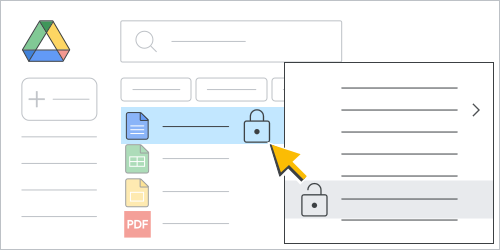
الشكل 2. إزالة قيود على محتوى ملف ضمن قائمة ملفات في Drive افتح الملف الذي يتضمّن قيودًا على المحتوى وانقر على (وضع القفل) > فتح قفل الملف.
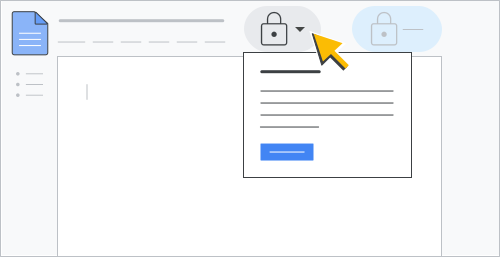
الشكل 3. إزالة قيود على محتوى ملف ضمن مستند
التحقّق من وجود قيود على المحتوى
للتحقّق من وجود قيود على المحتوى، استخدِم طريقة
files.get مع الحقل الذي تم عرضه
contentRestrictions. تعرض عيّنة الرمز البرمجي التالية كيفية التحقّق من حالة حظر المحتوى:
جافا
File response = driveService.files().get("FILE_ID").setFields("contentRestrictions").execute();
Python
response = drive_service.files().get(fileId="FILE_ID", fields = "contentRestrictions").execute();
Node.js
/**
* Get content restrictions on a file.
* @return{obj} updated file
**/
async function fetchContentRestrictions() {
  // Get credentials and build service
  // TODO (developer) - Use appropriate auth mechanism for your app

  const {GoogleAuth} = require('google-auth-library');
  const {google} = require('googleapis');

  const auth = new GoogleAuth({scopes: 'https://www.googleapis.com/auth/drive'});
  const service = google.drive({version: 'v3', auth});
  try {
    const response = await service.files.get({
      fileId: 'FILE_ID',
      fields: 'contentRestrictions',
    });
    return response;
  } catch (err) {
    // TODO (developer) - Handle error
    throw err;
  }
}
استبدِل FILE_ID بـ fileId للملف الذي تريد التحقّق منه.
عند تشغيل الرمز النموذجي، تعرض الطريقة مورد ContentRestriction إذا كان متوفّرًا.
إضافة قيود على المحتوى لا يمكن لغير مالك الملف تعديلها
لإضافة قيود على محتوى الملف بحيث لا يتمكّن سوى مالكي الملفات من تفعيل الآلية أو إيقافها، استخدِم طريقة files.update مع ضبط الحقل المنطقي contentRestrictions.ownerRestricted على true. توضح عينة التعليمات البرمجية التالية كيفية إضافة قيود على المحتوى لمالكي الملفات فقط:
جافا
File updatedFile =
  new File()
      .setContentRestrictions(
          ImmutableList.of(new ContentRestriction().setReadOnly(true).setOwnerRestricted(true).setReason("Finalized contract."));

File response = driveService.files().update("FILE_ID", updatedFile).setFields("contentRestrictions").execute();
Python
content_restriction = {'readOnly': True, 'ownerRestricted': True, 'reason':'Finalized contract.'}

response = drive_service.files().update(fileId="FILE_ID", body = {'contentRestrictions' : [content_restriction]}, fields = "contentRestrictions").execute();
Node.js
/**
* Set an owner restricted content restriction on a file.
* @return{obj} updated file
**/
async function addOwnerRestrictedContentRestriction() {
  // Get credentials and build service
  // TODO (developer) - Use appropriate auth mechanism for your app

  const {GoogleAuth} = require('google-auth-library');
  const {google} = require('googleapis');

  const auth = new GoogleAuth({scopes: 'https://www.googleapis.com/auth/drive'});
  const service = google.drive({version: 'v3', auth});
  const contentRestriction = {
    'readOnly': True,
    'ownerRestricted': True,
    'reason': 'Finalized contract.',
  };
  const updatedFile = {
    'contentRestrictions': [contentRestriction],
  };
  try {
    const response = await service.files.update({
      fileId: 'FILE_ID',
      resource: updatedFile,
      fields: 'contentRestrictions',
    });
    return response;
  } catch (err) {
    // TODO (developer) - Handle error
    throw err;
  }
}
استبدِل FILE_ID بـ fileId الخاص بالملف الذي تريد تعديله.
عند تشغيل رمز نموذجي، سيتم تقييد محتوى الملف، ولن يتمكن سوى مالكي الملف من إزالته. إذا كنت مالك الملف، سيظهر رمز قفل نشط () بجانب اسم الملف ضمن واجهة مستخدم Drive. إذا لم تكن المالك، سيظهر رمز القفل باهتًا.
لإزالة العلامة ownerRestricted، استخدِم طريقة files.update مع ضبط الحقل contentRestrictions.ownerRestricted على false.
إمكانات تقييد المحتوى
يحتوي مرجع files على مجموعة من حقول capabilities المنطقية المستخدَمة للإشارة إلى ما إذا كان يمكن تنفيذ إجراء على ملف.
تحتوي قيود المحتوى على ما يلي capabilities:
capabilities.canModifyEditorContentRestriction: تحدّد هذه السمة ما إذا كان بإمكان المستخدم الحالي إضافة قيود على المحتوى أو تعديلها.capabilities.canModifyOwnerContentRestriction: تحدّد ما إذا كان بإمكان المستخدم الحالي إضافة قيود على المحتوى يفرضها المالك أو تعديلها.capabilities.canRemoveContentRestriction: تحدّد هذه السمة ما إذا كان بإمكان المستخدم الحالي إزالة قيود المحتوى المفروضة (إذا كانت متوفّرة).
لمزيد من المعلومات، يُرجى الاطّلاع على التعرّف على إمكانات الملفات.
للاطّلاع على مثال على استرداد الملف capabilities، يُرجى الاطّلاع على الحصول على إمكانات الملف.
منع المستخدمين من تنزيل ملفك أو طباعته أو نسخه
يمكنك فرض قيود على كيفية تنزيل المستخدمين للملفات وطباعتها ونسخها داخل Drive و"مستندات Google" و"جداول بيانات Google" و"العروض التقديمية من Google".
لتحديد ما إذا كان بإمكان المستخدم تغيير القيود التي يفرضها المالك أو المنظِّم على تنزيل ملف، تحقَّق من الحقل المنطقي capabilities.canChangeItemDownloadRestriction. إذا تم ضبط
capabilities.canChangeItemDownloadRestriction على true، يمكن تطبيق قيود التنزيل على الملف. لمزيد من المعلومات، راجِع مقالة التعرّف على إمكانات الملفات.
لتطبيق قيود على تنزيل ملف، اضبط الحقل downloadRestrictions باستخدام الطريقة files.update. يمكنك ضبط الحقل
باستخدام
الكائن DownloadRestrictionsMetadata.
يحتوي العنصر DownloadRestrictionsMetadata على حقلَين:
itemDownloadRestriction وeffectiveDownloadRestrictionWithContext. يمكن قراءة كلا الحقلين، ولكن لا يمكن ضبط سوى itemDownloadRestriction. يعرض الحقل
itemDownloadRestriction عنصر DownloadRestriction. يحتوي العنصر DownloadRestriction على حقلَين منطقيَين منفصلَين: restrictedForReaders وrestrictedForWriters.
عند ضبط الحقل itemDownloadRestriction، يفرض المالك أو المنظِّم قيود التنزيل على الملف مباشرةً. لا يأخذ في الاعتبار إعدادات مساحة التخزين السحابي المشتركة أو قواعد منع فقدان البيانات (DLP). لمزيد من المعلومات، راجِع المقالة لمحة عن ميزة "منع فقدان البيانات".
إذا عدّلت الحقل itemDownloadRestriction من خلال ضبط الحقل restrictedForWriters على true، يعني ذلك أنّ restrictedForReaders هو true. وبالمثل، فإنّ ضبط restrictedForWriters على true وrestrictedForReaders على false يعادل ضبط كل من restrictedForWriters وrestrictedForReaders على true.
بالنسبة إلى الحقل effectiveDownloadRestrictionWithContext، يتم تطبيق قيود التنزيل على الملف، ويراعي جميع إعدادات القيود وقواعد منع فقدان البيانات.
يمكن ضبط الحقل effectiveDownloadRestrictionWithContext على restrictedForWriters أو restrictedForReaders. إذا كانت هناك أي إعدادات تقييد للتنزيل أو النسخ للأدوار المعنية من إعدادات الملف أو إعدادات مساحة التخزين السحابي المشتركة أو قواعد "منع فقدان البيانات" (بما في ذلك تلك التي تتضمّن سياقًا)، يتم ضبط القيمة على true، وإلا تكون false.
التوافق مع الأنظمة القديمة
ننصحك باستخدام العنصر
DownloadRestriction لفرض الطريقة التي يمكن للمستخدمين من خلالها تنزيل الملفات وطباعتها ونسخها.
إذا أردت استخدام الحقل المنطقي
copyRequiresWriterPermission، ستختلف الوظيفة عند القراءة من الحقل والكتابة فيه.
تعكس القيمة التي تم استردادها للحقل copyRequiresWriterPermission ما إذا كان بإمكان المستخدمين الذين لديهم الإذن role=commenter أو role=reader تنزيل الملفات أو طباعتها أو نسخها في Drive. تعكس قيمة الحقل مجموعة إعدادات الملف أو إعدادات مساحة التخزين السحابي المشتركة أو قواعد منع فقدان البيانات. ومع ذلك، لا يشمل ذلك تقييم السياق لقواعد "منع فقدان البيانات".
يؤدي ضبط الحقل copyRequiresWriterPermission على false إلى تعديل الحقلين restrictedForWriters وrestrictedForReaders إلى false. وهذا يعني أنّه ستتم إزالة إعدادات حظر التنزيل أو النسخ لجميع المستخدمين.
الحقول التي تتحكّم في ميزات التنزيل والطباعة والنسخ
يسرد الجدول التالي حقول موارد files
التي تؤثّر في وظائف التنزيل والطباعة والنسخ:
| الحقل | الوصف | الإصدار |
|---|---|---|
capabilities.canCopy |
تُستخدَم لتحديد ما إذا كان بإمكان المستخدم الحالي نسخ ملف. | الإصداران 2 و3 |
capabilities.canDownload |
تُستخدَم لتحديد ما إذا كان بإمكان المستخدم الحالي تنزيل ملف. | الإصداران 2 و3 |
capabilities.canChangeCopyRequiresWriterPermission |
تحدّد هذه السمة ما إذا كان بإمكان المستخدم الحالي تغيير قيود copyRequiresWriterPermission لملف. |
الإصداران 2 و3 |
capabilities.canChangeItemDownloadRestriction |
تُستخدَم لتحديد ما إذا كان بإمكان المستخدم الحالي تغيير قيود تنزيل ملف. | الإصدار 3 فقط |
copyRequiresWriterPermission |
تحديد ما إذا كان يجب إيقاف خيارات نسخ هذا الملف أو طباعته أو تنزيله للقراء والمعلّقين | الإصداران 2 و3 |
downloadRestrictions |
قيود التنزيل المطبَّقة على ملف | الإصدار 3 فقط |