

Termin erstellen
Wenn Sie Schreibzugriff auf den Google Kalender des Organisators haben, können Sie mit der
Methode ein Events: insert
Ereignis hinzufügen.
Mit dieser Methode wird der Termin direkt dem Kalender des Organisators hinzugefügt, unabhängig von der Einstellung des Organisators zum Hinzufügen von Einladungen.
Teilnehmer hinzufügen
Mit dieser Methode können Sie dem Termin auch Teilnehmer hinzufügen, indem Sie ihre
E-Mail-Adresse der attendees
Eigenschaft des Termins hinzufügen. Alle zukünftigen Änderungen, die der Organisator am Termin vornimmt, werden
weitergegeben an die Teilnehmer.
Die Teilnehmer erhalten die Einladung von der E-Mail-Adresse des Organisators. Kalendernutzer erhalten die Einladung je nach ihren Termineinstellungen in Google Kalender per E-Mail oder in ihrem Kalender:
- Wenn die Einstellung
From everyonefestgelegt ist, wird der Termin direkt ihrem Kalender hinzugefügt. - Wenn die Einstellung
Only if the sender is knownfestgelegt ist, wird der Termin direkt ihrem Kalender hinzugefügt, wenn sie zuvor mit dem Organisator interagiert haben, wenn der Organisator derselben Organisation angehört oder wenn der Organisator in ihren Google-Kontakten gespeichert ist. Wenn sie den Organisator nicht kennen, können sie in der Einladungs-E-Mail auf Zum Kalender hinzufügen klicken oder mit Ja oder Vielleicht antworten. Der Termin wird dann ihrem Kalender hinzugefügt. - Wenn die Einstellung
When I respond in emailfestgelegt ist, werden alle Einladungen erst dann ihrem Kalender hinzugefügt, wenn der Nutzer mit Ja, Vielleicht oder Nein in der Einladungs-E-Mail antwortet.
Weitere Informationen zum Hinzufügen von Einladungen zu Google Kalender finden Sie unter Einladungen in Google Kalender verwalten.
Termin direkt in den Kalendern der Teilnehmer anzeigen
Wenn Sie einen Termin direkt in den Kalendern der Teilnehmer anzeigen möchten, unabhängig von den Einstellungen des Teilnehmers, können Sie die Antwort des Teilnehmers festlegen oder eine Kopie des Termins direkt in den Kalender des Teilnehmers importieren. Für beide Methoden benötigen Sie Schreibzugriff auf die Kalender der Teilnehmer . Wenn Sie keinen Schreibzugriff haben, können Sie den Organisator den Kontakten des Teilnehmers hinzufügen. Dazu ist möglicherweise Schreibzugriff auf die Kontakte des Teilnehmers erforderlich.
Antwort des Teilnehmers festlegen
So legen Sie die Antwort eines Teilnehmers auf einen Termin fest:
- Erstellen Sie den Termin im Kalender des Organisators und fügen Sie Teilnehmer hinzu (siehe Teilnehmer hinzufügen).
- Verwenden Sie die
Events: updateMethode um die Antwort des Teilnehmers aufacceptedodertentativefestzulegen. Sie benötigen Schreibzugriff auf den Kalender des Teilnehmers. Es kann eine kurze Verzögerung auftreten, bis der Termin im Kalender des Teilnehmers angezeigt wird. Weitere Informationen zur Verwendung der MethodeEvents: update.
Mit dieser Methode wird der Termin dem Kalender des Teilnehmers hinzugefügt. Der Teilnehmer sieht aber möglicherweise weiterhin das Banner in der E-Mail, dass die Einladung von einer Adresse gesendet wurde, die ihm bisher unbekannt war.
Kopie des Termins direkt in den Kalender des Teilnehmers importieren
So importieren Sie eine Kopie eines Termins in den Kalender eines Teilnehmers:
- Wenn Sie Schreibzugriff auf den Kalender des Organisators haben, importieren Sie eine Kopie
des Termins mit der
Events: importMethode. - Importieren Sie mit
Events: importeine weitere Kopie desselben Termins in den Kalender des Teilnehmers. Sie benötigen Schreibzugriff auf den Kalender des Teilnehmers. Verwenden Sie für die Kopien des Organisators und des Teilnehmers dieselbe Termin-ID (iCalUID) und geben Sie in der Kopie des Teilnehmers den Organisator an.
Mit dieser Methode kann der Teilnehmer den Termin in seinem Kalender sehen, erhält aber keine Einladungs-E-Mail von Google Kalender.
Organisator den Kontakten des Teilnehmers hinzufügen
Wenn Sie die Anmeldedaten des Teilnehmers nicht haben, können Sie den Teilnehmer oder seine Organisation bitten, die E-Mail-Adresse des Organisators vorab zu den Google-Kontakten hinzuzufügen, damit ein Termin direkt in seinem Kalender angezeigt wird. Es kann eine kurze Verzögerung auftreten, bis ein neu erstellter Kontakt wirksam wird.
- Bitten Sie den Kalendernutzer, den Organisator zu seinen Google-Kontakten hinzuzufügen.
- Wenn die Teilnehmer einer Organisation angehören, können Sie den Administrator der Organisation bitten, E-Mail-Adressen programmatisch den Kontakten der Nutzer hinzuzufügen. Bitten Sie den Administrator, die
domainweite Delegierung zu aktivieren,
die Nutzer zu imitieren und mit der
People: createContactMethode Kontakte für jeden Nutzer zu erstellen, damit zukünftige Einladungen von diesen E-Mail-Adressen automatisch in den Kalendern der Nutzer angezeigt werden. - Wenn Sie Zugriff auf die Kontakte des Teilnehmers haben, können Sie die
E-Mail-Adresse des Organisators auch mit der
People: createContactMethode den Kontakten des Teilnehmers hinzufügen.
Nutzer per E-Mail einladen
Wenn Sie keinen Schreibzugriff auf den Kalender des Organisators haben oder die E-Mail-Adresse des Organisators nicht preisgeben möchten, können Sie Nutzer mit dem iCalendar Protokoll (RFC-5545) per E-Mail einladen. Verwenden Sie dazu eine .ICS-Datei.
Wenn der Teilnehmer ein Kalendernutzer mit der Einstellung Only if the sender is known
ist und er zuvor nicht mit dem Organisator interagiert hat oder die Adresse nicht als
bekannt gespeichert hat, wird die Einladung erst dann seinem Kalender hinzugefügt, wenn er auf
Zum Kalender hinzufügen klickt oder auf die Einladung antwortet.
Link bereitstellen, über den Nutzer den Termin hinzufügen können
Alternativ können Sie Kalendernutzern das Hinzufügen eines Termins als einmaligen Termin erleichtern, ohne ihn auf dem neuesten Stand zu halten. Dazu können Sie einen Link mit einem vorab ausgefüllten Termin bereitstellen, den der Nutzer hinzufügen kann. Mit dieser Methode wird ein separater Termin im Kalender des Nutzers erstellt, den Sie nur aktualisieren können, wenn Sie Zugriff auf den Kalender des Nutzers haben.
Verwenden Sie die folgende Linkvorlage:
https://calendar.google.com/calendar/r/eventedit?action=TEMPLATE&dates=20230325T224500Z%2F20230326T001500Z&stz=Europe/Brussels&etz=Europe/Brussels&details=EVENT_DESCRIPTION_HERE&location=EVENT_LOCATION_HERE&text=EVENT_TITLE_HERE
Aktualisieren Sie dazu die folgenden Informationen:
- Start- und Enddatum und -zeit: Verwenden Sie das ISO 8601-Format. Ersetzen Sie im obigen Beispiel
20230325T224500Zund20230326T001500Z. - Start- und Endzeitzonen: Formatieren Sie sie als Namen aus der IANA-Zeitzonendatenbank.
Platzieren Sie die Zeitzonen in den Feldern
stzundetz. - Terminbeschreibung: Muss URL-codiert sein.
- Veranstaltungsort: Muss URL-codiert sein.
- Termintitel: Muss URL-codiert sein.
Beispiel
Nehmen wir an, Sie entwickeln einen Terminbuchungsdienst, mit dem Nutzer Termine bei einem Unternehmen buchen können. Wenn ein Nutzer einen Termin bucht, soll Ihr Dienst den Kalendern des Buchers und des Unternehmens in Google Kalender einen Termin hinzufügen.
Für eine optimale Nutzererfahrung empfehlen wir, dass das Unternehmen Schreibzugriff auf seinen Kalender gewährt, damit Sie den Termin direkt dem Kalender des Unternehmens hinzufügen (Termin erstellen) und den Bucher zu diesem Termin einladen können (Teilnehmer hinzufügen). Damit der Bucher den Termin in seinem Kalender sieht und daran erinnert wird, bitten Sie ihn, seine E-Mails zu prüfen und sofort nach der Buchung mit Ja auf die Einladung zu antworten. Sobald er auf die Einladung geantwortet hat, erhält er gemäß seinen Benachrichtigungseinstellungen Terminbenachrichtigungen von Google Kalender.
Wenn Sie den Termin direkt dem Kalender des Buchers hinzufügen möchten, bitten Sie ihn , die E-Mail-Adresse, von der er die Einladung erhält, zu seinen Kontakten hinzuzufügen. Alternativ können Sie den Bucher um Schreibzugriff auf seinen Kalender bitten, um in seinem Namen programmatisch zu antworten (Antwort des Teilnehmers festlegen) und ihm eine E-Mail Benachrichtigung über die bestätigte Buchung zu senden.
Wenn das Unternehmen seine E-Mail-Adresse nicht preisgeben möchte, verwenden Sie eine nutzerspezifische E-Mail-Adresse, um den Termin per E-Mail an den Bucher zu senden (Nutzer über eine E-Mail-Adresse einladen).
Terminweitergabe
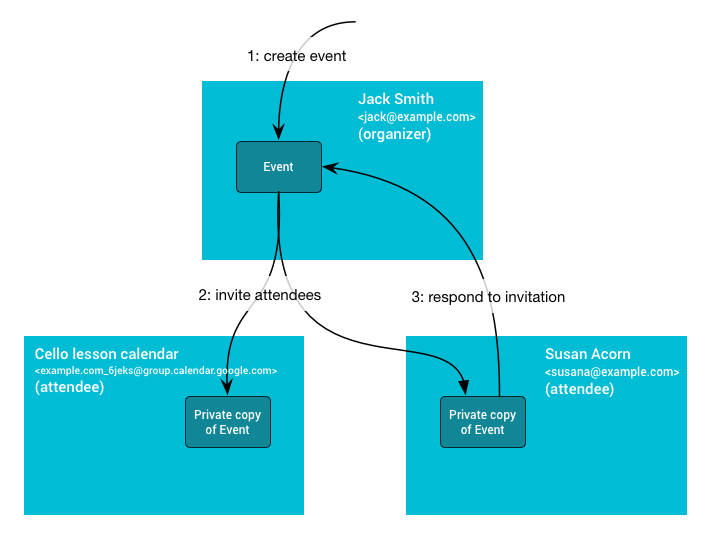
Das folgende Diagramm veranschaulicht die Dynamik. Zuerst erstellt Jack einen Termin in seinem primären Kalender (und ist somit der Organisator). Dann lädt er den
sekundären Kalender der Cellostunden-Gruppe und Susan ein, die die Termineinstellung
Only if the sender is known festgelegt hat. Kopien für die Teilnehmer werden im sekundären Kalender der Cellostunden-Gruppe und im Kalender von Susan erstellt, wenn sie Jack kennt. Andernfalls werden sie erstellt, wenn sie auf die Einladung antwortet oder angibt, dass sie Jack kennt. Wenn Susan antwortet, wird die Änderung der Antwort an den Organisator weitergegeben und die Kopie des Organisators mit der Antwort von Susan aktualisiert. Diese Änderungen an der Kopie des Termins des Organisators werden dann an die anderen Teilnehmer weitergegeben.
Freigegebene Termineigenschaften
Der Kalender, in dem der Termin erstellt wird, ist der Kalender des Organisators. Dieser Kalender enthält die freigegebenen Termininformationen, einschließlich ID, Start- und Endzeit, Zusammenfassung und Beschreibung. Wenn diese Informationen im Kalender des Organisators aktualisiert werden, werden die Änderungen an die Kopien der Teilnehmer weitergegeben.
Private Termineigenschaften
Nicht alle Informationen werden zwischen allen Terminkopien geteilt. Einige Eigenschaften sind privat, z. B. Erinnerungen, colorId, Transparenz oder die Eigenschaft extendedProperties.private. Diese Eigenschaften werden durch die Einstellungen des Teilnehmers und nicht durch den Kalender des Organisators gesteuert.
Teilnehmer können auch die freigegebenen Eigenschaften des Termins ändern. Diese Änderungen werden jedoch nur in ihrer eigenen Kopie berücksichtigt und können verloren gehen, wenn der Organisator eine Änderung vornimmt.
Die einzige Terminänderung, die von Teilnehmern an den Organisator weitergegeben wird, ist
der Antwortstatus des Teilnehmers, der in der
attendees[].responseStatus
Eigenschaft gespeichert ist.