

Etkinlik oluşturma
Düzenleyenin Google Takvim'ine yazma erişiminiz varsa Events: insert yöntemini kullanarak etkinlik ekleyebilirsiniz.
Bu yöntem, davetiyeleri ekleme ayarından bağımsız olarak etkinliği doğrudan düzenleyenin takvimine ekler.
Katılımcı ekleme
Bu yöntemle, katılımcıların e-posta adresini etkinliğin attendees özelliğine ekleyerek aynı etkinliğe katılımcı da ekleyebilirsiniz. Düzenleyen tarafından etkinlikte yapılan gelecekteki değişiklikler katılımcılara yansıtılır.
Katılımcılar, daveti düzenleyenin e-posta adresinden alır. Google Takvim kullanıcıları, Google Takvim ayarlarındaki Etkinlik ayarlarına bağlı olarak daveti e-postalarında ve/veya takvimlerinde alır:
- Bu kullanıcılar
From everyoneayarına sahipse etkinlik doğrudan takvimlerine eklenir. - Bu ayarı
Only if the sender is knownetkinleştirmişlerse ve daha önce düzenleyenle etkileşimde bulunmuşlarsa, düzenleyenle aynı kuruluştalarsa veya düzenleyen Google Kişileri'nde yer alıyorsa etkinlik doğrudan takvimlerine eklenir. Düzenleyiciyi tanımıyorlarsa Takvime ekle'yi tıklayabilir veya davetiye e-postasında Evet ya da Belki'yi tıklayarak LCV yanıtı gönderebilirler. Etkinlik, kullanıcının takvimine eklenir. - Kullanıcılar
When I respond in emailayarını etkinleştirdiyse davetiyeler, kullanıcı davet e-postasında Evet, Belki veya Hayır'ı tıklayarak LCV gönderene kadar takvimlerine eklenmez.
Davetiyelerin Google Takvim'e nasıl eklendiği hakkında daha fazla bilgi için Takvim'de davetiyeleri yönetme başlıklı makaleyi inceleyin.
Etkinliği doğrudan katılımcıların takvimlerinde gösterme
Bir etkinliği doğrudan Google Takvim'deki katılımcıların takvimlerinde, katılımcının sahip olabileceği herhangi bir ayarla göstermek için katılımcının LCV'sini ayarlayabilir veya etkinliğin bir kopyasını doğrudan katılımcının takvimine aktarabilirsiniz. Her iki yöntemde de katılımcıların takvimlerine yazma erişiminiz olması gerekir. Aksi takdirde, düzenleyiciyi katılımcının kişilerine eklemeyi deneyebilirsiniz. Bu işlem için katılımcının kişilerine yazma erişiminiz olması gerekebilir.
Katılımcının RSVP'sini ayarlama
Bir katılımcının etkinliğe RSVP yanıtını ayarlamak için aşağıdaki adımları uygulayın:
- Etkinliği Google Takvim düzenleyicisinin takviminde oluşturun ve katılımcıları ekleyin (yukarıdaki bilgilere bakın).
Events: updateyöntemini kullanarak katılımcının LCV'siniacceptedveyatentativeolarak ayarlayın. Katılımcının takvimine yazma erişiminiz olmalıdır. Etkinliğin katılımcının takviminde görünmesi biraz zaman alabilir.Events: updateyöntemini kullanma hakkında daha fazla bilgi edinin.
Bu yöntem, etkinliği katılımcının takvimine ekler ancak katılımcı, davetin daha önce kendisi tarafından bilinmeyen bir adresten gönderildiğini belirten banner'ı e-postasında görmeye devam edebilir.
Etkinliğin bir kopyasını doğrudan katılımcının takvimine aktarma
Bir etkinliğin kopyasını katılımcının takvimine aktarmak için aşağıdaki adımları uygulayın:
- Düzenleyenin Google Takvim'ine yazma erişiminiz varsa
Events: importyöntemini kullanarak etkinliğin bir kopyasını içe aktarın. Events: importsimgesini kullanarak aynı etkinliğin başka bir kopyasını katılımcının takvimine aktarın. Katılımcının takviminde yazma erişiminizin olması gerekir. Düzenleyenin ve katılımcının kopyaları için aynı etkinlik kimliğini (iCalUID) kullanın ve katılımcının kopyasında düzenleyeni belirttiğinizden emin olun.
Bu yöntemde katılımcı, etkinliği takviminde görebilir ancak Google Takvim'den davet e-postası almaz.
Düzenleyeni katılımcının kişilerine ekleme
Katılımcının kimlik bilgilerine sahip değilseniz katılımcıdan veya kuruluşundan, etkinliği doğrudan takviminde göstermek için düzenleyenin e-posta adresini önceden Google Kişiler'ine eklemesini isteyebilirsiniz. Yeni oluşturulan bir kişinin geçerli olması biraz zaman alabilir.
- Google Takvim kullanıcısından düzenleyeni Google Kişiler'e eklemesini isteyin.
- Katılımcılar bir kuruluşa bağlıysa kuruluşun yöneticisinden, kullanıcılarının kişilerine e-posta adreslerini programatik olarak eklemesini isteyebilirsiniz. Yöneticiden alan genelinde temsil yetkisi'ni etkinleştirmesini, kullanıcıların kimliğine bürünmesini ve her kullanıcı için kişi oluşturmak üzere
People: createContactyöntemini kullanmasını isteyin. Böylece bu e-posta adreslerinden gelen davetler, kullanıcıların takvimlerinde otomatik olarak görünür. - Katılımcının kişilerine erişiminiz varsa
People: createContactyöntemini kullanarak düzenleyenin e-posta adresini katılımcının kişilerine de ekleyebilirsiniz.
E-posta adresinden kullanıcı davet etme
Düzenleyenin Google Takvim'ine yazma erişiminiz yoksa veya düzenleyenin e-posta adresini göstermek istemiyorsanız .ICS dosyası kullanarak e-posta adresleriyle kullanıcıları davet etmek için iCalendar protokolünü (RFC-5545) kullanın.
Katılımcı, Only if the sender
is known ayarını kullanan bir Google Takvim kullanıcısıysa ve daha önce adresle etkileşimde bulunmadıysa veya adresi kendisi için bilinen bir adres olarak kaydetmediyse Takvime ekle'yi tıklayana ya da etkinliğe LCV yanıtı gönderene kadar davetiye takvimine eklenmez.
Kullanıcılara etkinliği ekleyebilecekleri bir bağlantı sunma
Alternatif olarak, Google Takvim kullanıcılarının bir etkinliği güncel tutmadan tek seferlik olarak eklemesini kolaylaştırmak istiyorsanız kullanıcıların kendilerini ekleyebileceği, önceden doldurulmuş bir etkinlik bağlantısı sağlayabilirsiniz. Bu yöntem, kullanıcının takviminde ayrı bir etkinlik oluşturur. Kullanıcının takvimine erişiminiz yoksa bu etkinliği güncelleyemezsiniz.
Aşağıdaki bağlantı şablonunu kullanın:
https://calendar.google.com/calendar/r/eventedit?action=TEMPLATE&dates=20230325T224500Z%2F20230326T001500Z&stz=Europe/Brussels&etz=Europe/Brussels&details=EVENT_DESCRIPTION_HERE&location=EVENT_LOCATION_HERE&text=EVENT_TITLE_HERE
aşağıdaki bilgileri güncelleyerek:
- Başlangıç ve bitiş tarihleri ile saatleri: ISO 8601 biçimini kullanın. Yukarıdaki örnekte
20230325T224500Zve20230326T001500Zyerine kendi değerlerinizi girin. - Başlangıç ve bitiş saat dilimleri: IANA Saat Dilimi Veritabanı adı olarak biçimlendirin.
Saat dilimlerini
stzveetzalanlarına yerleştirin. - Event description: URL kodlamalı olmalıdır.
- Etkinlik konumu: URL olarak kodlanmalıdır.
- Etkinlik başlığı: URL kodlaması yapılmalıdır.
Örnek
Kullanıcıların bir işletmeyle randevu almasına yardımcı olacak bir randevu rezervasyonu hizmeti oluşturma örneğini ele alalım. Bir kullanıcı randevu aldığında hizmetinizin, randevu alan kullanıcının ve işletmenin Google Takvimlerine etkinlik eklemesini istiyorsunuz.
En iyi kullanıcı deneyimi için işletmenin takvimine yazma erişimi vermesini öneririz. Böylece etkinliği doğrudan işletmenin takvimine ekleyebilir (Etkinlik oluştur) ve rezervasyon yapan kişiyi bu etkinliğe davet edebilirsiniz (Katılımcı ekle). Rezervasyon yapan kullanıcının etkinliği takviminde görmesi ve etkinlik hatırlatması alması için e-postalarını kontrol etmesini ve rezervasyon yaptıktan hemen sonra etkinliğe Evet yanıtı vermesini isteyin. Etkinliğe LCV yanıtı gönderdikten sonra, bildirim ayarlarına göre Google Takvim'den etkinlik bildirimleri alırlar.
Etkinliği doğrudan rezervasyon yaptıran kişinin takvimine eklemek istiyorsanız rezervasyon yaptıran kişileri, davetiyeyi alacakları e-posta adresini kişilerine eklemeleri konusunda bilgilendirin. Alternatif olarak, rezervasyon yapan kullanıcılardan takvimlerine yazma erişimi isteyerek onlar adına programatik olarak LCV yanıtı verebilir (Katılımcının LCV yanıtını ayarlama) ve onaylanan rezervasyonla ilgili e-posta bildirimi gönderebilirsiniz.
İşletme, e-posta adresini herkese açık hale getirmek istemiyorsa e-posta kullanarak etkinliği rezervasyon yaptıran kişiye göndermek için kullanıcıya özel bir e-posta adresi kullanın (Kullanıcıyı e-posta adresinden davet etme).
Etkinlik yayılımı
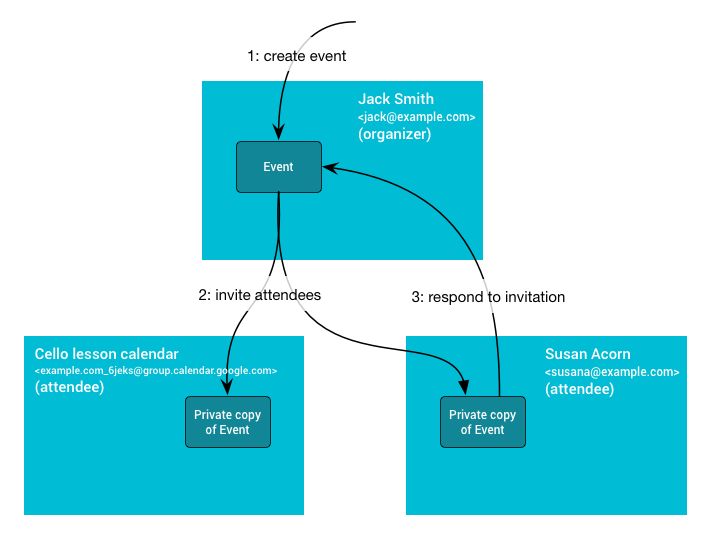
Aşağıdaki şemada bu dinamikler açıklanmaktadır. Öncelikle Jack, birincil takviminde bir etkinlik oluşturur (böylece düzenleyen kopyasının sahibi olur). Ardından, Cello dersi grubu ikincil takvimini ve etkinlik ayarı Only if the sender is known olan Susan'ı davet eder. Katılımcıların kopyaları, Cello dersi grubu ikincil takviminde ve Susan'ın takviminde oluşturulur. Susan, Jack'i tanıyorsa bu işlem yapılır. Aksi takdirde, Susan etkinliğe katılıyorsa veya Jack'i tanıdığını belirtiyorsa bu işlem yapılır. Seda yanıt verdiğinde RSVP değişikliği düzenleyiciye geri gönderilir ve düzenleyicinin kopyası Seda'nın yanıtıyla güncellenir. Düzenleyenin etkinlik kopyasında yapılan bu değişiklikler diğer katılımcılara da yansıtılır.
Paylaşılan etkinlik özellikleri
Etkinliğin oluşturulduğu takvim, düzenleyenin takvimidir. Bu takvim; kimlik, başlangıç ve bitiş zamanı, özet ve açıklama dahil olmak üzere paylaşılan etkinlik bilgilerinin sahibidir. Bu bilgiler düzenleyenin takviminde güncellendiğinde değişiklikler katılımcı kopyalarına yansıtılır.
Özel etkinlik özellikleri
Tüm bilgiler, tüm etkinlik kopyaları arasında paylaşılmaz. Hatırlatıcılar colorId, şeffaflık veya extendedProperties.private özelliği gibi bazı özellikler özeldir. Bu özellikler, katılımcının ayarları tarafından kontrol edilir ve düzenleyenin takvimi tarafından kontrol edilmez.
Katılımcılar, etkinliğin paylaşılan özelliklerini de değiştirebilir. Ancak bu değişiklikler yalnızca kendi kopyalarında yansıtılır ve düzenleyen kullanıcı değişiklik yaparsa kaybolabilir.
Katılımcılardan düzenleyene geri aktarılan tek etkinlik değişikliği, attendees[].responseStatus özelliğinde depolanan katılımcının yanıt durumudur.