

สร้างกิจกรรม
หากคุณมีสิทธิ์เขียนใน Google ปฏิทินของผู้จัด คุณสามารถเพิ่ม
กิจกรรมได้โดยใช้Events: insert
วิธี
วิธีนี้จะเพิ่มกิจกรรมลงในปฏิทินของผู้จัดโดยตรง โดยไม่ขึ้นอยู่กับการตั้งค่าของผู้จัดในการเพิ่มคำเชิญ
เพิ่มผู้เข้าร่วม
นอกจากนี้ คุณยังเพิ่มผู้เข้าร่วมในกิจกรรมเดียวกันได้ด้วยวิธีนี้โดยเพิ่มอีเมลของผู้เข้าร่วมลงในattendeesพร็อพเพอร์ตี้ของกิจกรรม ระบบจะเผยแพร่การเปลี่ยนแปลงในอนาคตที่ผู้จัดทำกับกิจกรรมไปยังผู้เข้าร่วม
ผู้เข้าร่วมจะได้รับคำเชิญจากอีเมลของผู้จัด ผู้ใช้ Google ปฏิทินจะได้รับคำเชิญในอีเมลและ/หรือในปฏิทิน ทั้งนี้ขึ้นอยู่กับการตั้งค่ากิจกรรมในการตั้งค่า Google ปฏิทิน ดังนี้
- หากตั้งค่าเป็น
From everyoneระบบจะเพิ่มกิจกรรมลงใน ปฏิทินของผู้ใช้โดยตรง - หากตั้งค่าเป็น
Only if the sender is knownระบบจะเพิ่มกิจกรรม ลงในปฏิทินของผู้ใช้โดยตรงหากผู้ใช้เคยติดต่อกับผู้จัดมาก่อน ผู้จัดอยู่ในองค์กรเดียวกัน หรือผู้จัด อยู่ในรายชื่อติดต่อของ Google หากผู้ใช้ไม่รู้จักผู้จัด ผู้ใช้สามารถคลิกเพิ่มลงในปฏิทิน หรือโปรดตอบกลับโดยคลิกไป หรือไม่แน่ ในอีเมลคำเชิญ จากนั้นระบบจะเพิ่มกิจกรรมลงในปฏิทินของผู้ใช้ - หากผู้ใช้ตั้งค่าเป็น
When I respond in emailระบบจะไม่เพิ่มคำเชิญทั้งหมดลงในปฏิทินของผู้ใช้จนกว่าผู้ใช้จะตอบกลับคำเชิญโดยคลิก ไป ไม่แน่ หรือ ไม่ไป ในอีเมลคำเชิญ
ดูข้อมูลเพิ่มเติมเกี่ยวกับวิธีเพิ่มคำเชิญลงใน Google ปฏิทินได้ที่ จัดการคำเชิญในปฏิทิน
แสดงกิจกรรมในปฏิทินของผู้เข้าร่วมโดยตรง
หากต้องการแสดงกิจกรรมในปฏิทินของผู้เข้าร่วม Google ปฏิทินโดยตรงสำหรับการตั้งค่า ใดก็ตามที่ผู้เข้าร่วมอาจมี คุณสามารถ ตั้งค่าการตอบกลับคำเชิญของผู้เข้าร่วมหรือ นำเข้าสำเนากิจกรรมลงในปฏิทินของผู้เข้าร่วมโดยตรง สำหรับทั้ง 2 วิธี คุณต้องมี สิทธิ์เขียนใน ปฏิทินของผู้เข้าร่วม หากไม่มี ให้ลอง เพิ่มผู้จัดลงในรายชื่อติดต่อของผู้เข้าร่วม ซึ่งอาจ ต้องมีสิทธิ์เขียนในรายชื่อติดต่อของผู้เข้าร่วม
ตั้งค่าการตอบกลับคำเชิญของผู้เข้าร่วม
หากต้องการตั้งค่าการตอบกลับคำเชิญของผู้เข้าร่วมสำหรับกิจกรรม ให้ทำตามขั้นตอนต่อไปนี้
- สร้างกิจกรรมในปฏิทินของผู้จัด Google ปฏิทินและเพิ่ม ผู้เข้าร่วม (ดูด้านบน)
- ใช้วิธี
Events: updateเพื่อตั้งค่า การตอบกลับคำเชิญของผู้เข้าร่วม เป็นacceptedหรือtentativeคุณต้องมีสิทธิ์เขียนในปฏิทินของผู้เข้าร่วม กิจกรรมอาจปรากฏในปฏิทินของผู้เข้าร่วมล่าช้าเล็กน้อย ดูข้อมูลเพิ่มเติมเกี่ยวกับวิธีใช้วิธีEvents: update
วิธีนี้จะเพิ่มกิจกรรมลงในปฏิทินของผู้เข้าร่วม แต่ผู้เข้าร่วมอาจยังเห็นแบนเนอร์ในอีเมลว่าคำเชิญส่งมาจากอีเมลที่ไม่เคยรู้จักมาก่อน
นำเข้าสำเนากิจกรรมลงในปฏิทินของผู้เข้าร่วมโดยตรง
หากต้องการนำเข้าสำเนากิจกรรมลงในปฏิทินของผู้เข้าร่วม ให้ทำตามขั้นตอนต่อไปนี้
- หากคุณมีสิทธิ์เขียนใน Google ปฏิทินของผู้จัด ให้นำเข้าสำเนา
กิจกรรมโดยใช้วิธี
Events: import - นำเข้าสำเนากิจกรรมเดียวกันอีกรายการลงในปฏิทินของผู้เข้าร่วม
โดยใช้
Events: importคุณต้องมีสิทธิ์เขียนในปฏิทินของผู้เข้าร่วม ใช้รหัสกิจกรรม (iCalUID) เดียวกันสำหรับสำเนาของผู้จัดและผู้เข้าร่วม และอย่าลืมระบุผู้จัด ในสำเนาของผู้เข้าร่วม
วิธีนี้จะช่วยให้ผู้เข้าร่วมเห็นกิจกรรมในปฏิทิน แต่จะไม่ได้รับอีเมลคำเชิญจาก Google ปฏิทิน
เพิ่มผู้จัดลงในรายชื่อติดต่อของผู้เข้าร่วม
หากคุณไม่มีข้อมูลเข้าสู่ระบบของผู้เข้าร่วม คุณสามารถสั่งให้ผู้เข้าร่วมหรือองค์กรของผู้เข้าร่วมเพิ่มอีเมลของผู้จัดลงในรายชื่อติดต่อของ Google ล่วงหน้าเพื่อแสดงกิจกรรมในปฏิทินของผู้เข้าร่วมโดยตรง การเปลี่ยนแปลงอาจมีผลล่าช้าเล็กน้อย
- ขอให้ผู้ใช้ Google ปฏิทินเพิ่มผู้จัดลงในรายชื่อติดต่อของ Google
- หากผู้เข้าร่วมอยู่ในองค์กร คุณสามารถขอให้ผู้ดูแลระบบขององค์กรเพิ่มอีเมลลงในรายชื่อติดต่อของผู้ใช้โดยใช้โปรแกรม ขอให้ผู้ดูแลระบบเปิดใช้
การมอบสิทธิ์ทั่วทั้งโดเมน,
ปลอมตัวเป็นผู้ใช้ และใช้วิธี
People: createContactเพื่อสร้างรายชื่อติดต่อสำหรับผู้ใช้แต่ละราย เพื่อให้คำเชิญในอน1าคต จากอีเมลเหล่านี้ปรากฏในปฏิทินของผู้ใช้โดยอัตโนมัติ - หากคุณมีสิทธิ์เข้าถึงรายชื่อติดต่อของผู้เข้าร่วม คุณยังเพิ่มอีเมลของผู้จัดลงในรายชื่อติดต่อของผู้เข้าร่วมได้โดยใช้
People: createContact
เชิญผู้ใช้จากอีเมล
หากคุณไม่มีสิทธิ์เขียนใน Google ปฏิทินของผู้จัด หรือ ไม่ต้องการเปิดเผยอีเมลของผู้จัด ให้ใช้โปรโตคอล iCalendar (RFC-5545) เพื่อเชิญผู้ใช้ที่มีอีเมลโดยใช้ไฟล์ .ICS
หากผู้เข้าร่วมเป็นผู้ใช้ Google ปฏิทินที่ตั้งค่าเป็น Only if the sender
is known และไม่เคยติดต่อหรือบันทึกอีเมลของผู้จัดเป็นอีเมลที่
รู้จักมาก่อน ระบบจะไม่เพิ่มคำเชิญลงในปฏิทินของผู้เข้าร่วมจนกว่าผู้เข้าร่วมจะคลิก
เพิ่มลงในปฏิทิน หรือตอบกลับคำเชิญเข้าร่วมกิจกรรม
ระบุลิงก์เพื่อให้ผู้ใช้เพิ่มกิจกรรม
อีกทางเลือกหนึ่งคือ หากต้องการให้ผู้ใช้ Google ปฏิทินเพิ่มกิจกรรมเป็นแบบครั้งเดียวได้ง่ายขึ้นโดยไม่ต้องอัปเดตกิจกรรมอยู่เสมอ คุณสามารถระบุลิงก์ที่มีกิจกรรมที่ป้อนข้อมูลไว้ล่วงหน้าเพื่อให้ผู้ใช้เพิ่มกิจกรรมด้วยตนเอง วิธีนี้จะสร้างกิจกรรมที่แยกต่างหากในปฏิทินของผู้ใช้ ซึ่งคุณจะอัปเดตไม่ได้หากไม่มีสิทธิ์เข้าถึงปฏิทินของผู้ใช้
ใช้เทมเพลตลิงก์ต่อไปนี้
https://calendar.google.com/calendar/r/eventedit?action=TEMPLATE&dates=20230325T224500Z%2F20230326T001500Z&stz=Europe/Brussels&etz=Europe/Brussels&details=EVENT_DESCRIPTION_HERE&location=EVENT_LOCATION_HERE&text=EVENT_TITLE_HERE
โดยอัปเดตข้อมูลต่อไปนี้
- วันที่และเวลาเริ่มต้นและสิ้นสุด: ใช้รูปแบบ ISO 8601 ในตัวอย่างด้านบน ให้แทนที่
20230325T224500Zและ20230326T001500Z - เขตเวลาเริ่มต้นและสิ้นสุด: จัดรูปแบบเป็นชื่อฐานข้อมูลเขตเวลาของ IANA
วางเขตเวลาในช่อง
stzและetz - คำอธิบายกิจกรรม: ต้องมีการเข้ารหัส URL
- สถานที่จัดกิจกรรม: ต้องมีการเข้ารหัส URL
- ชื่อกิจกรรม: ต้องมีการเข้ารหัส URL
ตัวอย่าง
ลองพิจารณาตัวอย่างการสร้างบริการจองการนัดหมายเพื่อช่วยให้ผู้ใช้จองการนัดหมายกับธุรกิจ เมื่อผู้ใช้จองการนัดหมาย คุณต้องการให้บริการของคุณเพิ่มกิจกรรมลงใน Google ปฏิทินของผู้จองและของธุรกิจ
เราขอแนะนำให้ธุรกิจให้สิทธิ์เขียน ในปฏิทินเพื่อให้คุณเพิ่มกิจกรรมลงในปฏิทินของธุรกิจได้โดยตรง (สร้างกิจกรรม) และเชิญผู้จองเข้าร่วมกิจกรรมนั้น (เพิ่มผู้เข้าร่วม) เพื่อให้ผู้ใช้ได้รับประสบการณ์การใช้งานที่ดีที่สุด โปรดแจ้งให้ผู้จองตรวจสอบอีเมลและตอบกลับคำเชิญเข้าร่วมกิจกรรมเป็นไป ทันทีหลังจากทำการจอง เพื่อให้แน่ใจว่าผู้จองจะเห็นกิจกรรมในปฏิทินและได้รับการแจ้งเตือน เมื่อผู้จองตอบกลับคำเชิญเข้าร่วมกิจกรรมแล้ว ระบบจะส่งการแจ้งเตือนกิจกรรมจาก Google ปฏิทินไปยังผู้จองตามการตั้งค่าการแจ้งเตือน
หากต้องการเพิ่มกิจกรรมลงในปฏิทินของผู้จองโดยตรง โปรดแจ้งให้ผู้จอง เพิ่มอีเมลที่จะได้รับคำเชิญ ลงในรายชื่อติดต่อ หรือ ขอให้ผู้จองให้สิทธิ์เขียนในปฏิทินเพื่อตอบกลับคำเชิญในนามของผู้จองโดยใช้โปรแกรม (ตั้งค่าการตอบกลับคำเชิญของผู้เข้าร่วม) และส่งการแจ้งเตือนทางอีเมล เกี่ยวกับการจองที่ยืนยันแล้วไปยังผู้จอง
หากธุรกิจไม่ต้องการเปิดเผยอีเมล ให้ใช้อีเมลของผู้ใช้แต่ละราย เพื่อส่งกิจกรรมไปยังผู้จองโดยใช้อีเมล (เชิญผู้ใช้จากอีเมล)
การเผยแพร่กิจกรรม
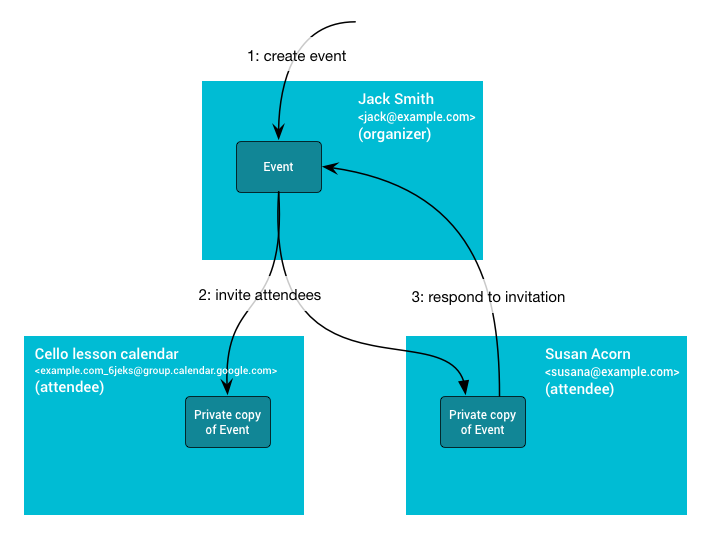
แผนภาพต่อไปนี้อธิบายการทำงาน ขั้นแรก แจ็คสร้างกิจกรรมในปฏิทินหลัก (จึงเป็นเจ้าของสำเนากิจกรรมของผู้จัด) จากนั้นเขาก็เชิญกลุ่มเรียนเชลโลซึ่งอยู่ในปฏิทินรอง และซูซานซึ่งตั้งค่ากิจกรรมเป็น
Only if the sender is known ระบบจะสร้างสำเนากิจกรรมของผู้เข้าร่วมในปฏิทินรองของกลุ่มเรียนเชลโล และในปฏิทินของซูซานหากซูซานรู้จักแจ็ค หรือเมื่อซูซานตอบกลับคำเชิญหรือระบุว่ารู้จักแจ็ค เมื่อซูซานตอบกลับ ระบบจะเผยแพร่การเปลี่ยนแปลงการตอบกลับคำเชิญกลับไปยังผู้จัด โดยอัปเดตสำเนากิจกรรมของผู้จัดด้วยคำตอบของซูซาน จากนั้นระบบจะเผยแพร่การเปลี่ยนแปลงเหล่านี้ที่ทำกับสำเนากิจกรรมของผู้จัดไปยังผู้เข้าร่วมคนอื่นๆ
พร็อพเพอร์ตี้ของกิจกรรมที่แชร์
ปฏิทินที่สร้างกิจกรรมคือ ปฏิทินของผู้จัด ปฏิทินนี้เป็นเจ้าของข้อมูลกิจกรรมที่แชร์ ซึ่งรวมถึงรหัส เวลาเริ่มต้นและสิ้นสุด สรุป และคำอธิบาย เมื่อมีการอัปเดตข้อมูลนี้ในปฏิทินของผู้จัด ระบบจะเผยแพร่การเปลี่ยนแปลงไปยังสำเนากิจกรรมของผู้เข้าร่วม
พร็อพเพอร์ตี้ของกิจกรรมส่วนตัว
ระบบจะไม่แชร์ข้อมูลทั้งหมดระหว่างสำเนากิจกรรมทั้งหมด พร็อพเพอร์ตี้บางรายการเป็นแบบส่วนตัว เช่น การแจ้งเตือน colorId ความโปร่งใส หรือพร็อพเพอร์ตี้ extendedProperties.private พร็อพเพอร์ตี้เหล่านี้ควบคุมโดยการตั้งค่าของผู้เข้าร่วม ไม่ใช่ปฏิทินของผู้จัด
ผู้เข้าร่วมยังเปลี่ยนพร็อพเพอร์ตี้ที่แชร์ของกิจกรรมได้ด้วย อย่างไรก็ตาม การเปลี่ยนแปลงเหล่านี้จะแสดงในสำเนากิจกรรมของผู้เข้าร่วมเท่านั้น และอาจหายไปหากผู้จัดทำการเปลี่ยนแปลง
การเปลี่ยนแปลงกิจกรรมเดียวที่เผยแพร่จากผู้เข้าร่วมกลับไปยังผู้จัดคือ
สถานะการตอบกลับคำเชิญของผู้เข้าร่วม ซึ่งจัดเก็บไว้ใน
attendees[].responseStatus
พร็อพเพอร์ตี้