

إنشاء حدث
إذا كان لديك إذن بالكتابة في "تقويم Google" الخاص بالمنظِّم، يمكنك إضافة
حدث باستخدام Events: insert
الطريقة.
تضيف هذه الطريقة الحدث مباشرةً إلى تقويم المنظِّم، بغض النظر عن إعداداته لإضافة الدعوات.
إضافة ضيوف
باستخدام هذه الطريقة، يمكنك أيضًا إضافة ضيوف إلى الحدث نفسه عن طريق إضافة عنوان بريدهم الإلكتروني إلى السمة attendeesللحدث. يتم نشر أي تغييرات مستقبلية يجريها المنظِّم على الحدث إلى الضيوف.
propagated
يتلقّى الضيوف الدعوة من عنوان البريد الإلكتروني للمنظِّم. يتلقّى مستخدمو "تقويم Google" الدعوة في بريدهم الإلكتروني و/أو في تقويمهم، وذلك استنادًا إلى إعدادات الحدث ضمن إعدادات "تقويم Google":
- إذا كان لديهم الإعداد
From everyone، تتم إضافة الحدث مباشرةً إلى تقويمهم. - إذا كان لديهم الإعداد
Only if the sender is known، تتم إضافة الحدث مباشرةً إلى تقويمهم إذا سبق لهم التفاعل مع المنظِّم، أو إذا كان المنظِّم في المؤسسة نفسها، أو إذا كان المنظِّم ضمن جهات اتصالهم على Google. إذا لم يكن المنظِّم معروفًا لهم، يمكنهم النقر على إضافة إلى التقويم أو الرد على الدعوة بالنقر على نعم أو ربما في دعوة البريد الإلكتروني. بعد ذلك، تتم إضافة الحدث إلى تقويمهم. - إذا كان لدى المستخدمين الإعداد
When I respond in email، لا تتم إضافة جميع الدعوات إلى تقويمهم إلى أن يردّ المستخدم على الدعوة بالنقر على نعم أو ربما أو لا في دعوة البريد الإلكتروني.
لمزيد من المعلومات حول كيفية إضافة الدعوات إلى "تقويم Google"، يُرجى الاطّلاع على مقالة إدارة الدعوات في "تقويم Google".
عرض الحدث مباشرةً في تقاويم الضيوف
لعرض حدث مباشرةً في تقاويم الضيوف في "تقويم Google" بغض النظر عن أي إعداد قد يكون لدى الضيف، يمكنك ضبط ردّ الضيف على الدعوة أو استيراد نسخة من الحدث مباشرةً إلى تقويم الضيف. بالنسبة إلى كلتا الطريقتَين، يجب أن يكون لديك إذن بالكتابة في تقاويم الضيوف . إذا لم يكن لديك هذا الإذن، ننصحك بـ إضافة المنظِّم إلى جهات اتصال الضيف، ما قد يتطلّب إذن بالكتابة في جهات اتصال الضيف.
ضبط ردّ الضيف على الدعوة
لضبط ردّ الضيف على دعوة حدث، اتّبِع الخطوات التالية:
- أنشئ الحدث في تقويم المنظِّم على "تقويم Google" وأضِف الضيوف (راجِع أعلاه).
- استخدِم طريقة
Events: updateلضبط ردّ الضيف على الدعوة علىacceptedأوtentative. يجب أن يكون لديك إذن بالكتابة في تقويم الضيف. قد يحدث تأخير بسيط قبل ظهور الحدث في تقويم الضيف. مزيد من المعلومات حول كيفية استخدام طريقةEvents: update.
تضيف هذه الطريقة الحدث إلى تقويم المشارِك، ولكن قد يظلّ المشارِك يرى البانر في بريده الإلكتروني الذي يشير إلى أنّ الدعوة تم إرسالها من عنوان إلكتروني لم يسبق له معرفته.
استيراد نسخة من الحدث مباشرةً إلى تقويم الضيف
لاستيراد نسخة من حدث إلى تقويم ضيف، اتّبِع الخطوات التالية:
- إذا كان لديك إذن بالكتابة في "تقويم Google" الخاص بالمنظِّم، استورِد نسخة
من الحدث باستخدام
Events: importالطريقة. - استورِد نسخة أخرى من الحدث نفسه في تقويم الضيف باستخدام
Events: import. يجب أن يكون لديك إذن بالكتابة في تقويم الضيف. استخدِم رقم تعريف الحدث نفسه (iCalUID) لنسختَي المنظِّم والضيف وتأكَّد من تحديد المنظِّم في نسخة الضيف.
باستخدام هذه الطريقة، يمكن للمشارِك الاطّلاع على الحدث في تقويمه، ولكن لن يتلقّى دعوة بالبريد الإلكتروني من "تقويم Google".
إضافة المنظِّم إلى جهات اتصال الضيف
إذا لم يكن لديك بيانات اعتماد الضيف، يمكنك توجيه الضيف أو مؤسسته لإضافة عنوان البريد الإلكتروني للمنظِّم إلى جهات اتصالهم على Google مسبقًا لعرض حدث مباشرةً في تقويمهم. قد يحدث تأخير بسيط قبل أن يصبح جهة الاتصال التي تم إنشاؤها حديثًا سارية المفعول.
- اطلب من مستخدم "تقويم Google" أن يضيف المنظِّم إلى جهات اتصاله على Google.
- إذا كان الضيوف ينتمون إلى مؤسسة، يمكنك أن تطلب من مشرف المؤسسة إضافة عناوين البريد الإلكتروني إلى جهات اتصال المستخدمين آليًا. اطلب من المشرف تفعيل
التفويض على مستوى النطاق،
وانتحال صفة المستخدمين، واستخدام
People: createContactلإنشاء جهات اتصال لكل مستخدم، وذلك لضمان ظهور الدعوات المستقبلية من عناوين البريد الإلكتروني هذه تلقائيًا في تقاويم المستخدمين. - إذا كان بإمكانك الوصول إلى جهات اتصال الضيف، يمكنك أيضًا إضافة
عنوان البريد الإلكتروني للمنظِّم إلى جهات اتصال الضيف باستخدام
People: createContactالطريقة.
دعوة مستخدم من عنوان بريد إلكتروني
إذا لم يكن لديك إذن بالكتابة في "تقويم Google" الخاص بالمنظِّم، أو إذا كنت لا تريد عرض عنوان البريد الإلكتروني للمنظِّم، استخدِم بروتوكول iCalendar (RFC-5545) لدعوة المستخدمين الذين لديهم بريد إلكتروني باستخدام ملف .ICS.
إذا كان الضيف مستخدمًا في "تقويم Google" ولديه الإعداد Only if the sender
is known ولم يسبق له التفاعل مع العنوان أو تسجيله كعنوان معروف له، لن تتم إضافة الدعوة إلى تقويمه إلى أن ينقر على
إضافة إلى التقويم أو يردّ على الدعوة إلى الحدث.
توفير رابط ليتمكّن المستخدمون من إضافة الحدث
بدلاً من ذلك، إذا أردت تسهيل إضافة حدث لمرة واحدة لمستخدمي "تقويم Google" بدون إبقائه محدّثًا، يمكنك توفير رابط يتضمّن حدثًا تم ملؤه مسبقًا ليضيفه المستخدم بنفسه. تنشئ هذه الطريقة حدثًا منفصلاً في تقويم المستخدم، ولا يمكنك تعديله إلا إذا كان بإمكانك الوصول إلى تقويم المستخدم.
استخدِم نموذج الرابط التالي:
https://calendar.google.com/calendar/r/eventedit?action=TEMPLATE&dates=20230325T224500Z%2F20230326T001500Z&stz=Europe/Brussels&etz=Europe/Brussels&details=EVENT_DESCRIPTION_HERE&location=EVENT_LOCATION_HERE&text=EVENT_TITLE_HERE
عن طريق تعديل المعلومات التالية:
- تاريخا ووقتَا البدء والانتهاء: استخدِم تنسيق ISO 8601. في المثال أعلاه، استبدِل
20230325T224500Zو20230326T001500Z. - المنطقتان الزمنيتان للبدء والانتهاء: استخدِم تنسيق اسم قاعدة بيانات المناطق الزمنية IANA.
ضَع المنطقتَين الزمنيتَين في الحقلَين
stzوetz. - وصف الحدث: يجب أن يكون عنوان URL مشفّرًا.
- موقع الحدث: يجب أن يكون عنوان URL مشفّرًا.
- عنوان الحدث: يجب أن يكون عنوان URL مشفّرًا.
مثال
لنأخذ مثالاً على إنشاء خدمة لحجز المواعيد لمساعدة المستخدمين في حجز المواعيد مع مؤسسة. عندما يحجز مستخدم موعدًا، نريد أن تضيف خدمتك حدثًا إلى تقويمَي الحجز والمؤسسة على "تقويم Google".
لتحقيق أفضل تجربة للمستخدم، ننصح المؤسسة بمنح إذن بالكتابة في تقويمها، حتى تتمكّن من إضافة الحدث مباشرةً إلى تقويم المؤسسة (إنشاء حدث) ودعوة الحجز إلى هذا الحدث (إضافة ضيوف). للتأكّد من أنّ الحجز يرى الحدث في تقويمه ويتلقّى تذكيرًا به، اطلب منه التحقّق من رسائله الإلكترونية والردّ على الدعوة بنعم للحدث فور إجراء الحجز. بعد الردّ على الدعوة إلى الحدث، يتم إرسال إشعارات الحدث إليه من "تقويم Google" وفقًا لإعدادات الإشعارات.
إذا أردت إضافة الحدث مباشرةً إلى تقويم الحجز، اطلب من الحجز إضافة عنوان البريد الإلكتروني الذي سيتلقّى منه الدعوة إلى جهات اتصاله. بدلاً من ذلك، اطلب من الحجز منح إذن بالكتابة في تقويمه للردّ على الدعوة آليًا نيابةً عنه (ضبط ردّ الضيف على الدعوة) وإرسال إشعار إليه عبر البريد الإلكتروني بشأن الحجز المؤكّد.
إذا لم تكن المؤسسة تريد عرض عنوان بريدها الإلكتروني، استخدِم عنوان بريد إلكتروني خاصًا بالمستخدم لإرسال الحدث إلى الحجز باستخدام البريد الإلكتروني (دعوة مستخدم من عنوان بريد إلكتروني).
نشر الحدث
يوضّح المخطّط البياني التالي هذه الآلية. أولاً، ينشئ "أحمد" حدثًا في تقويمه الأساسي (وبالتالي يملك نسخة المنظِّم). بعد ذلك، يدعو تقويم "مجموعة دروس التشيلو" الثانوي و"سارة"، التي لديها إعداد الحدث Only if the sender is known. يتم إنشاء نُسخ الضيوف في تقويم "مجموعة دروس التشيلو" الثانوي، وفي تقويم "سارة" إذا كانت تعرف "أحمد"، أو عندما تردّ على الدعوة أو تشير إلى أنّها تعرف "أحمد". عندما تردّ "سارة"، يتم نشر تغيير الردّ على الدعوة مرة أخرى إلى المنظِّم، ما يؤدي إلى تعديل نسخة المنظِّم بردّ "سارة". بعد ذلك، يتم نشر هذه التغييرات التي تم إجراؤها على نسخة المنظِّم من الحدث إلى الضيوف الآخرين.
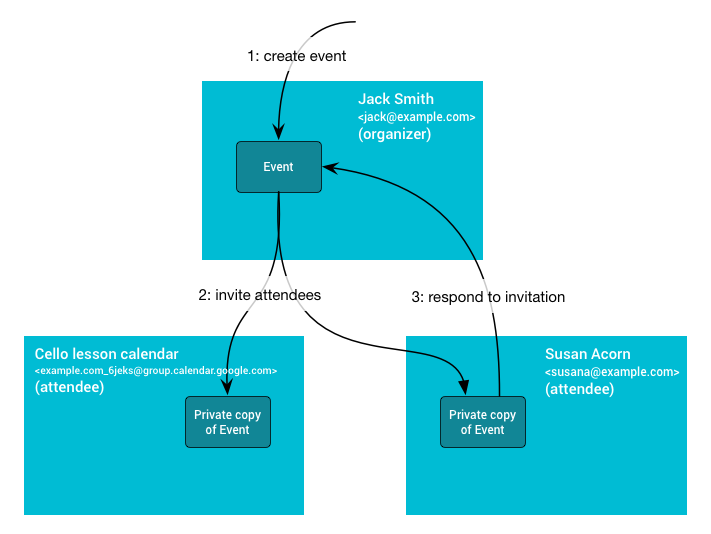
سمات الحدث المشترَكة
التقويم الذي يتم فيه إنشاء الحدث هو تقويم المنظِّم. يملك هذا التقويم معلومات الحدث المشترَكة، بما في ذلك رقم التعريف ووقت البدء والانتهاء والملخّص والوصف. عند تعديل هذه المعلومات في تقويم المنظِّم، يتم نشر التغييرات إلى نُسخ الضيوف.
سمات الحدث الخاص
لا تتم مشاركة جميع المعلومات بين جميع نُسخ الحدث. بعض السمات خاصة، مثل التذكيرات أو colorId أو الشفافية أو السمة extendedProperties.private. يتم التحكّم في هذه السمات من خلال إعدادات الضيف وليس من خلال تقويم المنظِّم.
يمكن للضيوف أيضًا تغيير السمات المشترَكة للحدث. ومع ذلك، لا تظهر هذه التغييرات إلا في نسختهم الخاصة وقد تُفقد إذا أجرى المنظِّم تغييرًا.
التغيير الوحيد في الحدث الذي يتم نشره من الضيوف مرة أخرى إلى المنظِّم هو
حالة ردّ الضيف، المخزّنة في
attendees[].responseStatus
السمة.