

Tạo sự kiện
Nếu có quyền ghi vào Lịch Google của người tổ chức, bạn có thể thêm sự kiện bằng
phương thức Events: insert.
Phương thức này sẽ thêm sự kiện trực tiếp vào lịch của người tổ chức, bất kể chế độ cài đặt của họ là thêm lời mời.
Thêm người tham dự
Với phương thức này, bạn cũng có thể thêm người tham dự vào cùng một sự kiện bằng cách thêm địa chỉ email của họ vào thuộc tính attendees của sự kiện. Mọi thay đổi mà người tổ chức thực hiện đối với sự kiện trong tương lai đều được
truyền đến người tham dự.
Người tham dự nhận được lời mời từ địa chỉ email của người tổ chức. Người dùng Lịch Google nhận được lời mời trong email và/hoặc trong lịch của họ, tuỳ thuộc vào chế độ cài đặt Sự kiện trong phần cài đặt Lịch Google:
- Nếu họ có chế độ cài đặt
From everyone(Từ mọi người), sự kiện sẽ được thêm trực tiếp vào lịch của họ - Nếu họ có chế độ cài đặt
Only if the sender is known, sự kiện sẽ được thêm trực tiếp vào lịch của họ nếu họ đã từng tương tác với người tổ chức, nếu người tổ chức thuộc cùng một tổ chức hoặc nếu người tổ chức có trong Danh bạ Google của họ. Nếu không biết người tổ chức, họ có thể nhấp vào Add to calendar (Thêm vào lịch) hoặc hồi đáp bằng cách nhấp vào Yes (Có) hoặc Maybe (Có thể) trong email gửi lời mời. Sau đó, sự kiện sẽ được thêm vào lịch của họ. - Nếu người dùng có chế độ cài đặt
When I respond in email, thì tất cả lời mời sẽ không được thêm vào lịch của họ cho đến khi người dùng hồi đáp bằng cách nhấp vào Yes (Có), Maybe (Có thể) hoặc No (Không) trong email gửi lời mời.
Để biết thêm thông tin về cách thêm lời mời vào Lịch Google, hãy xem bài viết Quản lý lời mời trong Lịch.
Hiển thị sự kiện trực tiếp trong lịch của người tham dự
Để hiển thị sự kiện trực tiếp trong lịch của người tham dự Lịch Google cho mọi chế độ cài đặt mà người tham dự có thể có, bạn có thể đặt phần hồi đáp của người tham dự hoặc nhập một bản sao của sự kiện trực tiếp vào lịch của người tham dự. Đối với cả hai phương thức, bạn cần quyền ghi vào lịch của người tham dự . Nếu không có, hãy cân nhắc thêm người tổ chức vào danh bạ của người tham dự. Việc này có thể yêu cầu quyền ghi vào danh bạ của người tham dự.
Đặt phần hồi đáp của người tham dự
Để đặt phần hồi đáp của người tham dự cho một sự kiện, hãy làm theo các bước sau:
- Tạo sự kiện trong lịch của người tổ chức Lịch Google và thêm người tham dự (xem ở trên).
- Sử dụng phương thức
Events: updateđể đặt phần hồi đáp của người tham dự thànhacceptedhoặctentative. Bạn phải có quyền ghi vào lịch của người tham dự. Có thể sẽ có một chút chậm trễ trước khi sự kiện xuất hiện trên lịch của người tham dự. Tìm hiểu thêm về cách sử dụng phương thứcEvents: update.
Phương thức này sẽ thêm sự kiện vào lịch của người tham dự, nhưng người tham dự vẫn có thể thấy biểu ngữ trong email của họ cho biết lời mời được gửi từ một địa chỉ mà họ chưa từng biết.
Nhập một bản sao của sự kiện trực tiếp vào lịch của người tham dự
Để nhập một bản sao của sự kiện vào lịch của người tham dự, hãy làm theo các bước sau:
- Nếu có quyền ghi vào Lịch Google của người tổ chức, hãy nhập một bản sao
của sự kiện bằng phương thức
Events: import. - Nhập một bản sao khác của cùng một sự kiện vào lịch của người tham dự
bằng
Events: import. Bạn phải có quyền ghi vào lịch của người tham dự. Sử dụng cùng một mã sự kiện (iCalUID) cho bản sao của người tổ chức và người tham dự, đồng thời nhớ chỉ định người tổ chức trong bản sao của người tham dự.
Với phương thức này, người tham dự có thể thấy sự kiện trong lịch của họ nhưng không nhận được email gửi lời mời từ Lịch Google.
Thêm người tổ chức vào danh bạ của người tham dự
Nếu không có thông tin đăng nhập của người tham dự, bạn có thể hướng dẫn người tham dự hoặc tổ chức của họ thêm địa chỉ email của người tổ chức vào danh bạ Google của họ trước để hiển thị sự kiện trực tiếp trong lịch của họ. Có thể sẽ có một chút chậm trễ để một người liên hệ mới tạo có hiệu lực.
- Yêu cầu người dùng Lịch Google thêm người tổ chức vào Danh bạ Google của họ.
- Nếu người tham dự thuộc một tổ chức, bạn có thể yêu cầu quản trị viên của tổ chức thêm địa chỉ email vào danh bạ của người dùng theo phương thức lập trình. Yêu cầu quản trị viên bật tính năng
uỷ quyền trên toàn miền,
mạo danh người dùng và sử dụng phương thức
People: createContactđể tạo người liên hệ cho từng người dùng, nhằm đảm bảo rằng các lời mời trong tương lai từ những địa chỉ email này sẽ tự động xuất hiện trong lịch của người dùng. - Nếu có quyền truy cập vào danh bạ của người tham dự, bạn cũng có thể thêm địa chỉ email của người tổ chức vào danh bạ của người tham dự bằng phương thức
People: createContact.
Mời người dùng từ địa chỉ email
Nếu không có quyền ghi vào Lịch Google của người tổ chức hoặc nếu không muốn tiết lộ địa chỉ email của người tổ chức, hãy sử dụng giao thức iCalendar protocol (RFC-5545) để mời người dùng có email bằng tệp .ICS.
Nếu người tham dự là người dùng Lịch Google có chế độ cài đặt Only if the sender
is knownvà họ chưa từng tương tác hoặc ghi lại địa chỉ là
đã biết, thì lời mời sẽ không được thêm vào lịch của họ cho đến khi họ nhấp vào
Thêm vào lịch hoặc hồi đáp sự kiện.
Cung cấp đường liên kết để người dùng thêm sự kiện
Ngoài ra, nếu muốn giúp người dùng Lịch Google dễ dàng thêm sự kiện một lần mà không cần cập nhật, bạn có thể cung cấp đường liên kết có sự kiện được điền sẵn để người dùng tự thêm. Phương thức này sẽ tạo một sự kiện riêng biệt trên lịch của người dùng mà bạn không thể cập nhật trừ phi có quyền truy cập vào lịch của người dùng.
Sử dụng mẫu đường liên kết sau:
https://calendar.google.com/calendar/r/eventedit?action=TEMPLATE&dates=20230325T224500Z%2F20230326T001500Z&stz=Europe/Brussels&etz=Europe/Brussels&details=EVENT_DESCRIPTION_HERE&location=EVENT_LOCATION_HERE&text=EVENT_TITLE_HERE
bằng cách cập nhật thông tin sau:
- Ngày và giờ bắt đầu và kết thúc: Sử dụng định dạng ISO 8601. Trong ví dụ trên, hãy thay thế
20230325T224500Zvà20230326T001500Z. - Múi giờ bắt đầu và kết thúc: Định dạng dưới dạng tên Cơ sở dữ liệu múi giờ IANA.
Đặt múi giờ vào các trường
stzvàetz. - Mô tả sự kiện: Phải được mã hoá URL.
- Địa điểm diễn ra sự kiện: Phải được mã hoá URL.
- Tiêu đề sự kiện: Phải được mã hoá URL.
Ví dụ:
Hãy xem xét ví dụ về việc xây dựng dịch vụ đặt lịch hẹn để giúp người dùng đặt lịch hẹn với một doanh nghiệp. Khi người dùng đặt lịch hẹn, bạn muốn dịch vụ của mình thêm sự kiện vào Lịch Google của người đặt lịch hẹn và doanh nghiệp.
Để mang lại trải nghiệm tốt nhất cho người dùng, bạn nên yêu cầu doanh nghiệp cấp quyền ghi vào lịch của họ để bạn có thể thêm sự kiện trực tiếp vào lịch của doanh nghiệp (Tạo sự kiện) và mời người đặt tham dự sự kiện đó (Thêm người tham dự). Để đảm bảo người đặt thấy sự kiện trong lịch của họ và được nhắc về sự kiện đó, hãy thông báo cho họ kiểm tra email và hồi đáp Yes (Có) cho sự kiện ngay sau khi đặt. Sau khi hồi đáp sự kiện, họ sẽ nhận được thông báo về sự kiện từ Lịch Google theo chế độ cài đặt thông báo của họ.
Nếu muốn thêm sự kiện trực tiếp vào lịch của người đặt, hãy thông báo cho người đặt thêm địa chỉ email mà họ sẽ nhận được lời mời vào danh bạ của họ. Ngoài ra, hãy yêu cầu người đặt cấp quyền ghi vào lịch của họ để hồi đáp thay mặt họ theo phương thức lập trình (Đặt phần hồi đáp của người tham dự) và gửi cho họ thông báo qua email về việc đặt đã được xác nhận.
Nếu doanh nghiệp không muốn tiết lộ địa chỉ email của họ, hãy sử dụng địa chỉ email dành riêng cho người dùng để gửi sự kiện cho người đặt bằng email (Mời người dùng từ địa chỉ email).
Truyền sự kiện
Sơ đồ sau đây giải thích động lực. Đầu tiên, Jack tạo một sự kiện trên lịch chính của mình (và do đó sở hữu bản sao của người tổ chức). Sau đó, anh ấy mời lịch phụ của nhóm học Cello và Susan, người có chế độ cài đặt sự kiện Only if the sender is known (Chỉ khi tôi biết người gửi). Bản sao của người tham dự được tạo trên lịch phụ của nhóm học Cello và trên lịch của Susan nếu cô ấy biết Jack, nếu không thì khi cô ấy hồi đáp hoặc cho biết cô ấy biết Jack. Khi Susan phản hồi, thay đổi về phần Hồi đáp sẽ được truyền lại cho người tổ chức, cập nhật bản sao của người tổ chức bằng phản hồi của Susan. Những thay đổi này được thực hiện đối với bản sao sự kiện của người tổ chức, sau đó được truyền đến những người tham dự khác.
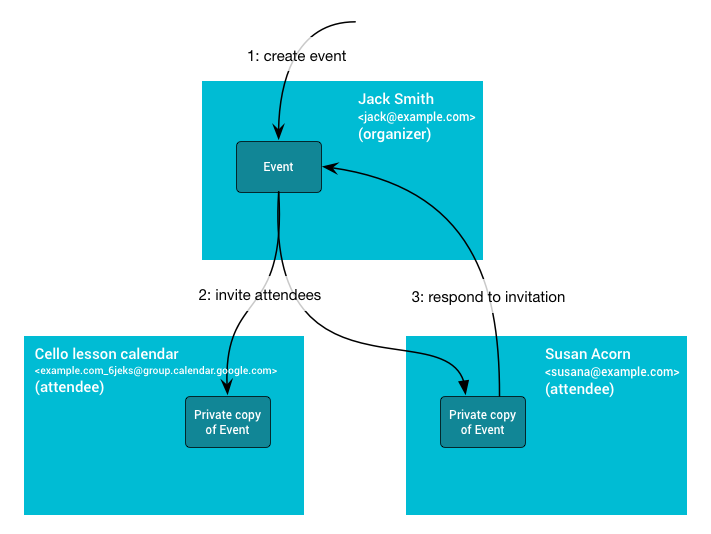
Thuộc tính sự kiện được chia sẻ
Lịch nơi sự kiện được tạo là lịch của người tổ chức. Lịch này sở hữu thông tin sự kiện được chia sẻ, bao gồm cả mã, thời gian bắt đầu và kết thúc, phần tóm tắt và mô tả. Khi thông tin này được cập nhật trên lịch của người tổ chức, các thay đổi sẽ được truyền đến bản sao của người tham dự.
Thuộc tính sự kiện riêng tư
Không phải tất cả thông tin đều được chia sẻ giữa tất cả các bản sao sự kiện. Một số thuộc tính là riêng tư, chẳng hạn như lời nhắc, colorId, độ trong suốt hoặc thuộc tính extendedProperties.private. Các thuộc tính này do chế độ cài đặt của người tham dự kiểm soát chứ không phải do lịch của người tổ chức.
Người tham dự cũng có thể thay đổi các thuộc tính được chia sẻ của sự kiện. Tuy nhiên, những thay đổi này chỉ được phản ánh trên bản sao của riêng họ và có thể bị mất nếu người tổ chức thực hiện thay đổi.
Thay đổi duy nhất về sự kiện được truyền từ người tham dự trở lại người tổ chức là trạng thái phản hồi của người tham dự, được lưu trữ trong thuộc tính attendees[].responseStatus.