

Tworzenie wydarzenia
Jeśli masz uprawnienia do zapisu w Kalendarzu Google organizatora, możesz dodać
wydarzenie za pomocą Events: insert
metody.
Ta metoda dodaje wydarzenie bezpośrednio do kalendarza organizatora, niezależnie od jego ustawienia dotyczącego dodawania zaproszeń.
Dodawanie uczestników
Za pomocą tej metody możesz też dodać uczestników do tego samego wydarzenia, dodając ich
adresy e-mail do attendees
właściwości wydarzenia. Wszystkie przyszłe zmiany wprowadzone przez organizatora w wydarzeniu są
przekazywane uczestnikom.
Uczestnicy otrzymują zaproszenie z adresu e-mail organizatora. Użytkownicy Kalendarza Google otrzymują zaproszenie w e-mailu lub w kalendarzu, w zależności od ustawień wydarzenia w Kalendarzu Google:
- Jeśli mają ustawienie
From everyone, wydarzenie jest dodawane bezpośrednio do ich kalendarza. - Jeśli mają ustawienie
Only if the sender is known, wydarzenie jest dodawane bezpośrednio do ich kalendrza, jeśli wcześniej kontaktowali się z organizatorem, jeśli organizator należy do tej samej organizacji lub jeśli organizator znajduje się w ich kontaktach Google. Jeśli organizator nie jest im znany, mogą kliknąć Dodaj do kalendarza lub odpowiedzieć na zaproszenie, klikając Tak lub Być może w e-mailu z zaproszeniem. Wtedy wydarzenie zostanie dodane do ich kalendarza. - Jeśli użytkownicy mają ustawienie
When I respond in email, wszystkie zaproszenia nie są dodawane do ich kalendarza, dopóki użytkownik nie odpowie na zaproszenie, klikając Tak, Być może, lub Nie w e-mailu z zaproszeniem.
Więcej informacji o tym, jak zaproszenia są dodawane do Kalendarza Google, znajdziesz w artykule Zarządzanie zaproszeniami w Kalendarzu.
Wyświetlanie wydarzenia bezpośrednio w kalendarzach uczestników
Aby wyświetlić wydarzenie bezpośrednio w kalendarzach uczestników Kalendarza Google niezależnie od ustawień uczestnika, możesz ustawić odpowiedź uczestnika lub zaimportować kopię wydarzenia bezpośrednio do kalendarza uczestnika. W przypadku obu metod musisz mieć uprawnienia do zapisu w kalendarzach uczestników. Jeśli ich nie masz, rozważ dodanie organizatora do kontaktów uczestnika. Może to wymagać uprawnień do zapisu w kontaktach uczestnika.
Ustawianie odpowiedzi uczestnika
Aby ustawić odpowiedź uczestnika na wydarzenie, wykonaj te czynności:
- Utwórz wydarzenie w kalendarzu organizatora w Kalendarzu Google i dodaj uczestników (patrz wyżej).
- Użyj metody
Events: update, aby ustawić odpowiedź uczestnika naacceptedlubtentative. Musisz mieć uprawnienia do zapisu w kalendarzu uczestnika. Może upłynąć trochę czasu, zanim wydarzenie pojawi się w kalendarzu uczestnika. Dowiedz się więcej o tym, jak używać metodyEvents: update.
Ta metoda dodaje wydarzenie do kalendarza uczestnika, ale uczestnik może nadal widzieć w e-mailu baner informujący, że zaproszenie zostało wysłane z adresu, który nie był mu wcześniej znany.
Importowanie kopii wydarzenia bezpośrednio do kalendarza uczestnika
Aby zaimportować kopię wydarzenia do kalendarza uczestnika, wykonaj te czynności:
- Jeśli masz uprawnienia do zapisu w Kalendarzu Google organizatora, zaimportuj kopię
wydarzenia za pomocą
Events: importmetody. - Zaimportuj kolejną kopię tego samego wydarzenia do kalendarza uczestnika
za pomocą metody
Events: import. Musisz mieć uprawnienia do zapisu w kalendarzu uczestnika. Użyj tego samego identyfikatora wydarzenia (iCalUID) w przypadku kopii organizatora i uczestnika oraz upewnij się, że w kopii uczestnika jest podany organizator.
Dzięki tej metodzie uczestnik może zobaczyć wydarzenie w swoim kalendarzu, ale nie otrzyma e-maila z zaproszeniem z Kalendarza Google.
Dodawanie organizatora do kontaktów uczestnika
Jeśli nie masz danych logowania uczestnika, możesz poprosić uczestnika lub jego organizację o dodanie adresu e-mail organizatora do kontaktów Google, aby wydarzenie było wyświetlane bezpośrednio w jego kalendarzu. Może upłynąć trochę czasu, zanim nowo utworzony kontakt zacznie obowiązywać.
- Poproś użytkownika Kalendarza Google o dodanie organizatora do kontaktów Google.
- Jeśli uczestnicy należą do organizacji, możesz poprosić administratora organizacji o programowe dodanie adresów e-mail do kontaktów użytkowników. Poproś administratora o włączenie
przekazywania dostępu w całej domenie,
podszywanie się pod użytkowników i użycie metody
People: createContactdo utworzenia kontaktów dla każdego użytkownika, aby przyszłe zaproszenia z tych adresów e-mail automatycznie pojawiały się w kalendarzach użytkowników. - Jeśli masz dostęp do kontaktów uczestnika, możesz też dodać adres e-mail organizatora do kontaktów uczestnika za pomocą metody
People: createContact.
Zapraszanie użytkownika z adresu e-mail
Jeśli nie masz uprawnień do zapisu w Kalendarzu Google organizatora lub nie chcesz ujawniać jego adresu e-mail, użyj protokołu iCalendar (RFC-5545) , aby zapraszać użytkowników za pomocą e-maila i pliku .ICS.
Jeśli uczestnik jest użytkownikiem Kalendarza Google z ustawieniem Only if the sender
is known i nie kontaktował się wcześniej z tym adresem ani nie zapisał go jako
znanego, zaproszenie nie zostanie dodane do jego kalendarza, dopóki nie kliknie
Dodaj do kalendarza lub nie odpowie na wydarzenie.
Udostępnianie linku, za pomocą którego użytkownicy mogą dodać wydarzenie
Jeśli chcesz ułatwić użytkownikom Kalendarza Google dodawanie wydarzenia jako jednorazowego bez aktualizowania go, możesz udostępnić link z wstępnie wypełnionym wydarzeniem, aby użytkownik mógł dodać je samodzielnie. Ta metoda tworzy w kalendarzu użytkownika osobne wydarzenie, którego nie możesz aktualizować, chyba że masz dostęp do kalendarza użytkownika.
Użyj tego szablonu linku:
https://calendar.google.com/calendar/r/eventedit?action=TEMPLATE&dates=20230325T224500Z%2F20230326T001500Z&stz=Europe/Brussels&etz=Europe/Brussels&details=EVENT_DESCRIPTION_HERE&location=EVENT_LOCATION_HERE&text=EVENT_TITLE_HERE
aktualizując te informacje:
- Data i godzina rozpoczęcia oraz zakończenia: użyj formatu ISO 8601. W powyższym przykładzie zastąp
20230325T224500Zi20230326T001500Z. - Strefy czasowe rozpoczęcia i zakończenia: formatuj jako nazwę z bazy danych stref czasowych IANA.
Umieść strefy czasowe w polach
stzietz. - Opis wydarzenia: musi być zakodowany w formacie URL.
- Lokalizacja wydarzenia: musi być zakodowana w formacie URL.
- Tytuł wydarzenia: musi być zakodowany w formacie URL.
Przykład
Rozważmy przykład tworzenia usługi rezerwacji spotkań, która pomoże użytkownikom rezerwować spotkania z firmą. Gdy użytkownik zarezerwuje spotkanie, chcesz, aby Twoja usługa dodała wydarzenie do Kalendarza Google osoby rezerwującej i firmy.
Aby zapewnić jak najlepsze wrażenia użytkownikom, zalecamy, aby firma przyznała Ci uprawnienia do zapisu w swoim kalendarzu. Dzięki temu możesz dodać wydarzenie bezpośrednio do kalendarza firmy (Tworzenie wydarzenia) i zaprosić na nie osobę rezerwującą (Dodawanie uczestników). Aby mieć pewność, że osoba rezerwująca zobaczy wydarzenie w swoim kalendarzu i otrzyma przypomnienie, poinformuj ją, aby sprawdziła e-maile i odpowiedziała na wydarzenie Tak zaraz po dokonaniu rezerwacji. Gdy osoba odpowie na wydarzenie, Kalendarz Google będzie wysyłać jej powiadomienia o wydarzeniu zgodnie z jej ustawieniami powiadomień.
Jeśli chcesz dodać wydarzenie bezpośrednio do kalendarza osoby rezerwującej, poinformuj ją , aby dodała do swoich kontaktów adres e-mail, z którego otrzyma zaproszenie. Możesz też poprosić osobę rezerwującą o uprawnienia do zapisu w jej kalendarzu, aby programowo odpowiedzieć na zaproszenie w jej imieniu (Ustawianie odpowiedzi uczestnika) i wysłać jej e-maila z powiadomieniem o potwierdzeniu rezerwacji.
Jeśli firma nie chce ujawniać swojego adresu e-mail, użyj adresu e-mail konkretnego użytkownika, aby wysłać wydarzenie do osoby rezerwującej za pomocą e-maila (Zapraszanie użytkownika z adresu e-mail).
Przekazywanie wydarzeń
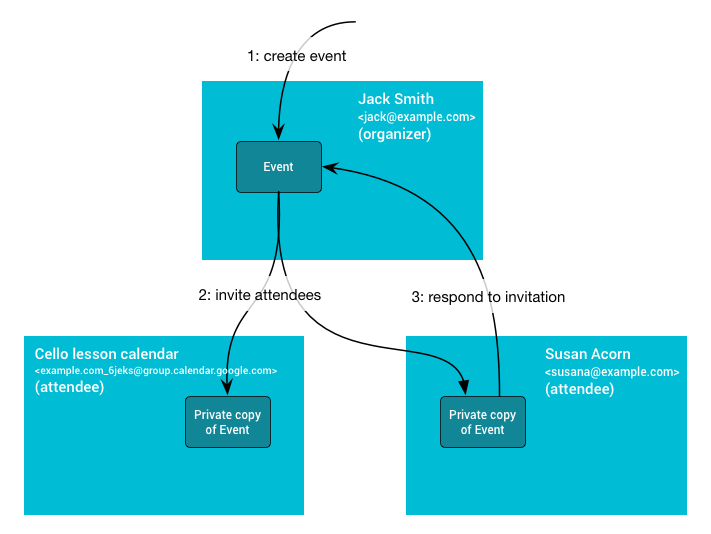
Poniższy diagram wyjaśnia dynamikę. Najpierw Jan tworzy wydarzenie w swoim kalendarzu głównym (i tym samym jest właścicielem kopii organizatora). Następnie zaprasza do udziału w wydarzeniu
grupę lekcji wiolonczeli w kalendarzu pomocniczym oraz Zuzannę, która ma ustawienie wydarzenia
Only if the sender is known. Kopie uczestników są tworzone w kalendarzu pomocniczym grupy lekcji wiolonczeli oraz w kalendarzu Zuzanny, jeśli zna ona Jana. W przeciwnym razie kopia zostanie utworzona, gdy Zuzanna odpowie na zaproszenie lub wskaże, że zna Jana. Gdy Zuzanna odpowie, zmiana odpowiedzi zostanie przekazana organizatorowi, a kopia organizatora zostanie zaktualizowana o odpowiedź Zuzanny. Zmiany wprowadzone w kopii wydarzenia organizatora są następnie przekazywane innym uczestnikom.
Wspólne właściwości wydarzenia
Kalendarz, w którym tworzone jest wydarzenie, to kalendarz organizatora. Ten kalendarz jest właścicielem wspólnych informacji o wydarzeniu, w tym identyfikatora, godziny rozpoczęcia i zakończenia, podsumowania oraz opisu. Gdy te informacje zostaną zaktualizowane w kalendarzu organizatora, zmiany zostaną przekazane do kopii uczestników.
Prywatne właściwości wydarzenia
Nie wszystkie informacje są udostępniane we wszystkich kopiach wydarzenia. Niektóre właściwości są prywatne, np. przypomnienia, colorId, przezroczystość lub właściwość extendedProperties.private. Te właściwości są kontrolowane przez ustawienia uczestnika, a nie przez kalendarz organizatora.
Uczestnicy mogą też zmieniać wspólne właściwości wydarzenia. Zmiany te są jednak widoczne tylko w ich własnej kopii i mogą zostać utracone, jeśli organizator wprowadzi zmiany.
Jedyną zmianą wydarzenia, która jest przekazywana od uczestników do organizatora, jest
stan odpowiedzi uczestnika przechowywany we
attendees[].responseStatus
właściwości.