

Ereignis erstellen
Wenn Sie Schreibzugriff auf den Google-Kalender des Organisators haben, können Sie mit der Methode Events: insert ein Ereignis hinzufügen.
Bei dieser Methode wird der Termin direkt dem Kalender des Organisators hinzugefügt, unabhängig von seiner Einstellung zum Hinzufügen von Einladungen.
Teilnehmer hinzufügen
Mit dieser Methode können Sie dem Termin auch Teilnehmer hinzufügen, indem Sie ihre E-Mail-Adresse der attendees-Eigenschaft des Termins hinzufügen. Alle zukünftigen Änderungen, die der Organisator am Termin vornimmt, werden an die Teilnehmer weitergegeben.
Die Teilnehmer erhalten die Einladung über die E‑Mail-Adresse des Organisators. Google Kalender-Nutzer erhalten die Einladung in ihrer E-Mail und/oder in ihrem Kalender, je nach ihren Termineinstellungen in den Google Kalender-Einstellungen:
- Wenn sie die Einstellung
From everyonehaben, wird der Termin direkt ihrem Kalender hinzugefügt. - Wenn die Einstellung
Only if the sender
is known
aktiviert ist, wird der Termin direkt in den Kalender des Nutzers eingefügt, wenn er zuvor mit dem Organisator interagiert hat, wenn der Organisator zur selben Organisation gehört oder wenn der Organisator in seinen Google-Kontakten enthalten ist. Wenn der Organisator nicht bekannt ist, können sie in der E‑Mail-Einladung auf Zum Kalender hinzufügen klicken oder mit Ja oder Vielleicht antworten. Der Termin wird dann ihrem Kalender hinzugefügt. - Wenn Nutzer die Einstellung
When I respond in emailhaben, werden alle Einladungen erst dann ihrem Kalender hinzugefügt, wenn sie in der E‑Mail-Einladung auf Ja, Vielleicht oder Nein klicken.
Weitere Informationen dazu, wie Einladungen in Google Kalender hinzugefügt werden
Termin direkt in den Kalendern der Teilnehmer anzeigen
Wenn Sie einen Termin direkt in den Kalendern der Google Kalender-Gäste anzeigen möchten, unabhängig von den Einstellungen des Gasts, können Sie die Antwort des Gasts festlegen oder eine Kopie des Termins direkt in den Kalender des Gasts importieren. Für beide Methoden benötigen Sie Schreibzugriff auf die Kalender der Teilnehmer. Wenn Sie keinen Schreibzugriff haben, sollten Sie den Organisator zu den Kontakten des Teilnehmers hinzufügen. Dazu ist möglicherweise Schreibzugriff auf die Kontakte des Teilnehmers erforderlich.
Antwort des Teilnehmers festlegen
So legen Sie die Antwort eines Teilnehmers auf eine Einladung zu einem Termin fest:
- Erstellen Sie den Termin im Kalender des Google Kalender-Organisators und fügen Sie Teilnehmer hinzu (siehe oben).
- Verwenden Sie die Methode
Events: update, um die Zusage des Teilnehmers aufacceptedodertentativefestzulegen. Sie benötigen Schreibzugriff auf den Kalender des Teilnehmers. Es kann zu einer leichten Verzögerung kommen, bis der Termin im Kalender des Teilnehmers angezeigt wird. Weitere Informationen zur Verwendung derEvents: update-Methode
Bei dieser Methode wird der Termin dem Kalender des Teilnehmers hinzugefügt. Der Teilnehmer sieht aber möglicherweise weiterhin das Banner in seiner E-Mail, dass die Einladung von einer Adresse gesendet wurde, die ihm bisher unbekannt war.
Eine Kopie des Termins direkt in den Kalender des Gastes importieren
So importieren Sie eine Kopie eines Termins in den Kalender eines Teilnehmers:
- Wenn Sie Schreibzugriff auf den Google-Kalender des Organisators haben, importieren Sie eine Kopie des Termins mit der Methode
Events: import. - Importieren Sie eine weitere Kopie desselben Termins in den Kalender des Teilnehmers mit
Events: import. Sie benötigen Schreibzugriff auf den Kalender des Teilnehmers. Verwenden Sie dieselbe Ereignis-ID (iCalUID) für die Kopien des Organisators und des Teilnehmers und geben Sie den Organisator in der Kopie des Teilnehmers an.
Bei dieser Methode kann der Teilnehmer den Termin in seinem Kalender sehen, erhält aber keine E‑Mail-Einladung von Google Kalender.
Organisator zu den Kontakten des Teilnehmers hinzufügen
Wenn Sie die Anmeldedaten des Teilnehmers nicht haben, können Sie ihn oder seine Organisation bitten, die E-Mail-Adresse des Organisators vorab zu den Google-Kontakten hinzuzufügen, damit ein Termin direkt im Kalender angezeigt wird. Es kann etwas dauern, bis ein neu erstellter Kontakt übernommen wird.
- Bitten Sie den Google Kalender-Nutzer, den Organisator seinen Google-Kontakten hinzuzufügen.
- Wenn die Teilnehmer zu einer Organisation gehören, können Sie den Administrator der Organisation bitten, programmatisch E-Mail-Adressen zu den Kontakten der Nutzer hinzuzufügen. Bitten Sie den Administrator, die domainweite Delegierung zu aktivieren, die Nutzer zu imitieren und die Methode
People: createContactzu verwenden, um Kontakte für jeden Nutzer zu erstellen. So werden zukünftige Einladungen von diesen E-Mail-Adressen automatisch in den Kalendern der Nutzer angezeigt. - Wenn Sie Zugriff auf die Kontakte des Teilnehmers haben, können Sie die E-Mail-Adresse des Organisators auch mit der Methode
People: createContactzu den Kontakten des Teilnehmers hinzufügen.
Nutzer über eine E‑Mail-Adresse einladen
Wenn Sie keinen Schreibzugriff auf den Google-Kalender des Organisators haben oder die E-Mail-Adresse des Organisators nicht preisgeben möchten, verwenden Sie das iCalendar-Protokoll (RFC-5545), um Nutzer per E-Mail mit einer ICS-Datei einzuladen.
Wenn der Gast Google Kalender nutzt und die Einstellung Only if the sender
is known aktiviert hat und er noch nicht mit der Adresse interagiert oder sie als bekannt gespeichert hat, wird die Einladung erst dann seinem Kalender hinzugefügt, wenn er auf Zum Kalender hinzufügen klickt oder auf die Einladung antwortet.
Link für Nutzer bereitstellen, damit sie die Veranstaltung hinzufügen können
Alternativ können Sie Google Kalender-Nutzern das Hinzufügen eines einmaligen Termins erleichtern, ohne dass dieser aktualisiert wird. Dazu stellen Sie einen Link mit einem vorausgefüllten Termin zur Verfügung, den der Nutzer selbst hinzufügen kann. Bei dieser Methode wird ein separates Ereignis im Kalender des Nutzers erstellt, das Sie nur aktualisieren können, wenn Sie Zugriff auf den Kalender des Nutzers haben.
Verwenden Sie die folgende Linkvorlage:
https://calendar.google.com/calendar/r/eventedit?action=TEMPLATE&dates=20230325T224500Z%2F20230326T001500Z&stz=Europe/Brussels&etz=Europe/Brussels&details=EVENT_DESCRIPTION_HERE&location=EVENT_LOCATION_HERE&text=EVENT_TITLE_HERE
Aktualisieren Sie dazu die folgenden Informationen:
- Start- und Enddatum und ‑zeit: Verwenden Sie das ISO 8601-Format. Ersetzen Sie im obigen Beispiel
20230325T224500Zund20230326T001500Z. - Start- und Endzeitzonen: Formatieren Sie die Zeitzonen als Namen aus der IANA-Zeitzonendatenbank.
Geben Sie die Zeitzonen in die Felder
stzundetzein. - Ereignisbeschreibung: Muss URL-codiert sein.
- Veranstaltungsort: Muss URL-codiert sein.
- Ereignistitel: Muss URL-codiert sein.
Beispiel
Nehmen wir an, Sie entwickeln einen Terminbuchungsdienst, mit dem Nutzer Termine bei einem Unternehmen buchen können. Wenn ein Nutzer einen Termin bucht, soll Ihr Dienst den Google-Kalendern des Nutzers und des Unternehmens einen Termin hinzufügen.
Für eine optimale Nutzererfahrung empfehlen wir, dass das Unternehmen Schreibzugriff auf seinen Kalender gewährt, damit Sie den Termin direkt in den Kalender des Unternehmens eintragen (Termin erstellen) und den Nutzer zu diesem Termin einladen können (Teilnehmer hinzufügen). Damit der Termin im Kalender des Kunden angezeigt wird und er daran erinnert wird, bitten Sie ihn, seine E-Mails zu prüfen und sofort nach der Buchung mit Ja auf den Termin zu antworten. Sobald sie auf die Einladung geantwortet haben, erhalten sie Ereignisbenachrichtigungen von Google Kalender entsprechend ihren Benachrichtigungseinstellungen.
Wenn Sie den Termin direkt dem Kalender des Buchers hinzufügen möchten, bitten Sie ihn, die E‑Mail-Adresse, von der er die Einladung erhält, seinen Kontakten hinzuzufügen. Alternativ können Sie Bucher um Schreibzugriff auf ihren Kalender bitten, um in ihrem Namen programmatisch zu antworten (Set the attendee's RSVP) und ihnen eine E‑Mail-Benachrichtigung über die bestätigte Buchung zu senden.
Wenn das Unternehmen seine E‑Mail-Adresse nicht preisgeben möchte, verwenden Sie eine nutzerspezifische E‑Mail-Adresse, um die Veranstaltung per E‑Mail an den Buchenden zu senden (Nutzer über eine E‑Mail-Adresse einladen).
Ereignisweitergabe
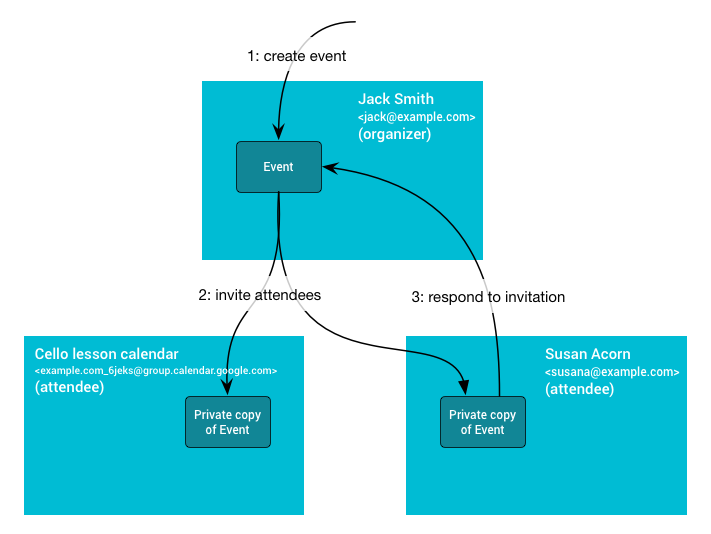
Das folgende Diagramm veranschaulicht die Dynamik. Zuerst erstellt Jack einen Termin in seinem primären Kalender. Er ist also der Eigentümer der Organisatorkopie. Anschließend lädt er den sekundären Kalender der Cellounterrichtsgruppe und Susan ein, die die Termineinstellung Only if the sender is known hat. Kopien für die Teilnehmer werden im sekundären Kalender der Gruppe „Cello-Unterricht“ und im Kalender von Susan erstellt, wenn sie Jack kennt. Andernfalls werden sie erstellt, wenn sie zusagt oder angibt, dass sie Jack kennt. Wenn Susan antwortet, wird die RSVP-Änderung an den Organisator zurückgegeben und die Kopie des Organisators mit Susans Antwort aktualisiert. Diese Änderungen an der Version des Termins des Organisators werden dann an die anderen Teilnehmer weitergegeben.
Gemeinsame Ereigniseigenschaften
Der Kalender, in dem der Termin erstellt wird, ist der Kalender des Organisators. Dieser Kalender enthält die freigegebenen Termininformationen, einschließlich ID, Start- und Endzeit, Zusammenfassung und Beschreibung. Wenn diese Informationen im Kalender des Organisators aktualisiert werden, werden die Änderungen auf die Kopien der Teilnehmer übertragen.
Eigenschaften privater Veranstaltungen
Nicht alle Informationen werden zwischen allen Ereigniskopien geteilt. Einige Attribute sind privat, z. B. Erinnerungen, colorId, Transparenz oder das Attribut extendedProperties.private. Diese Eigenschaften werden durch die Einstellungen des Teilnehmers und nicht durch den Kalender des Organisators gesteuert.
Teilnehmer können auch die freigegebenen Eigenschaften des Termins ändern. Diese Änderungen werden jedoch nur in ihrer eigenen Kopie übernommen und gehen möglicherweise verloren, wenn der Organisator eine Änderung vornimmt.
Die einzige Terminänderung, die von Teilnehmern an den Organisator weitergegeben wird, ist der Antwortstatus des Teilnehmers, der in der Property attendees[].responseStatus gespeichert ist.