

По умолчанию Google Wallet работает в рабочем режиме с реальными учетными записями. Вы можете перенастроить Google Wallet для работы в тестовом режиме. Запросы будут направляться в тестовую среду Google.
Мы рекомендуем использовать режим песочницы во время разработки и предпроизводственного тестирования. Когда вы будете готовы, вы можете переключить устройство обратно в производственный режим.
время безотказной работы песочницы
В тестовой среде, в отличие от производственной, нет соглашений об уровне обслуживания (SLA) по времени безотказной работы. Если вы столкнулись с ошибкой, которая, как вы подозреваете, связана со сбоем в тестовой среде, подождите один рабочий день (США), прежде чем связываться с нами. Сбои обычно устраняются сами собой в течение этого периода времени. Из-за возможности простоя не проектируйте критически важные процессы выпуска релизов таким образом, чтобы они зависели от тестовой среды.
Включение и отключение режима песочницы на устройстве Android
Вы можете включить режим песочницы, используя настройки среды TapAndPay. Чтобы вернуться в рабочий режим, выполните те же действия, что и описано выше, но выберите рабочий режим вместо режима песочницы.
Используйте настройки среды TapAndPay.
Для включения режима песочницы выполните следующие действия:
- Откройте приложение «Настройки» .
- Нажмите на свою учетную запись Google / фотографию профиля в самом верху экрана (там будет указано ваше имя и «Сервисы и настройки Google»).
- Если есть такая возможность, выберите свой профиль, затем нажмите «Все услуги» .
- Прокрутите до категории «Другое» и нажмите «Среда TapAndPay» . Если вы не видите «Среда TapAndPay» , перезагрузите устройство и начните заново с шага 1.
- Нажмите на выпадающее меню и выберите «Песочница» .
- Вы должны увидеть следующее диалоговое окно, уведомляющее об изменении среды. Нажмите «ОК» и перезагрузите устройство.
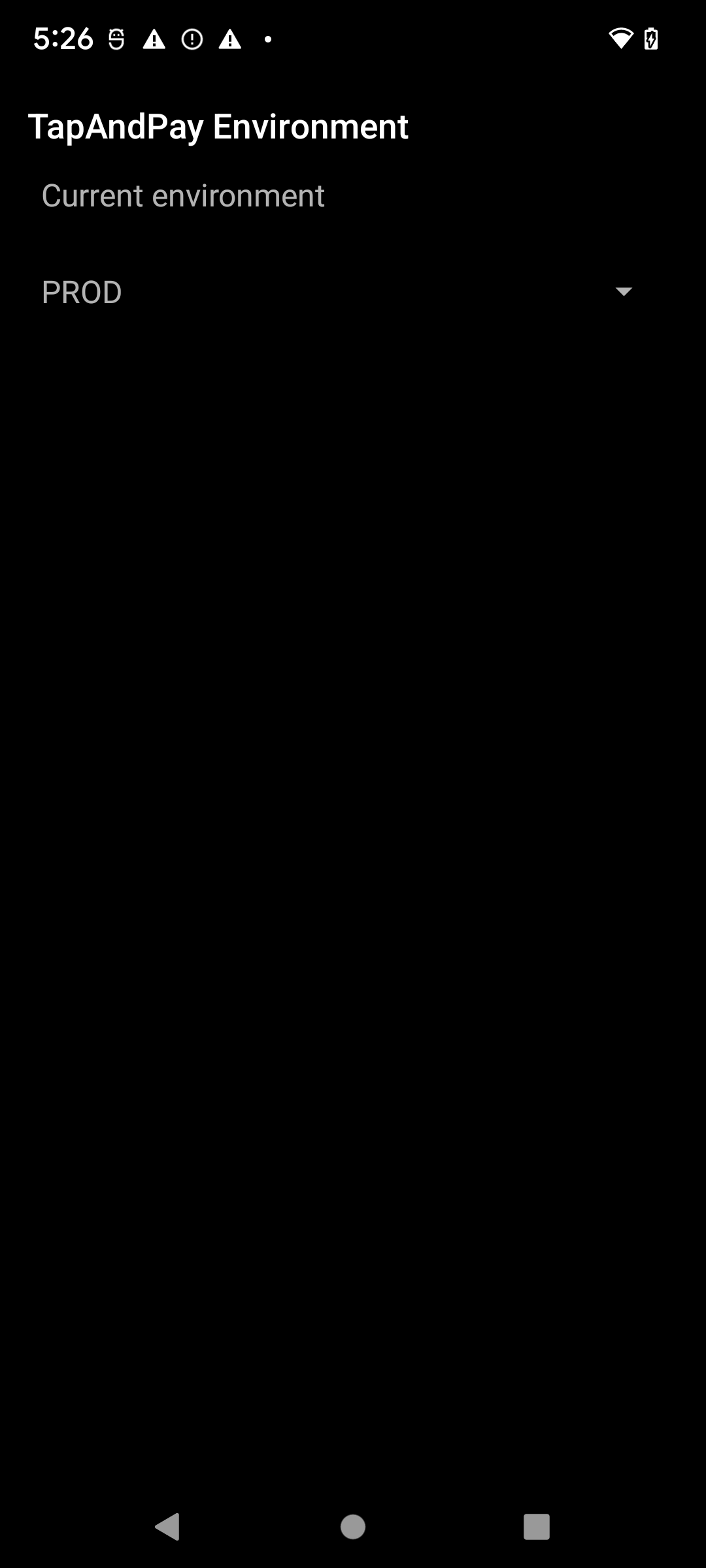
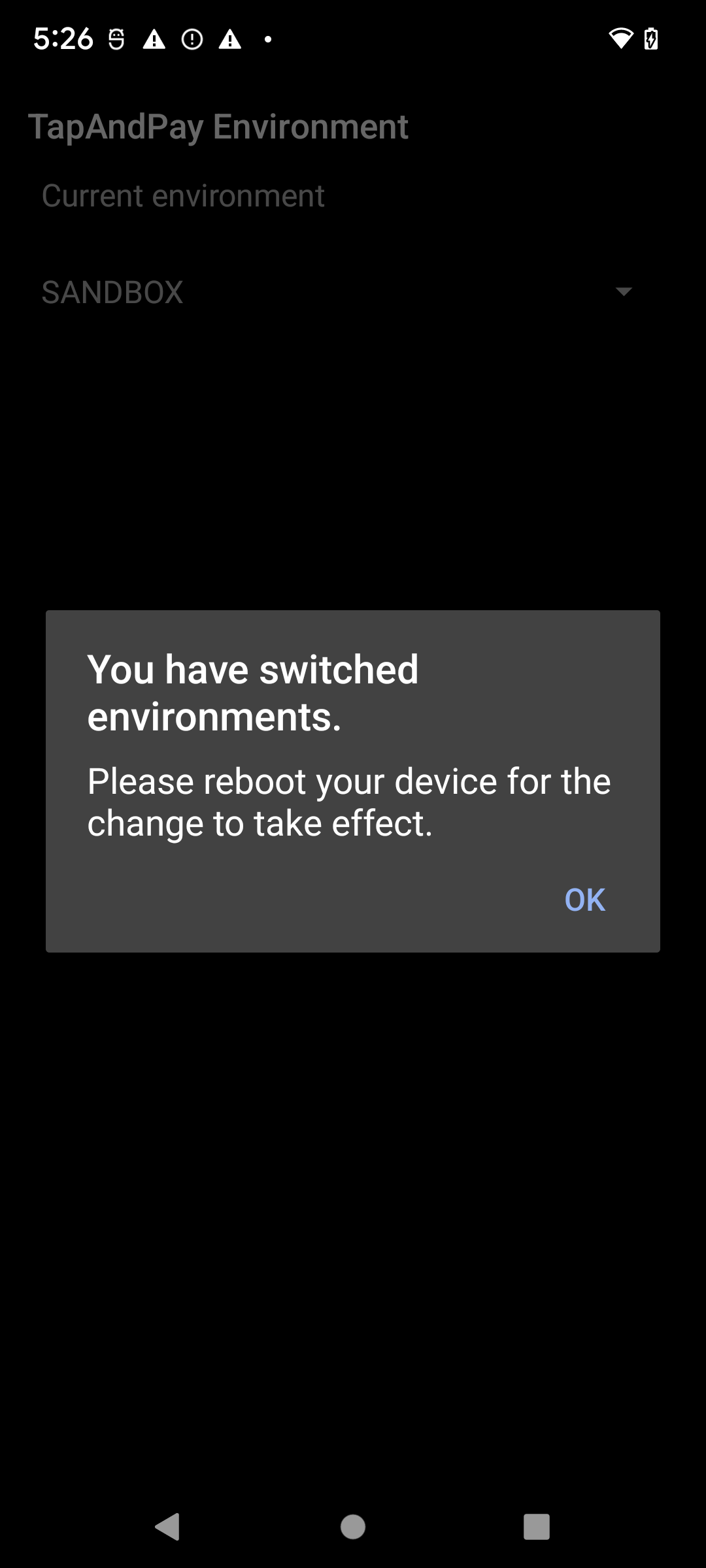
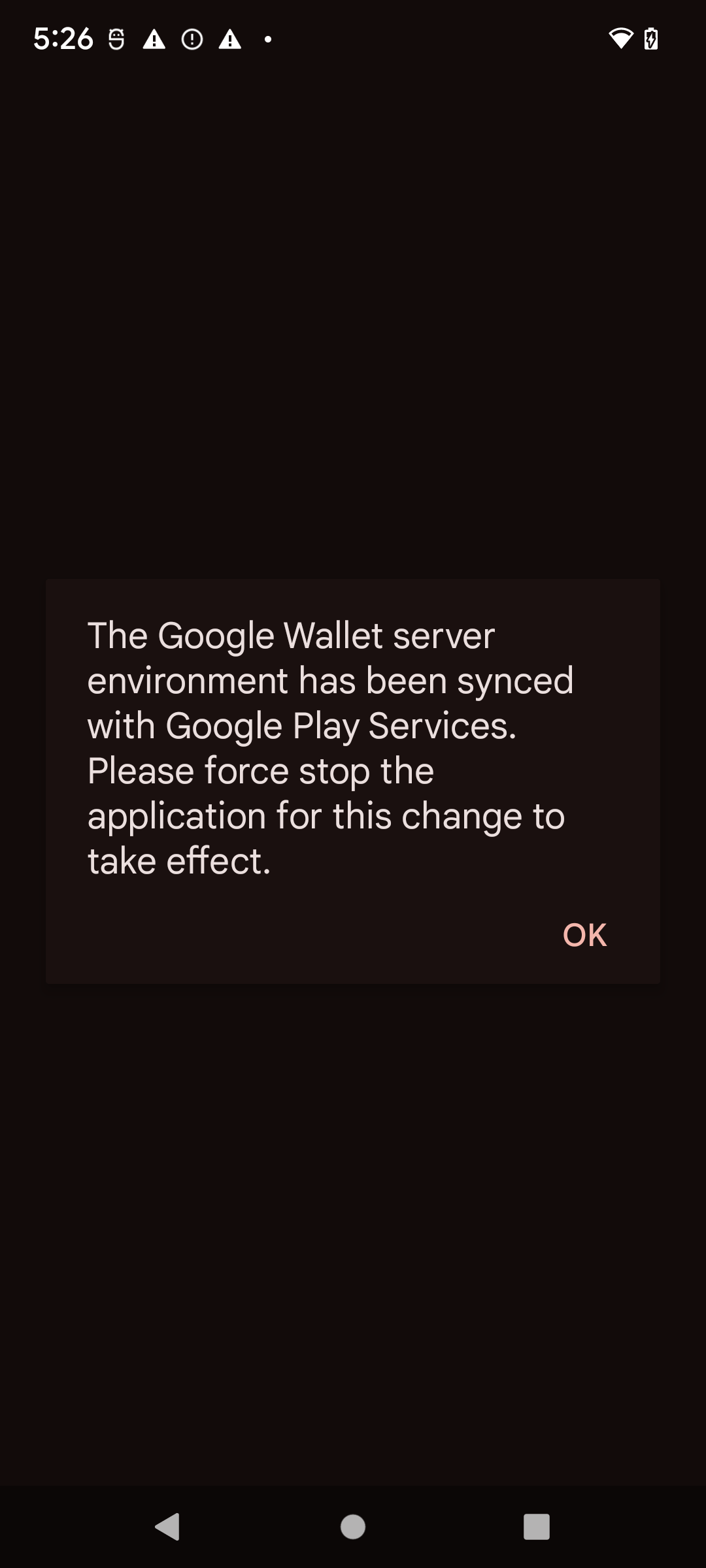
Синхронизация среды Google Wallet
После перезагрузки устройства при открытии Google Wallet может появиться следующее диалоговое окно, которое потребует принудительной остановки и повторного открытия Google Wallet:
Включение и отключение режима песочницы на устройстве Wear OS
Чтобы включить режим песочницы на подключенном устройстве Wear OS, добавьте пустой файл и перезагрузите устройство, как показано в следующем примере:
adb shell touch /sdcard/Download/android_pay_env_override_sandboxadb reboot
Чтобы вернуться в рабочий режим на подключенном устройстве Wear OS, удалите файл и перезагрузите устройство, как показано в следующем примере:
adb shell rm /sdcard/Download/android_pay_env_override_sandboxadb reboot
Проверьте, находится ли ваше устройство Android в тестовом или рабочем режиме.
Чтобы проверить, находится ли ваше устройство Android в тестовом или рабочем режиме, выполните следующие действия.
- Откройте приложение в Google Wallet.
- В правом верхнем углу нажмите на свою фотографию профиля или учетную запись > Настройки кошелька .
- Прокрутите страницу вниз , и если вы увидите сообщение с подтверждением «Песочница», значит, вы настроены на выполнение вызовов в песочнице. Если сообщения нет, значит, вы настроены на выполнение вызовов в рабочей среде.
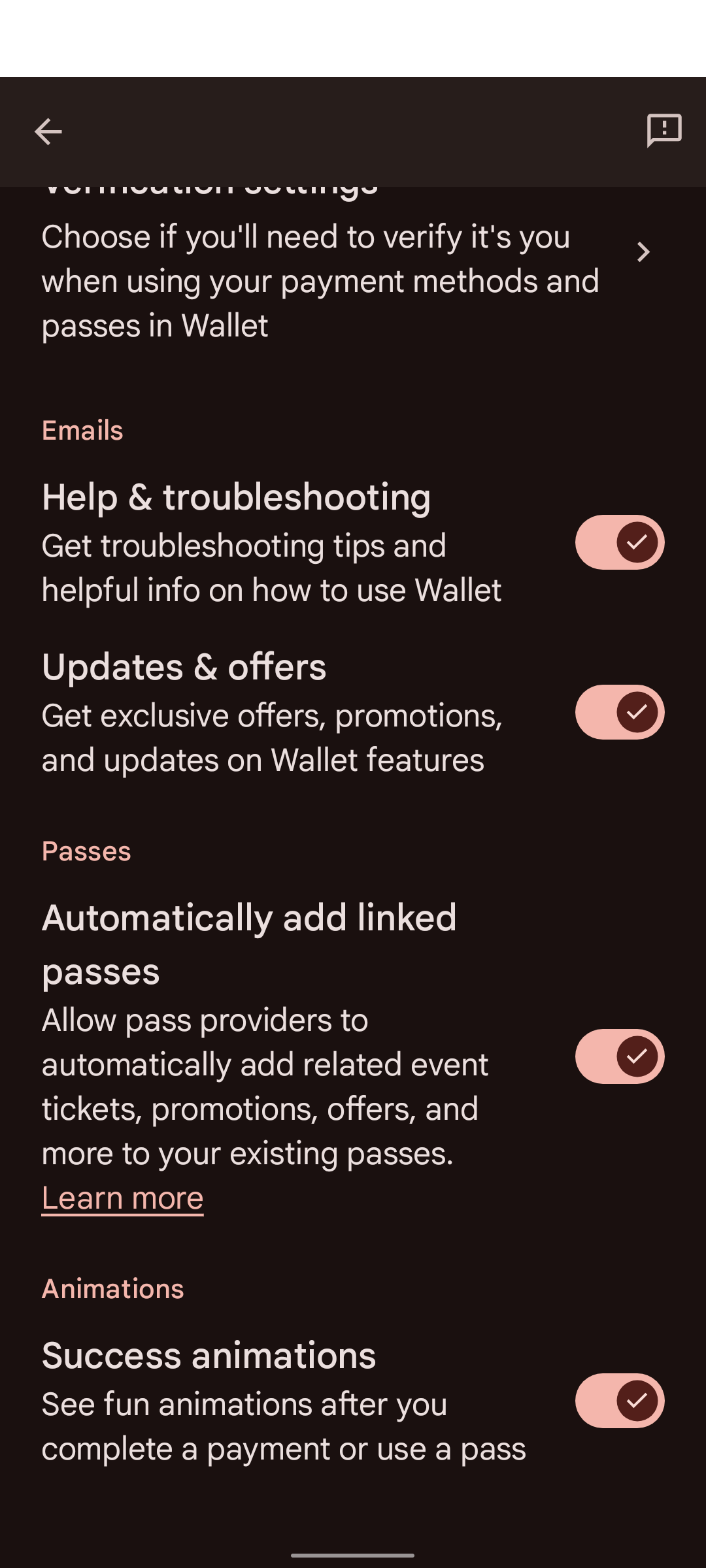
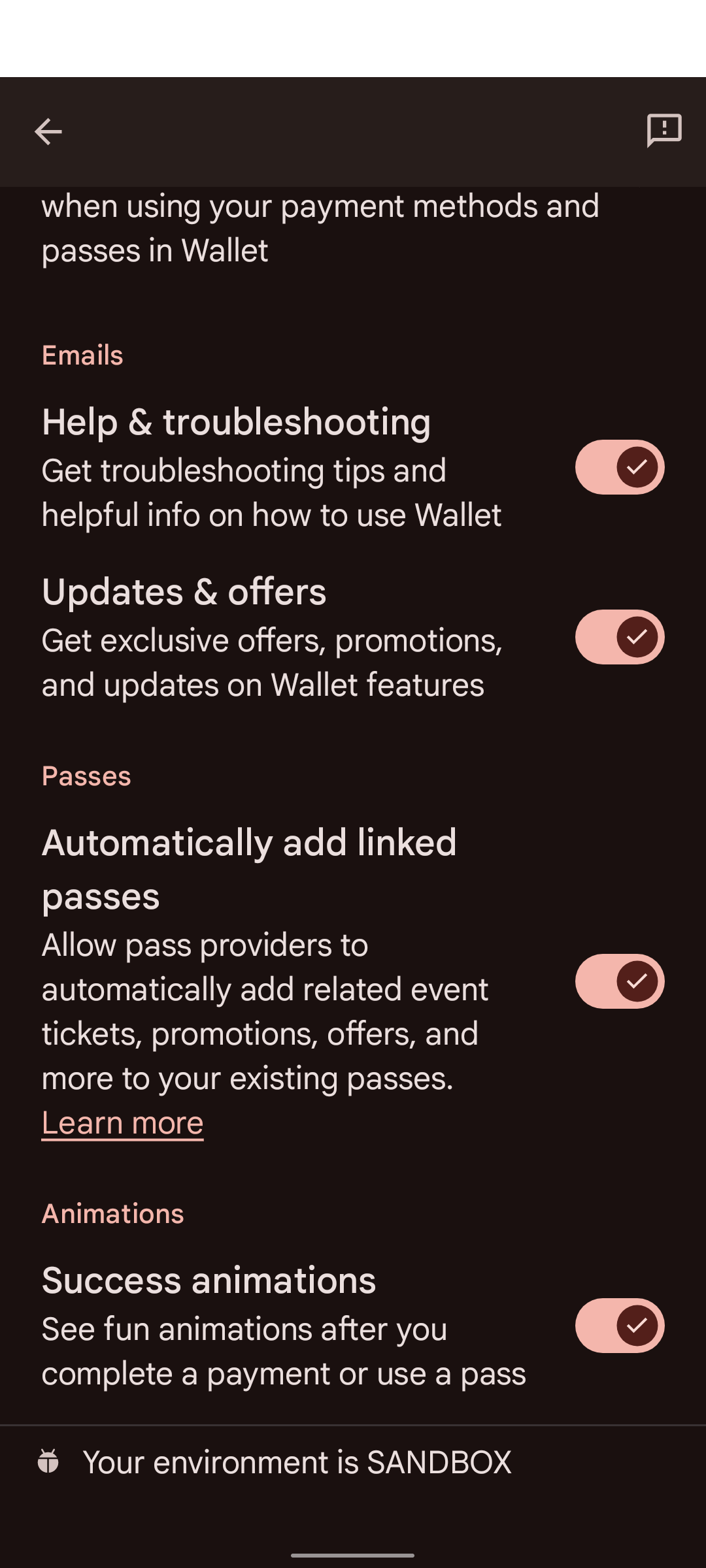
На некоторых устройствах Google Wallet отсутствует в настройках Google. Чтобы получить доступ к настройкам Google Wallet, необходимо использовать adb со следующей командой:
adb shell am start -n com.google.android.gms/com.google.android.gms.tapandpay.settings.TapAndPaySettingsActivity
Тестирование подписанных запросов в песочнице
Для тестирования подписанных запросов в тестовой среде без регистрации собственных ключей для рабочей среды можно использовать следующую пару тестовых ключей. Эти ключи предварительно подтверждены в тестовой среде.
Тестовые ключи
Закрытый ключ (PEM):
-----BEGIN PRIVATE KEY-----
MIGHAgEAMBMGByqGSM49AgEGCCqGSM49AwEHBG0wawIBAQQggRmIZIHQhXcYIeZ7
KSqS/WwJrsOetdI8ZE4HG0fd+3uhRANCAAR3GR6mdt/NOErO7+XtKqo7orgXWPMI
jEQDeE1PP4KWXTBAhuewPvF8uOiYakz5Jqd1kEFKfiecZEZRrLnC7U+e
-----END PRIVATE KEY-----
Метаданные зависимой стороны (Base64url CBOR):
2BhY56Juc2NoZW1hX3ZlcnNpb25idjFnZGlzcGxheaNsZGlzcGxheV9uYW1leBhURVNUIFVTRSBPTkxZIFNhbmRib3ggUlBobG9nb191cml4YWh0dHBzOi8vZm9udHMuZ3N0YXRpYy5jb20vcy9pL3Byb2R1Y3Rsb2dvcy9nb29nbGVnL3Y2L3dlYi02NGRwL2xvZ29fZ29vZ2xlZ19jb2xvcl8xeF93ZWJfNjRkcC5wbmdycHJpdmFjeV9wb2xpY3lfdXJpeCNodHRwczovL3BvbGljaWVzLmdvb2dsZS5jb20vcHJpdmFjeQ
Метаданные проверяющей стороны (сброс CBOR):
#24# .bstr

{
  "schema_version": "v1",
  "display": {
    "display_name": "TEST USE ONLY Sandbox RP",
    "logo_uri": "https://fonts.gstatic.com/s/i/productlogos/googleg/v6/web-64dp/logo_googleg_color_1x_web_64dp.png",
    "privacy_policy_uri": "https://policies.google.com/privacy"
  }
}
Публичный сертификат (PEM):
Certificate:
    Data:
        Version: 3 (0x2)
        Serial Number:
            97:99:aa:8b:09:93:5a:20:c1:8b:27:6c:e2:da:91:97:f2:b7:79:8d
        Signature Algorithm: ecdsa-with-SHA256
        Issuer: O=Google, OU=Wallet, CN=TEST USE ONLY Sandbox RP
        Validity
            Not Before: Jun  2 00:39:54 2026 GMT
            Not After : Jun  2 00:39:54 2027 GMT
        Subject: O=Google, OU=Wallet, CN=TEST USE ONLY Sandbox RP
        Subject Public Key Info:
            Public Key Algorithm: id-ecPublicKey
                Public-Key: (256 bit)
                pub:
                    04:77:19:1e:a6:76:df:cd:38:4a:ce:ef:e5:ed:2a:
                    aa:3b:a2:b8:17:58:f3:08:8c:44:03:78:4d:4f:3f:
                    82:96:5d:30:40:86:e7:b0:3e:f1:7c:b8:e8:98:6a:
                    4c:f9:26:a7:75:90:41:4a:7e:27:9c:64:46:51:ac:
                    b9:c2:ed:4f:9e
                ASN1 OID: prime256v1
                NIST CURVE: P-256
        X509v3 extensions:
            X509v3 Subject Key Identifier:
                29:CA:DA:07:9B:1F:68:FA:80:01:E1:68:E3:38:E8:5A:5C:28:B1:6A
            X509v3 Authority Key Identifier:
                29:CA:DA:07:9B:1F:68:FA:80:01:E1:68:E3:38:E8:5A:5C:28:B1:6A
            X509v3 Basic Constraints: critical
                CA:TRUE
            1.3.6.1.4.1.11129.10.1:
                . ...?..!H.Z\j...uT2. .u.:.O.... 0
    Signature Algorithm: ecdsa-with-SHA256
    Signature Value:
        30:46:02:21:00:91:94:fa:b9:85:82:92:bd:6a:98:44:73:ec:
        30:26:1f:92:01:8f:5b:06:d7:8f:21:34:dc:76:f0:89:3c:04:
        8c:02:21:00:ae:3e:9d:46:99:bd:63:7a:cc:59:30:66:48:d0:
        75:cc:c9:82:07:ca:39:f1:f0:df:2b:07:7b:32:b9:5b:3f:0a

-----BEGIN CERTIFICATE-----
MIICFDCCAbmgAwIBAgIVAJeZqosJk1ogwYsnbOLakZfyt3mNMAoGCCqGSM49BAMC
MEUxDzANBgNVBAoMBkdvb2dsZTEPMA0GA1UECwwGV2FsbGV0MSEwHwYDVQQDDBhU
RVNUIFVTRSBPTkxZIFNhbmRib3ggUlAwHhcNMjYwNjAyMDAzOTU0WhcNMjcwNjAy
MDAzOTU0WjBFMQ8wDQYDVQQKDAZHb29nbGUxDzANBgNVBAsMBldhbGxldDEhMB8G
A1UEAwwYVEVTVCBVU0UgT05MWSBTYW5kYm94IFJQMFkwEwYHKoZIzj0CAQYIKoZI
zj0DAQcDQgAEdxkepnbfzThKzu/l7SqqO6K4F1jzCIxEA3hNTz+Cll0wQIbnsD7x
fLjomGpM+SandZBBSn4nnGRGUay5wu1PnqOBhTCBgjAdBgNVHQ4EFgQUKcraB5sf
aPqAAeFo4zjoWlwosWowHwYDVR0jBBgwFoAUKcraB5sfaPqAAeFo4zjoWlwosWow
DwYDVR0TAQH/BAUwAwEB/zAvBgkrBgEEAdZ5CgEEIgQg5taUP70bIUiJWlxqkwYP
dVQyoyCvdaw62E8u4ASBIDAwCgYIKoZIzj0EAwIDSQAwRgIhAJGU+rmFgpK9aphE
c+wwJh+SAY9bBtePITTcdvCJPASMAiEArj6dRpm9Y3rMWTBmSNB1zMmCB8o58fDf
Kwd7MrlbPwo=
-----END CERTIFICATE-----
Инструкции
- Используйте тестовый закрытый ключ для подписи вашего запроса (JWS).
- Встройте тестовый публичный сертификат в заголовок
x5cвашего запроса. - Установите
client_idравнымx509_hashэтого сертификата. Подробную информацию о вычислении хеша см. в разделе «Онлайн-принятие — подписанные запросы» .