

Theo mặc định, Google Wallet hoạt động ở chế độ phát hành công khai với Danh tính thực. Bạn có thể định cấu hình lại Google Wallet để hoạt động ở chế độ hộp cát. Các yêu cầu được chuyển đến môi trường hộp cát của Google.
Bạn nên sử dụng chế độ hộp cát trong quá trình phát triển và thử nghiệm trước khi phát hành công khai. Sau khi sẵn sàng, bạn có thể chuyển thiết bị trở lại chế độ phát hành công khai.
Thời gian hoạt động của hộp cát
Môi trường hộp cát không có SLA về thời gian hoạt động như môi trường thực tế của chúng tôi. Nếu bạn gặp lỗi mà bạn nghi ngờ là do sự cố ngừng hoạt động của hộp cát, hãy đợi một ngày làm việc tại Hoa Kỳ trước khi liên hệ với chúng tôi. Các sự cố ngừng hoạt động thường tự khắc phục trong khoảng thời gian đó. Do có khả năng xảy ra thời gian ngừng hoạt động, đừng thiết kế bất kỳ quy trình phát hành quan trọng nào của bạn để phụ thuộc vào môi trường hộp cát.
Bật và tắt chế độ hộp cát trên thiết bị Android
Bạn có thể bật chế độ hộp cát bằng cách sử dụng chế độ cài đặt môi trường TapAndPay. Để quay lại chế độ phát hành công khai, bạn hãy làm theo các bước đã nêu nhưng chọn phát hành công khai thay vì hộp cát.
Sử dụng chế độ cài đặt môi trường TapAndPay
Thực hiện các bước sau để bật chế độ hộp cát:
- Mở ứng dụng Cài đặt.
- Nhấn vào Tài khoản Google / Ảnh hồ sơ ở trên cùng của màn hình (tên của bạn và "Dịch vụ và lựa chọn ưu tiên của Google" sẽ xuất hiện).
- Chọn hồ sơ của bạn nếu có lựa chọn, sau đó nhấn vào Tất cả dịch vụ.
- Di chuyển đến danh mục Khác rồi nhấn vào Môi trường TapAndPay. Nếu bạn không thấy Môi trường TapAndPay, hãy khởi động lại thiết bị rồi bắt đầu lại từ bước 1.
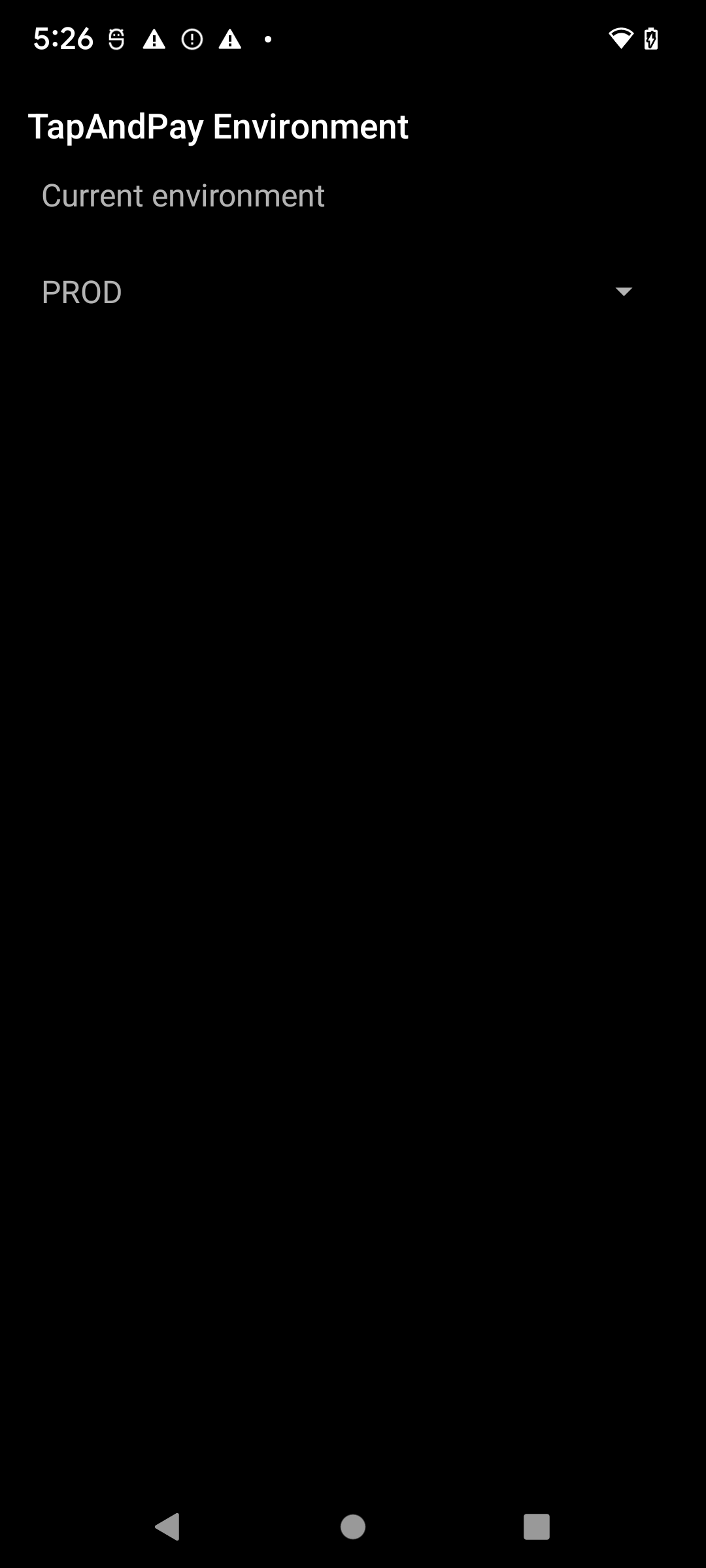
- Nhấn vào trình đơn thả xuống rồi chọn SANDBOX.
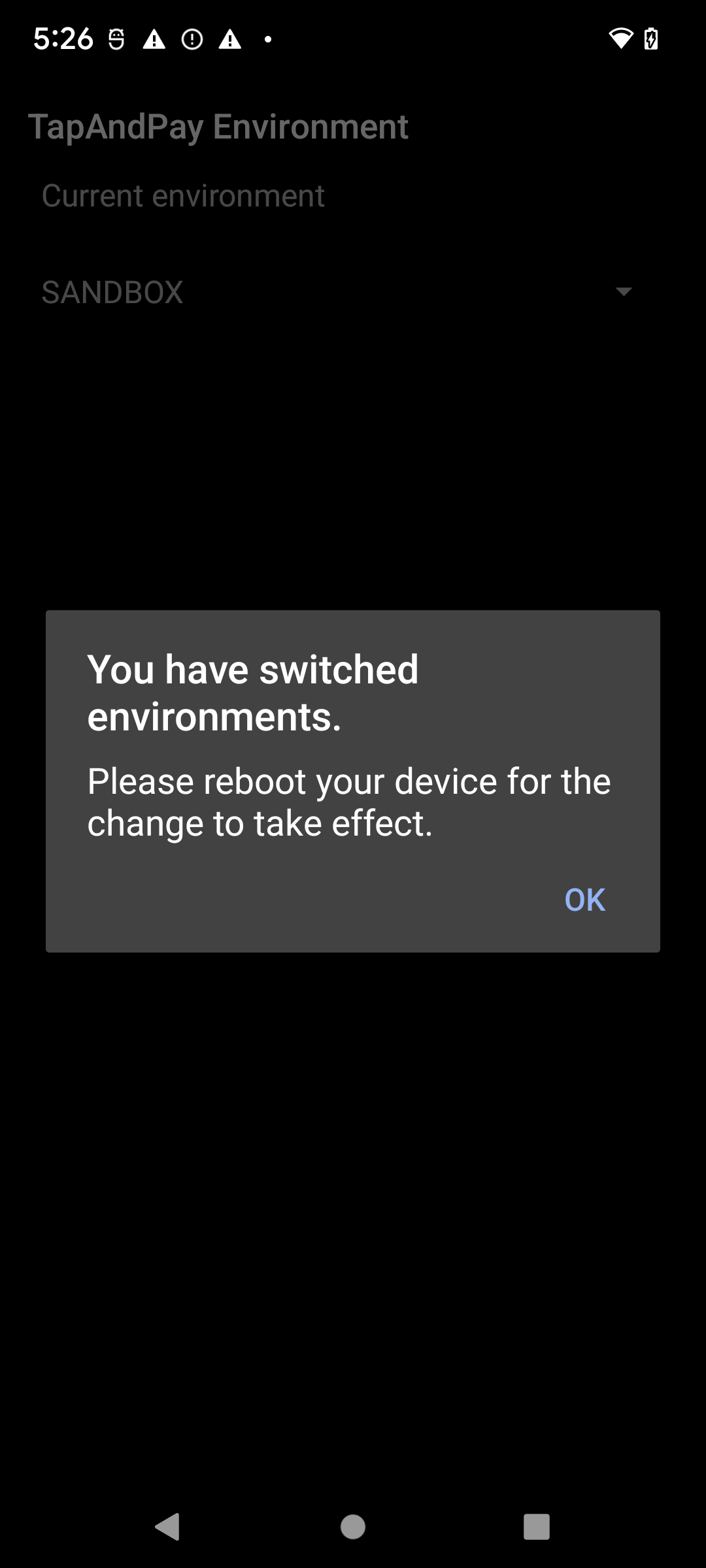
- Bạn sẽ thấy hộp thoại sau thông báo rằng môi trường đã thay đổi. Nhấn vào OK rồi khởi động lại thiết bị.
Đồng bộ hoá môi trường Google Wallet
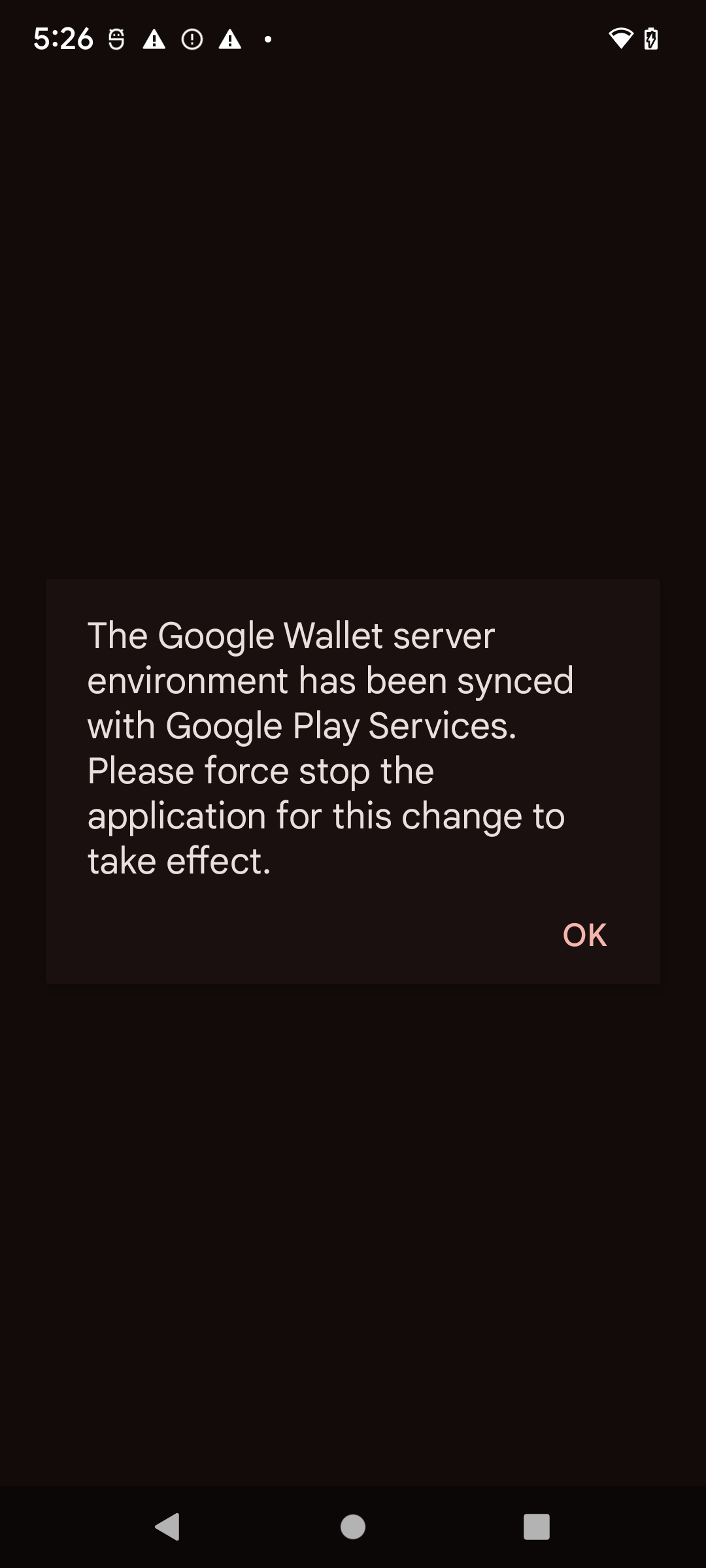
Khi bạn mở Google Wallet sau khi khởi động lại, bạn có thể thấy hộp thoại sau. Bạn sẽ phải buộc dừng và mở lại Google Wallet:
Bật và tắt chế độ hộp cát trên thiết bị Wear OS
Để bật chế độ hộp cát trên thiết bị Wear OS được kết nối, hãy thêm một tệp trống rồi khởi động lại như trong ví dụ sau:
adb shell touch /sdcard/Download/android_pay_env_override_sandboxadb reboot
Để chuyển trở lại chế độ phát hành công khai trên thiết bị Wear OS được kết nối, hãy xoá tệp rồi khởi động lại thiết bị như trong ví dụ sau:
adb shell rm /sdcard/Download/android_pay_env_override_sandboxadb reboot
Kiểm tra xem thiết bị Android của bạn đang ở chế độ hộp cát hay phát hành công khai
Để xem thiết bị Android của bạn đang ở chế độ hộp cát hay phát hành công khai, hãy thực hiện các bước sau
- Mở ứng dụng Google Wallet .
- Ở trên cùng bên phải, hãy nhấn vào ảnh hồ sơ hoặc tài khoản > Cài đặt Wallet.
- Di chuyển đến cuối trang và nếu bạn thấy thông báo xác nhận có nội dung HỘP CÁT, thì bạn đã định cấu hình để thực hiện các lệnh gọi hộp cát. Nếu bạn không thấy thông báo, thì bạn đã định cấu hình để thực hiện các lệnh gọi phát hành công khai.
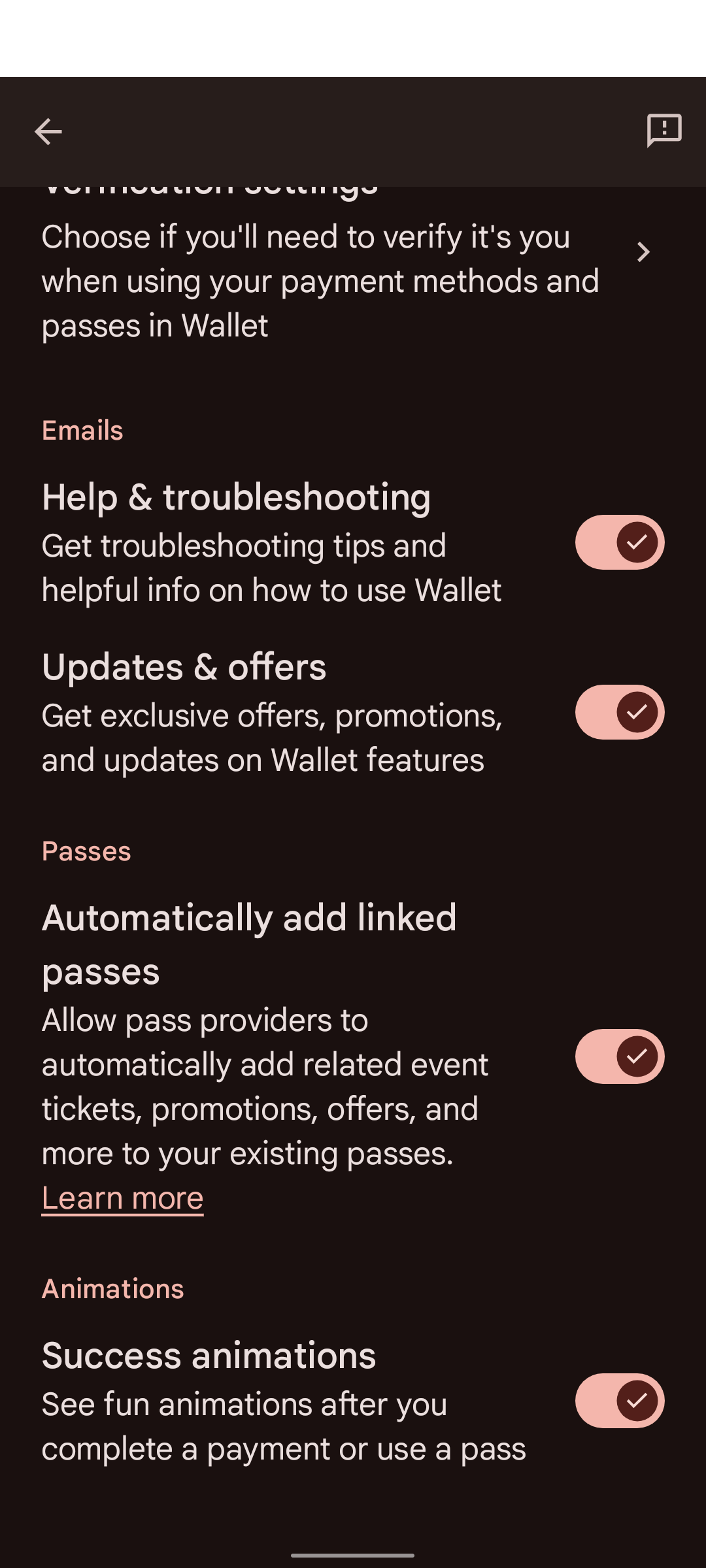
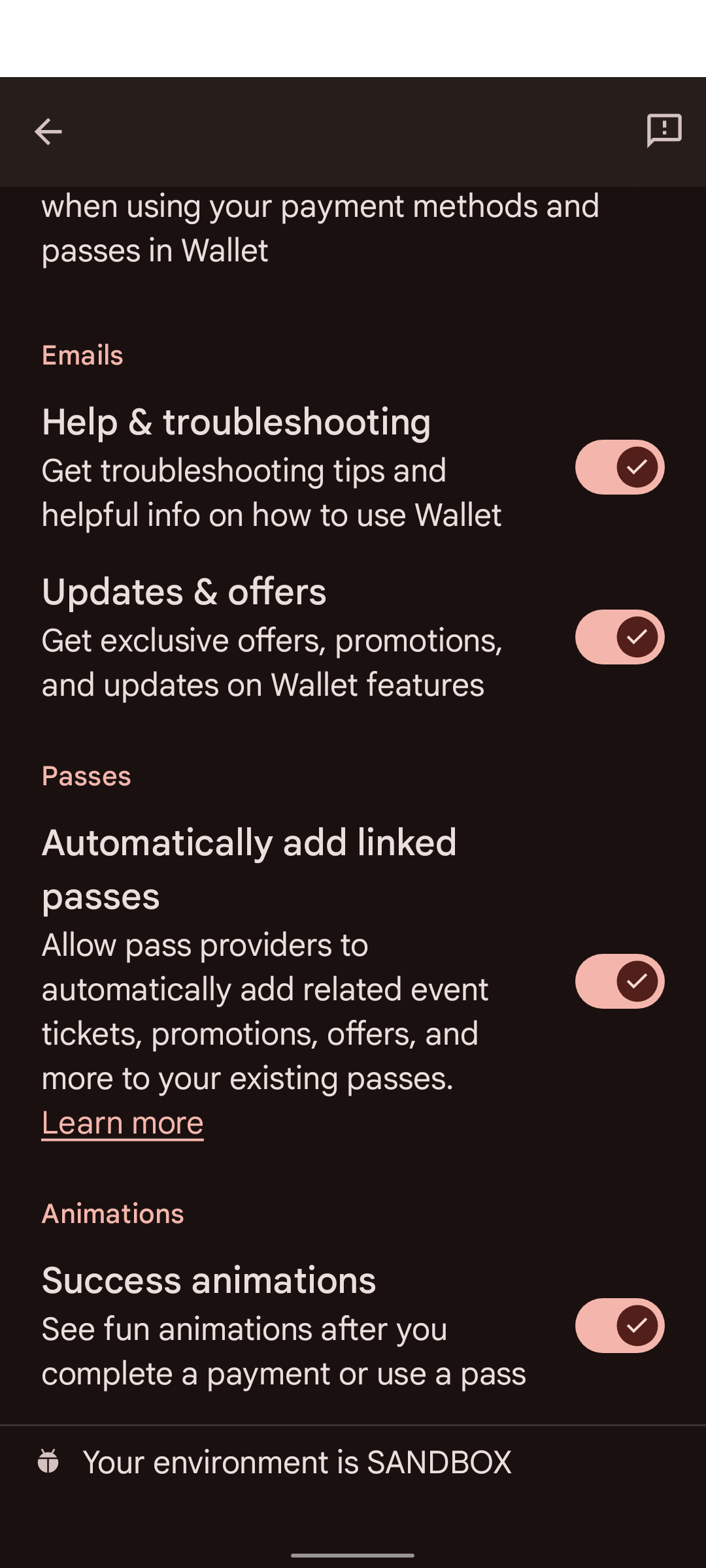
Một số thiết bị không có Google Wallet trong phần Cài đặt Google. Để truy cập vào phần Cài đặt Google Wallet, bạn cần sử dụng adb với lệnh sau:
adb shell am start -n com.google.android.gms/com.google.android.gms.tapandpay.settings.TapAndPaySettingsActivity
Kiểm thử các yêu cầu đã ký trong hộp cát
Để kiểm thử các yêu cầu đã ký trong môi trường Hộp cát mà không cần đăng ký khoá phát hành công khai của riêng bạn, bạn có thể sử dụng cặp khoá kiểm thử sau. Các khoá này được tin cậy trước trong môi trường Hộp cát.
Khoá kiểm thử
Khoá riêng tư (PEM):
-----BEGIN PRIVATE KEY-----
MIGHAgEAMBMGByqGSM49AgEGCCqGSM49AwEHBG0wawIBAQQggRmIZIHQhXcYIeZ7
KSqS/WwJrsOetdI8ZE4HG0fd+3uhRANCAAR3GR6mdt/NOErO7+XtKqo7orgXWPMI
jEQDeE1PP4KWXTBAhuewPvF8uOiYakz5Jqd1kEFKfiecZEZRrLnC7U+e
-----END PRIVATE KEY-----
Siêu dữ liệu của bên tin cậy (Base64url CBOR):
2BhY56Juc2NoZW1hX3ZlcnNpb25idjFnZGlzcGxheaNsZGlzcGxheV9uYW1leBhURVNUIFVTRSBPTkxZIFNhbmRib3ggUlBobG9nb191cml4YWh0dHBzOi8vZm9udHMuZ3N0YXRpYy5jb20vcy9pL3Byb2R1Y3Rsb2dvcy9nb29nbGVnL3Y2L3dlYi02NGRwL2xvZ29fZ29vZ2xlZ19jb2xvcl8xeF93ZWJfNjRkcC5wbmdycHJpdmFjeV9wb2xpY3lfdXJpeCNodHRwczovL3BvbGljaWVzLmdvb2dsZS5jb20vcHJpdmFjeQ
Siêu dữ liệu của bên tin cậy (CBOR Dump):
#24# .bstr

{
  "schema_version": "v1",
  "display": {
    "display_name": "TEST USE ONLY Sandbox RP",
    "logo_uri": "https://fonts.gstatic.com/s/i/productlogos/googleg/v6/web-64dp/logo_googleg_color_1x_web_64dp.png",
    "privacy_policy_uri": "https://policies.google.com/privacy"
  }
}
Chứng chỉ công khai (PEM):
Certificate:
    Data:
        Version: 3 (0x2)
        Serial Number:
            97:99:aa:8b:09:93:5a:20:c1:8b:27:6c:e2:da:91:97:f2:b7:79:8d
        Signature Algorithm: ecdsa-with-SHA256
        Issuer: O=Google, OU=Wallet, CN=TEST USE ONLY Sandbox RP
        Validity
            Not Before: Jun  2 00:39:54 2026 GMT
            Not After : Jun  2 00:39:54 2027 GMT
        Subject: O=Google, OU=Wallet, CN=TEST USE ONLY Sandbox RP
        Subject Public Key Info:
            Public Key Algorithm: id-ecPublicKey
                Public-Key: (256 bit)
                pub:
                    04:77:19:1e:a6:76:df:cd:38:4a:ce:ef:e5:ed:2a:
                    aa:3b:a2:b8:17:58:f3:08:8c:44:03:78:4d:4f:3f:
                    82:96:5d:30:40:86:e7:b0:3e:f1:7c:b8:e8:98:6a:
                    4c:f9:26:a7:75:90:41:4a:7e:27:9c:64:46:51:ac:
                    b9:c2:ed:4f:9e
                ASN1 OID: prime256v1
                NIST CURVE: P-256
        X509v3 extensions:
            X509v3 Subject Key Identifier:
                29:CA:DA:07:9B:1F:68:FA:80:01:E1:68:E3:38:E8:5A:5C:28:B1:6A
            X509v3 Authority Key Identifier:
                29:CA:DA:07:9B:1F:68:FA:80:01:E1:68:E3:38:E8:5A:5C:28:B1:6A
            X509v3 Basic Constraints: critical
                CA:TRUE
            1.3.6.1.4.1.11129.10.1:
                . ...?..!H.Z\j...uT2. .u.:.O.... 0
    Signature Algorithm: ecdsa-with-SHA256
    Signature Value:
        30:46:02:21:00:91:94:fa:b9:85:82:92:bd:6a:98:44:73:ec:
        30:26:1f:92:01:8f:5b:06:d7:8f:21:34:dc:76:f0:89:3c:04:
        8c:02:21:00:ae:3e:9d:46:99:bd:63:7a:cc:59:30:66:48:d0:
        75:cc:c9:82:07:ca:39:f1:f0:df:2b:07:7b:32:b9:5b:3f:0a

-----BEGIN CERTIFICATE-----
MIICFDCCAbmgAwIBAgIVAJeZqosJk1ogwYsnbOLakZfyt3mNMAoGCCqGSM49BAMC
MEUxDzANBgNVBAoMBkdvb2dsZTEPMA0GA1UECwwGV2FsbGV0MSEwHwYDVQQDDBhU
RVNUIFVTRSBPTkxZIFNhbmRib3ggUlAwHhcNMjYwNjAyMDAzOTU0WhcNMjcwNjAy
MDAzOTU0WjBFMQ8wDQYDVQQKDAZHb29nbGUxDzANBgNVBAsMBldhbGxldDEhMB8G
A1UEAwwYVEVTVCBVU0UgT05MWSBTYW5kYm94IFJQMFkwEwYHKoZIzj0CAQYIKoZI
zj0DAQcDQgAEdxkepnbfzThKzu/l7SqqO6K4F1jzCIxEA3hNTz+Cll0wQIbnsD7x
fLjomGpM+SandZBBSn4nnGRGUay5wu1PnqOBhTCBgjAdBgNVHQ4EFgQUKcraB5sf
aPqAAeFo4zjoWlwosWowHwYDVR0jBBgwFoAUKcraB5sfaPqAAeFo4zjoWlwosWow
DwYDVR0TAQH/BAUwAwEB/zAvBgkrBgEEAdZ5CgEEIgQg5taUP70bIUiJWlxqkwYP
dVQyoyCvdaw62E8u4ASBIDAwCgYIKoZIzj0EAwIDSQAwRgIhAJGU+rmFgpK9aphE
c+wwJh+SAY9bBtePITTcdvCJPASMAiEArj6dRpm9Y3rMWTBmSNB1zMmCB8o58fDf
Kwd7MrlbPwo=
-----END CERTIFICATE-----
Hướng dẫn
- Sử dụng khoá riêng tư kiểm thử để ký yêu cầu của bạn (JWS).
- Nhúng chứng chỉ công khai kiểm thử vào tiêu đề
x5ccủa yêu cầu. - Đặt
client_idthànhx509_hashcủa chứng chỉ này. Hãy xem phần Chấp nhận trực tuyến – Yêu cầu đã ký để biết thông tin chi tiết về cách tính giá trị băm.