

Por padrão, a Carteira do Google opera no modo de produção com identidades reais. Você pode reconfigurar a Carteira do Google para operar no modo de sandbox. As solicitações são encaminhadas para o ambiente de sandbox do Google.
Recomendamos que você use o modo de sandbox durante os testes de pré-produção e desenvolvimento. Quando estiver tudo pronto, volte o dispositivo para o modo de produção.
Tempo de atividade do sandbox
O ambiente de sandbox não tem SLAs de tempo de atividade, como existem para nosso ambiente de produção. Caso você se depare com um erro e suspeite que ele está relacionado a uma interrupção do serviço no sandbox, aguarde um dia útil nos Estados Unidos antes de entrar em contato com a gente. Na maioria dos casos, essas interrupções são resolvidas dentro desse período. Devido à possibilidade de inatividade, o melhor é que nenhum de seus processos de lançamento crítico seja dependente do ambiente de sandbox.
Ativar e desativar o modo de sandbox em um dispositivo Android
Você pode usar as configurações do ambiente de TapAndPay para ativar o sandbox. Para voltar ao modo de produção , siga as mesmas etapas, mas escolha "produção".
Usar as configurações do ambiente de TapAndPay
Execute as etapas a seguir para ativar o modo de sandbox:
- Abra o app Configurações.
- Toque na sua Conta do Google / Foto do perfil na parte superior da tela. Seu nome e "Serviços e preferências do Google" vão aparecer.
- Escolha seu perfil, se essa opção aparecer, e toque em Todos os serviços.
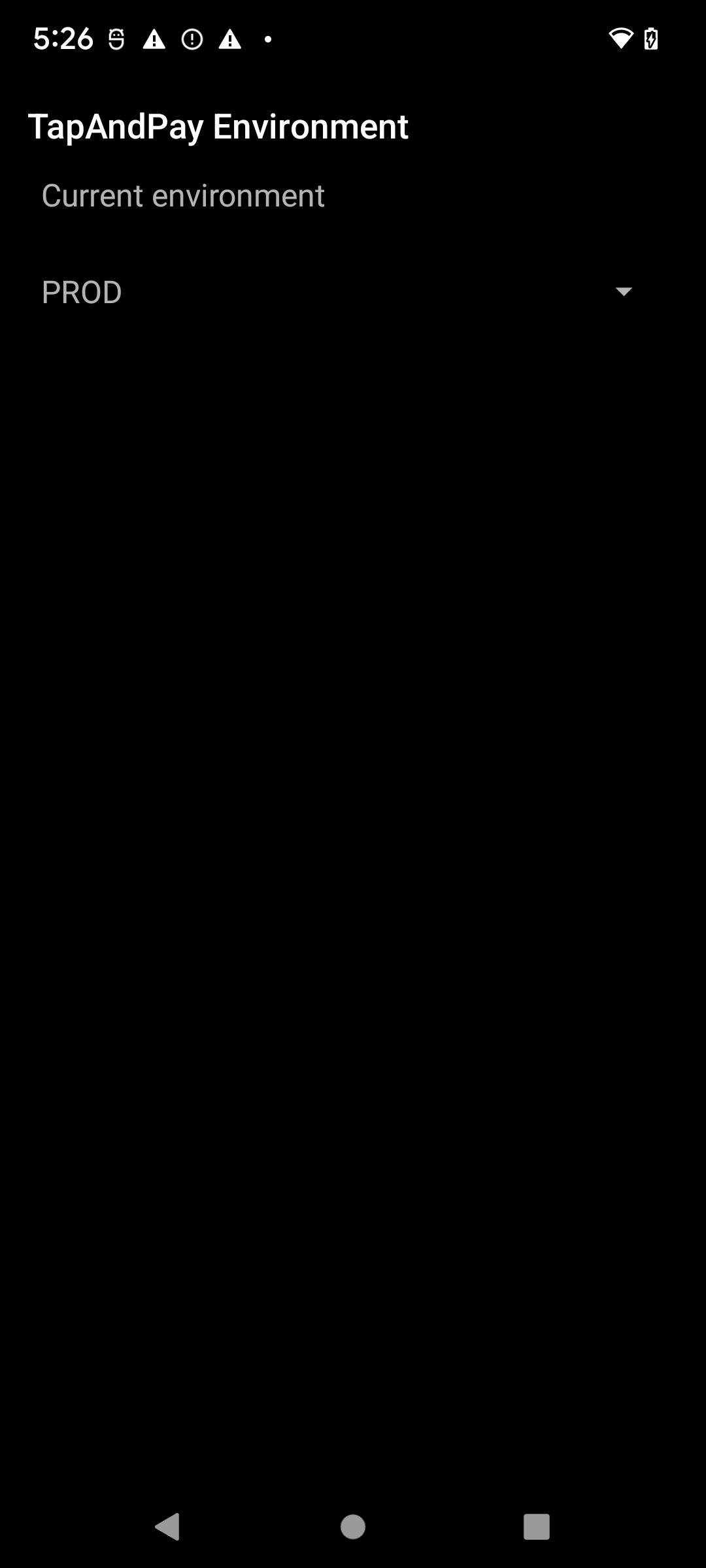
- Role até a categoria Outro e toque em Ambiente de TapAndPay. Se Ambiente de TapAndPay não estiver aparecendo, reinicie o dispositivo e recomece da etapa 1.
- Toque no menu suspenso e escolha SANDBOX.
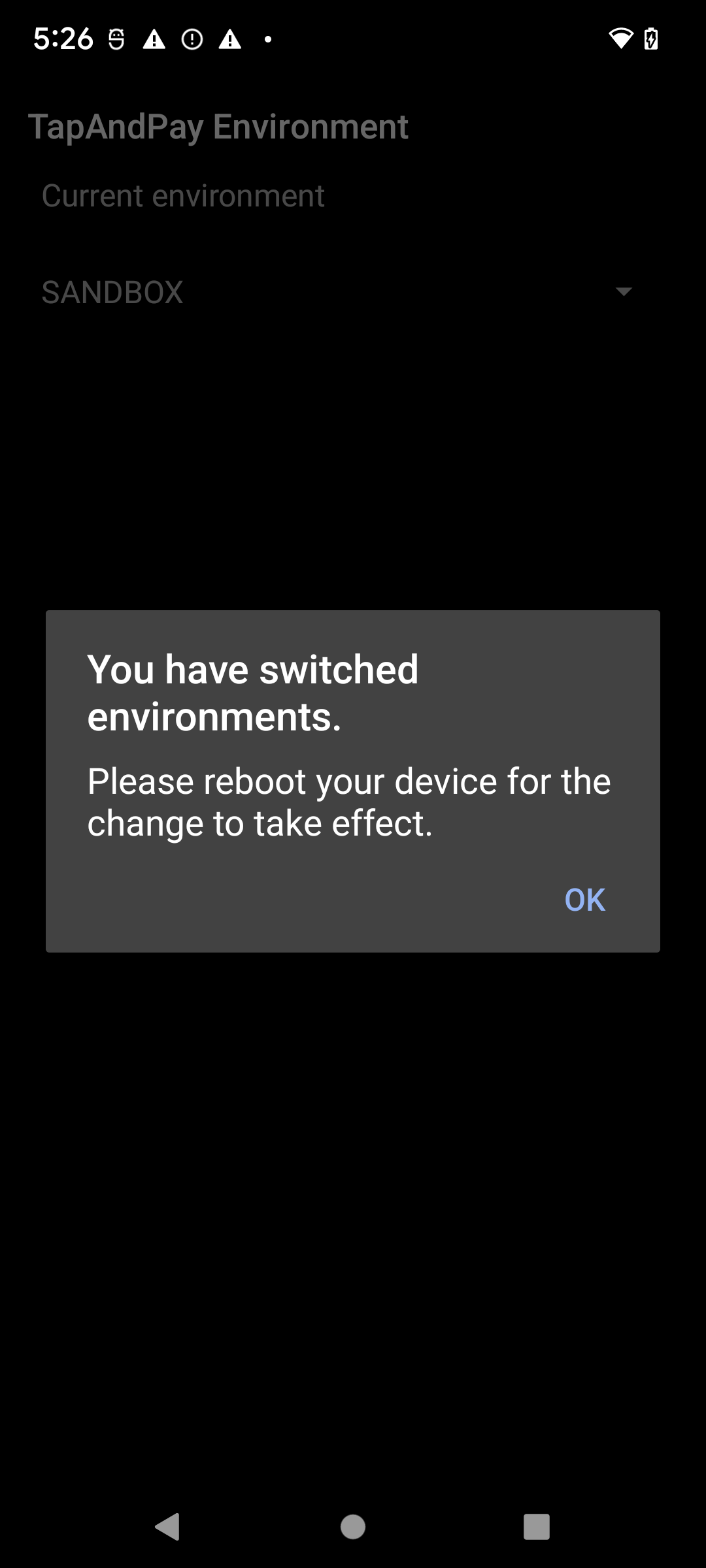
- É exibida a caixa de diálogo a seguir notificando a troca do ambiente. Toque em OK e reinicie o dispositivo.
Sincronizar o ambiente da Carteira do Google
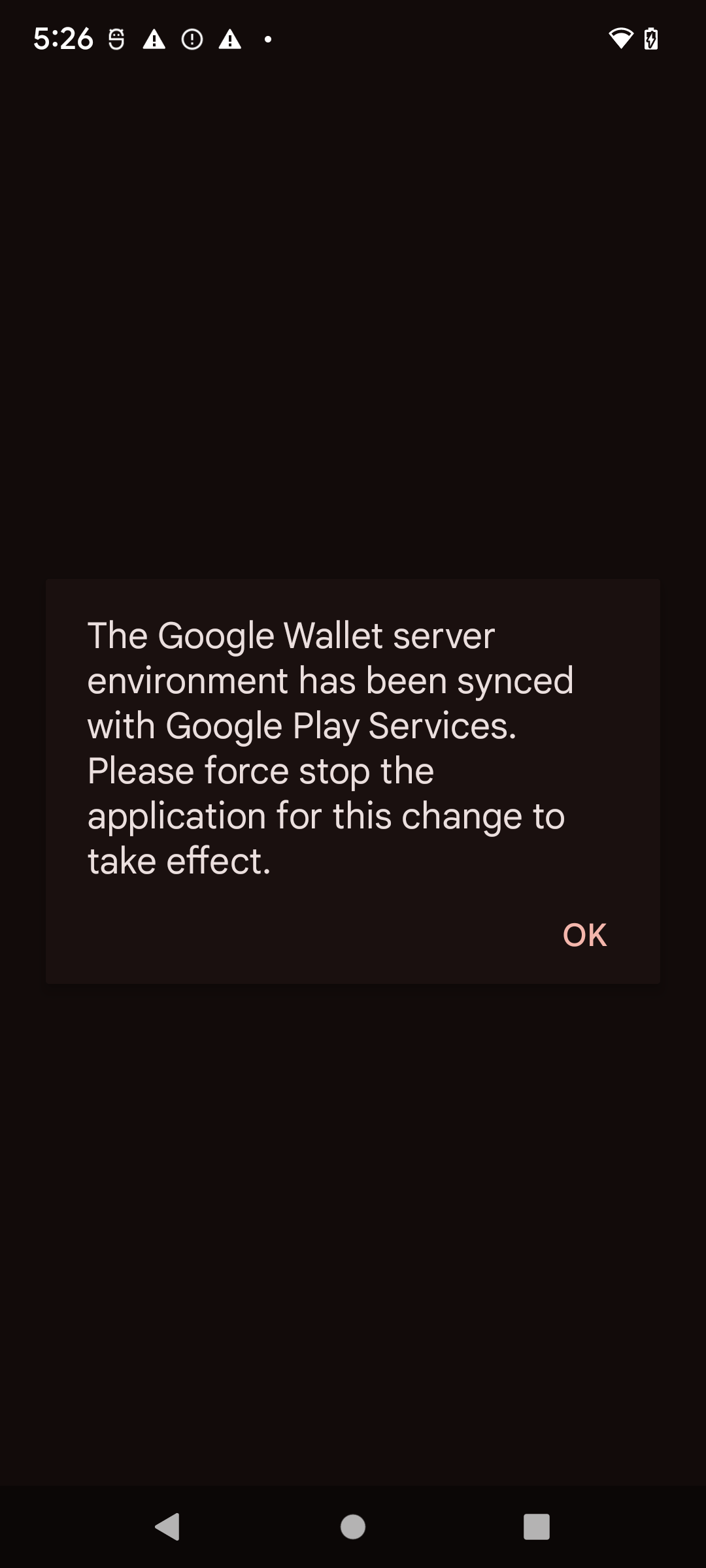
Ao abrir a Carteira do Google após a reinicialização, pode ser que apareça a caixa de diálogo a seguir. Se isso acontecer , você vai precisar forçar o fechamento e reabrir a Carteira do Google:
Ativar e desativar o modo de sandbox em um dispositivo Wear OS
Para ativar o modo de sandbox em um dispositivo Wear OS, adicione um arquivo vazio e reinicie, conforme mostrado no exemplo a seguir:
adb shell touch /sdcard/Download/android_pay_env_override_sandboxadb reboot
Para voltar ao modo de produção em um dispositivo Wear OS conectado, exclua o arquivo e reinicie o dispositivo, conforme mostrado no exemplo a seguir:
adb shell rm /sdcard/Download/android_pay_env_override_sandboxadb reboot
Verificar se o dispositivo Android está no modo sandbox ou de produção
Para saber se o dispositivo Android está no modo sandbox ou de produção, execute as seguintes etapas:
- Abra o app Carteira do Google .
- No canto de cima à direita, toque na sua foto do perfil ou em Conta > Configurações da Carteira.
- Role até o fim da página e, se você achar a mensagem de confirmação "SANDBOX", será possível fazer chamadas de sandbox. Se nenhuma mensagem estiver lá, então a configuração vai permitir chamadas de produção.
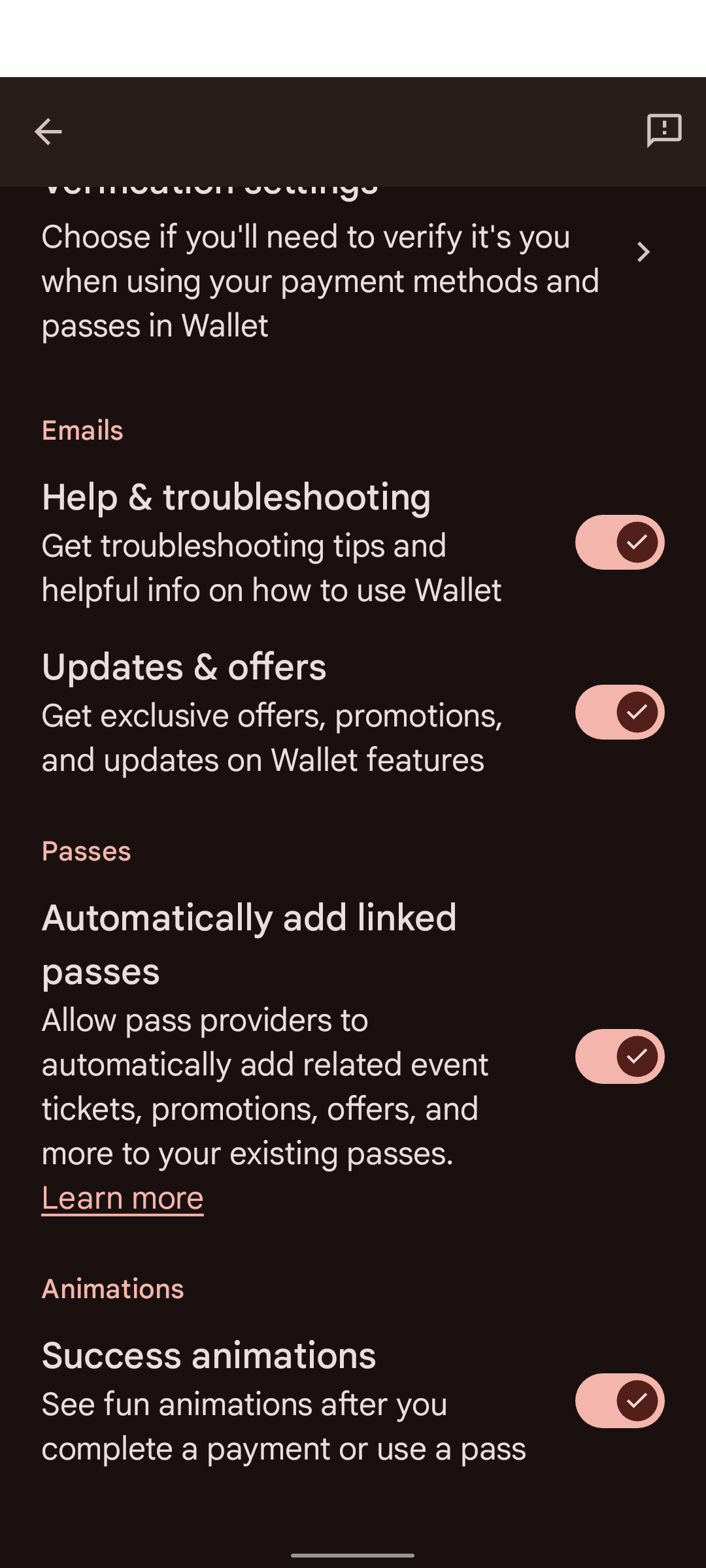
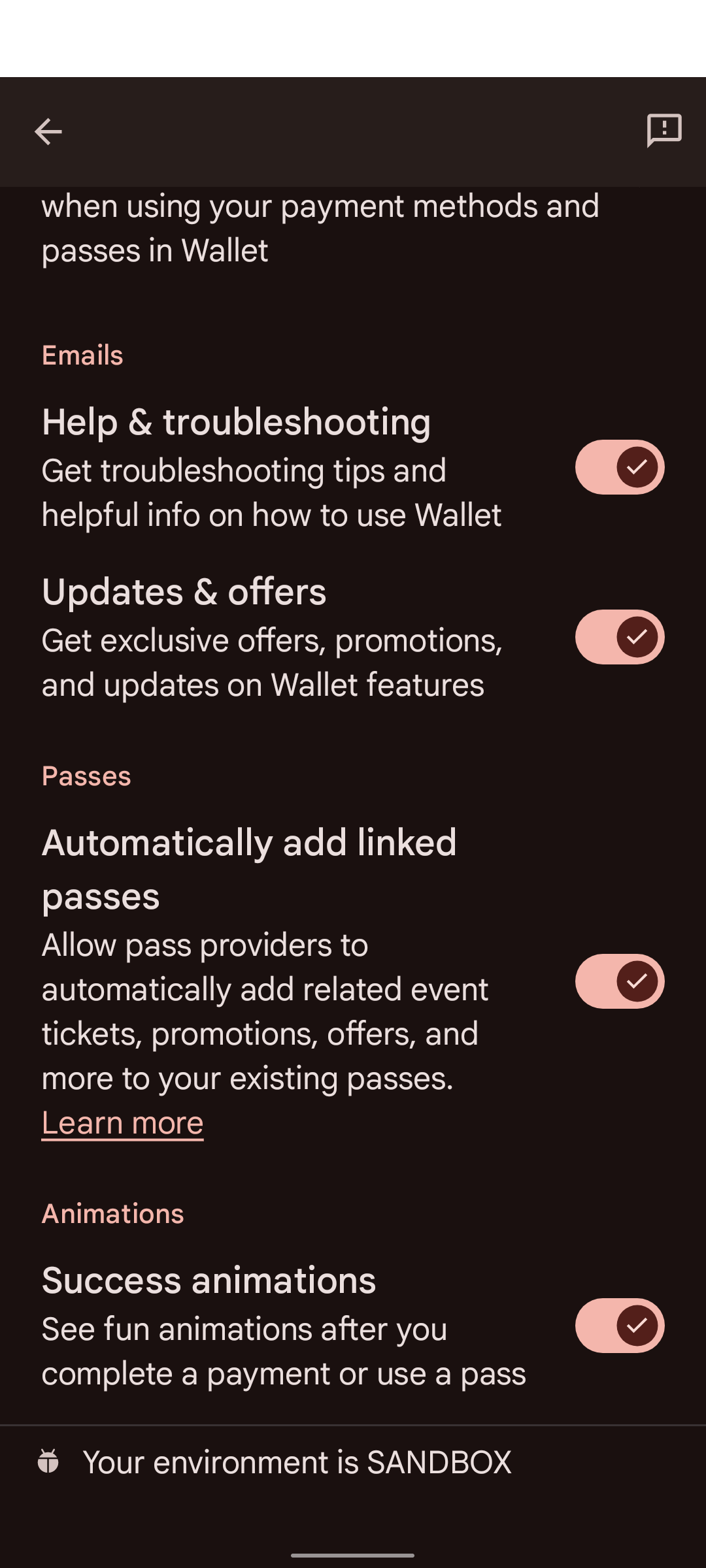
Alguns dispositivos não têm a Carteira do Google nas Configurações do Google. Para acessar as configurações da Carteira do Google, você precisa usar adb com o seguinte comando:
adb shell am start -n com.google.android.gms/com.google.android.gms.tapandpay.settings.TapAndPaySettingsActivity
Testar solicitações assinadas no sandbox
Para testar solicitações assinadas no ambiente de sandbox sem registrar suas próprias chaves de produção, use o seguinte par de chaves de teste. Essas chaves são pré-confiáveis no ambiente de sandbox.
Chaves de teste
Chave privada (PEM) :
-----BEGIN PRIVATE KEY-----
MIGHAgEAMBMGByqGSM49AgEGCCqGSM49AwEHBG0wawIBAQQggRmIZIHQhXcYIeZ7
KSqS/WwJrsOetdI8ZE4HG0fd+3uhRANCAAR3GR6mdt/NOErO7+XtKqo7orgXWPMI
jEQDeE1PP4KWXTBAhuewPvF8uOiYakz5Jqd1kEFKfiecZEZRrLnC7U+e
-----END PRIVATE KEY-----
Metadados da parte confiável (CBOR Base64url) :
2BhY56Juc2NoZW1hX3ZlcnNpb25idjFnZGlzcGxheaNsZGlzcGxheV9uYW1leBhURVNUIFVTRSBPTkxZIFNhbmRib3ggUlBobG9nb191cml4YWh0dHBzOi8vZm9udHMuZ3N0YXRpYy5jb20vcy9pL3Byb2R1Y3Rsb2dvcy9nb29nbGVnL3Y2L3dlYi02NGRwL2xvZ29fZ29vZ2xlZ19jb2xvcl8xeF93ZWJfNjRkcC5wbmdycHJpdmFjeV9wb2xpY3lfdXJpeCNodHRwczovL3BvbGljaWVzLmdvb2dsZS5jb20vcHJpdmFjeQ
Metadados da parte confiável (despejo de CBOR) :
#24# .bstr

{
  "schema_version": "v1",
  "display": {
    "display_name": "TEST USE ONLY Sandbox RP",
    "logo_uri": "https://fonts.gstatic.com/s/i/productlogos/googleg/v6/web-64dp/logo_googleg_color_1x_web_64dp.png",
    "privacy_policy_uri": "https://policies.google.com/privacy"
  }
}
Certificado público (PEM) :
Certificate:
    Data:
        Version: 3 (0x2)
        Serial Number:
            97:99:aa:8b:09:93:5a:20:c1:8b:27:6c:e2:da:91:97:f2:b7:79:8d
        Signature Algorithm: ecdsa-with-SHA256
        Issuer: O=Google, OU=Wallet, CN=TEST USE ONLY Sandbox RP
        Validity
            Not Before: Jun  2 00:39:54 2026 GMT
            Not After : Jun  2 00:39:54 2027 GMT
        Subject: O=Google, OU=Wallet, CN=TEST USE ONLY Sandbox RP
        Subject Public Key Info:
            Public Key Algorithm: id-ecPublicKey
                Public-Key: (256 bit)
                pub:
                    04:77:19:1e:a6:76:df:cd:38:4a:ce:ef:e5:ed:2a:
                    aa:3b:a2:b8:17:58:f3:08:8c:44:03:78:4d:4f:3f:
                    82:96:5d:30:40:86:e7:b0:3e:f1:7c:b8:e8:98:6a:
                    4c:f9:26:a7:75:90:41:4a:7e:27:9c:64:46:51:ac:
                    b9:c2:ed:4f:9e
                ASN1 OID: prime256v1
                NIST CURVE: P-256
        X509v3 extensions:
            X509v3 Subject Key Identifier:
                29:CA:DA:07:9B:1F:68:FA:80:01:E1:68:E3:38:E8:5A:5C:28:B1:6A
            X509v3 Authority Key Identifier:
                29:CA:DA:07:9B:1F:68:FA:80:01:E1:68:E3:38:E8:5A:5C:28:B1:6A
            X509v3 Basic Constraints: critical
                CA:TRUE
            1.3.6.1.4.1.11129.10.1:
                . ...?..!H.Z\j...uT2. .u.:.O.... 0
    Signature Algorithm: ecdsa-with-SHA256
    Signature Value:
        30:46:02:21:00:91:94:fa:b9:85:82:92:bd:6a:98:44:73:ec:
        30:26:1f:92:01:8f:5b:06:d7:8f:21:34:dc:76:f0:89:3c:04:
        8c:02:21:00:ae:3e:9d:46:99:bd:63:7a:cc:59:30:66:48:d0:
        75:cc:c9:82:07:ca:39:f1:f0:df:2b:07:7b:32:b9:5b:3f:0a

-----BEGIN CERTIFICATE-----
MIICFDCCAbmgAwIBAgIVAJeZqosJk1ogwYsnbOLakZfyt3mNMAoGCCqGSM49BAMC
MEUxDzANBgNVBAoMBkdvb2dsZTEPMA0GA1UECwwGV2FsbGV0MSEwHwYDVQQDDBhU
RVNUIFVTRSBPTkxZIFNhbmRib3ggUlAwHhcNMjYwNjAyMDAzOTU0WhcNMjcwNjAy
MDAzOTU0WjBFMQ8wDQYDVQQKDAZHb29nbGUxDzANBgNVBAsMBldhbGxldDEhMB8G
A1UEAwwYVEVTVCBVU0UgT05MWSBTYW5kYm94IFJQMFkwEwYHKoZIzj0CAQYIKoZI
zj0DAQcDQgAEdxkepnbfzThKzu/l7SqqO6K4F1jzCIxEA3hNTz+Cll0wQIbnsD7x
fLjomGpM+SandZBBSn4nnGRGUay5wu1PnqOBhTCBgjAdBgNVHQ4EFgQUKcraB5sf
aPqAAeFo4zjoWlwosWowHwYDVR0jBBgwFoAUKcraB5sfaPqAAeFo4zjoWlwosWow
DwYDVR0TAQH/BAUwAwEB/zAvBgkrBgEEAdZ5CgEEIgQg5taUP70bIUiJWlxqkwYP
dVQyoyCvdaw62E8u4ASBIDAwCgYIKoZIzj0EAwIDSQAwRgIhAJGU+rmFgpK9aphE
c+wwJh+SAY9bBtePITTcdvCJPASMAiEArj6dRpm9Y3rMWTBmSNB1zMmCB8o58fDf
Kwd7MrlbPwo=
-----END CERTIFICATE-----
Instruções
- Use a chave privada de teste para assinar sua solicitação (JWS).
- Incorpore o certificado público de teste no cabeçalho
x5cda sua solicitação. - Defina o
client_idcomo ox509_hashdesse certificado. Consulte Aceitação on-line - Solicitações assinadas para mais detalhes sobre como calcular o hash.