

Google Wallet, डिफ़ॉल्ट रूप से प्रोडक्शन मोड में काम करता है. इसमें असली आइडेंटिटी का इस्तेमाल किया जाता है. Google Wallet को सैंडबॉक्स मोड में काम करने के लिए, फिर से कॉन्फ़िगर किया जा सकता है. अनुरोधों को Google के सैंडबॉक्स एनवायरमेंट पर भेजा जाता है.
हमारा सुझाव है कि डेवलपमेंट और प्री-प्रोडक्शन टेस्टिंग के दौरान, सैंडबॉक्स मोड का इस्तेमाल करें. सभी ज़रूरी शर्तें पूरी करने के बाद, डिवाइस को प्रोडक्शन मोड पर वापस लाया जा सकता है.
सैंडबॉक्स का अपटाइम
सैंडबॉक्स एनवायरमेंट के लिए, अपटाइम एसएलए (सेवा के लिए तय की गई ज़रूरी शर्तें) लागू नहीं होतीं. हालांकि, ये शर्तें हमारे प्रोडक्शन एनवायरमेंट के लिए लागू होती हैं. अगर आपको कोई ऐसी गड़बड़ी दिखती है जिसके बारे में आपको लगता है कि वह सैंडबॉक्स में आई किसी समस्या की वजह से है, तो हमसे संपर्क करने से पहले, अमेरिका में एक कामकाजी दिन इंतज़ार करें. आम तौर पर, इस अवधि में समस्याएं अपने-आप ठीक हो जाती हैं. डाउनटाइम की संभावना को देखते हुए, रिलीज़ की किसी भी अहम प्रोसेस को सैंडबॉक्स एनवायरमेंट पर निर्भर न बनाएं.
Android डिवाइस पर सैंडबॉक्स मोड चालू और बंद करना
TapAndPay एनवायरमेंट की सेटिंग का इस्तेमाल करके, सैंडबॉक्स मोड चालू किया जा सकता है. प्रोडक्शन मोड पर वापस जाने के लिए, आपको वही तरीका अपनाना होगा जो ऊपर बताया गया है. हालांकि, इसमें सैंडबॉक्स के बजाय प्रोडक्शन को चुनना होगा.
TapAndPay एनवायरमेंट की सेटिंग का इस्तेमाल करना
सैंडबॉक्स मोड चालू करने के लिए, यह तरीका अपनाएं:
- सेटिंग ऐप्लिकेशन खोलें.
- स्क्रीन पर सबसे ऊपर, Google खाते / प्रोफ़ाइल फ़ोटो पर टैप करें. इसमें आपका नाम और "Google की सेवाएं और प्राथमिकताएं" लिखा होगा.
- अगर आपको अपनी प्रोफ़ाइल चुनने का विकल्प मिलता है, तो उसे चुनें. इसके बाद, सभी सेवाएं पर टैप करें.
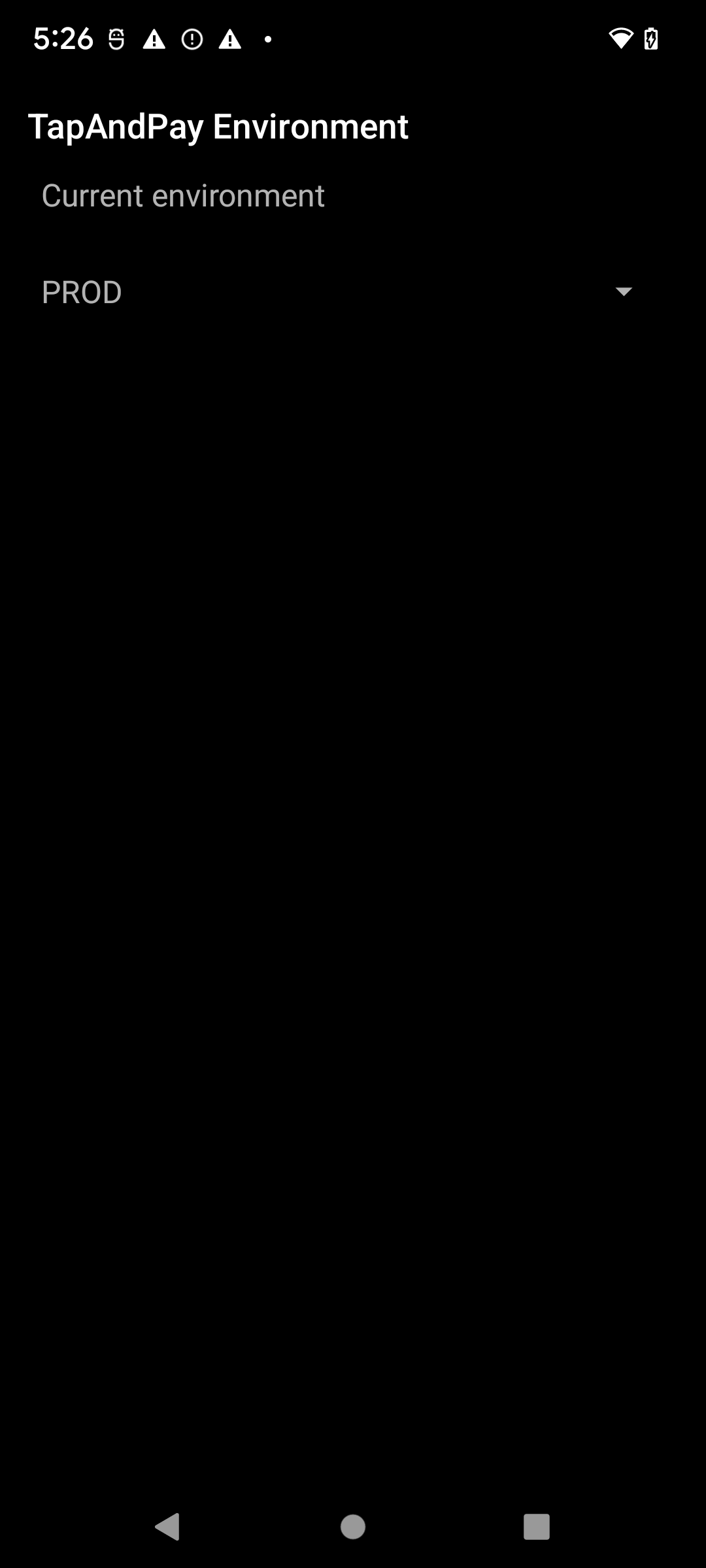
- स्क्रोल करके, अन्य कैटगरी पर जाएं और TapAndPay एनवायरमेंट पर टैप करें. अगर आपको TapAndPay एनवायरमेंट नहीं दिखता है, तो अपने डिवाइस को रीबूट करें और पहले चरण से शुरू करें.
- ड्रॉप-डाउन मेन्यू पर टैप करें और SANDBOX चुनें.
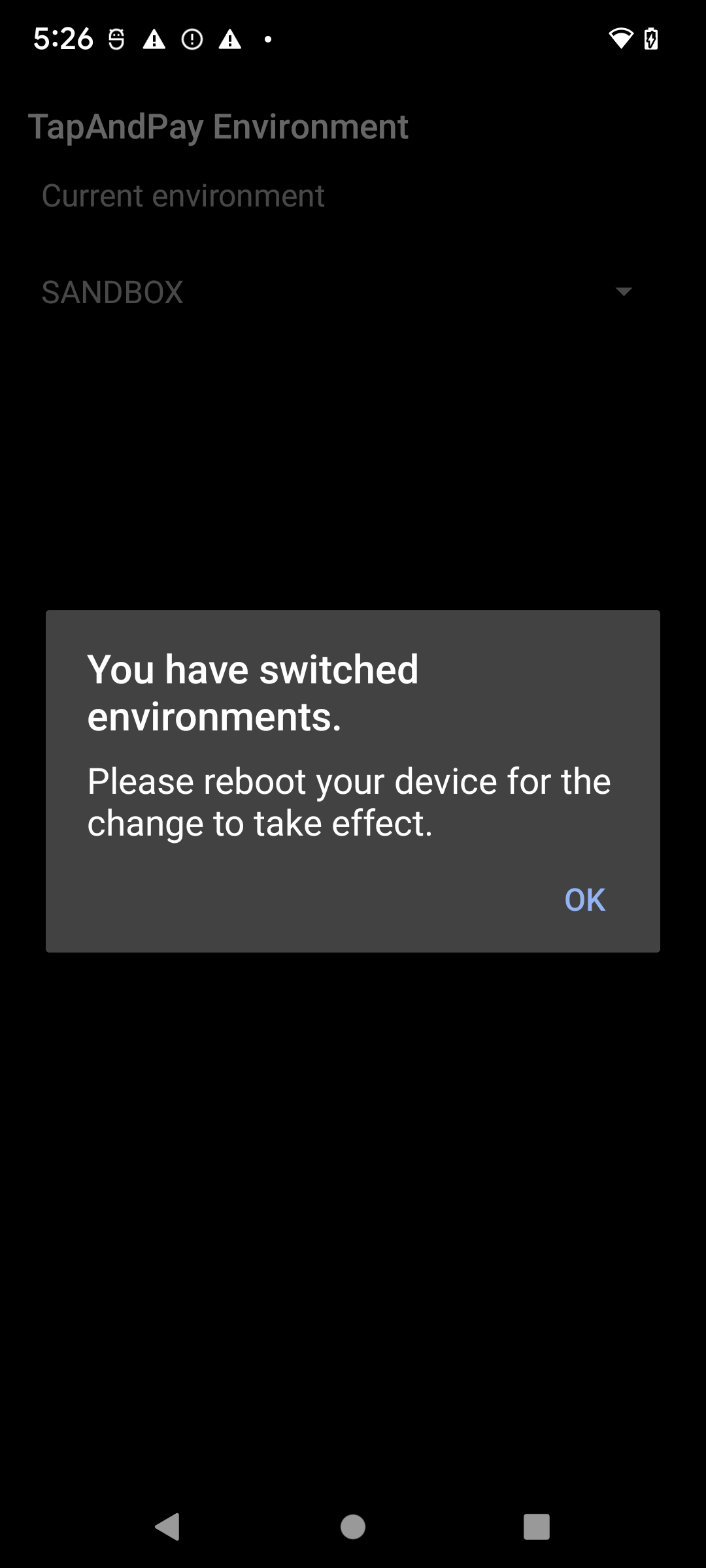
- आपको यह डायलॉग दिखेगा. इससे पता चलेगा कि एनवायरमेंट बदल गया है. **ठीक है** पर टैप करें और अपने डिवाइस को रीबूट करें.
Google Wallet एनवायरमेंट सिंक करना
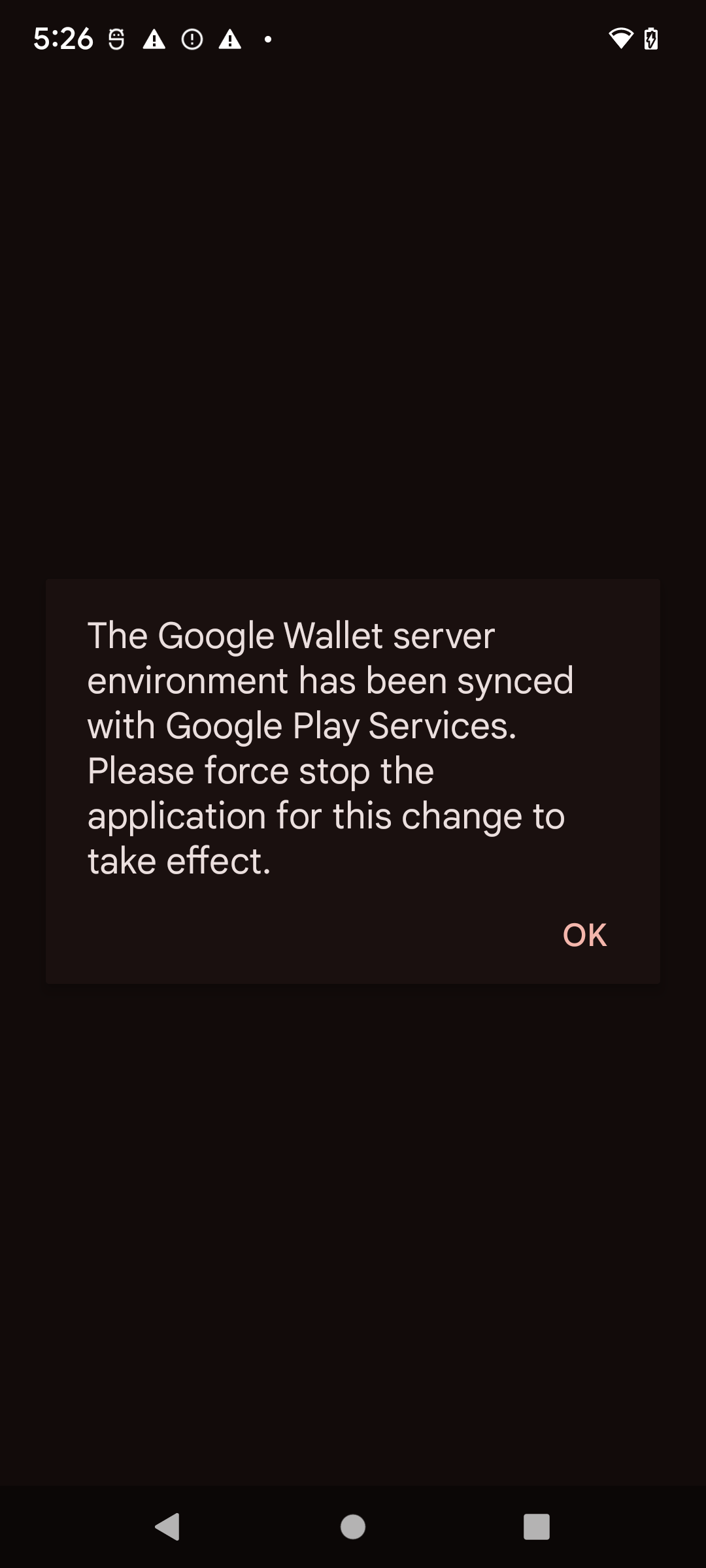
रीबूट करने के बाद, Google Wallet खोलने पर आपको यह डायलॉग दिख सकता है. इसमें आपको Google Wallet को ज़बरदस्ती बंद करके फिर से खोलना होगा:
Wear OS डिवाइस पर सैंडबॉक्स मोड चालू और बंद करना
कनेक्ट किए गए Wear OS डिवाइस पर सैंडबॉक्स मोड चालू करने के लिए, एक खाली फ़ाइल जोड़ें और डिवाइस को रीबूट करें. यहां दिया गया उदाहरण देखें:
adb shell touch /sdcard/Download/android_pay_env_override_sandboxadb reboot
कनेक्ट किए गए Wear OS डिवाइस पर प्रोडक्शन मोड पर वापस जाने के लिए, फ़ाइल मिटाएं और डिवाइस को रीबूट करें . यहां दिया गया उदाहरण देखें:
adb shell rm /sdcard/Download/android_pay_env_override_sandboxadb reboot
यह देखना कि आपका Android डिवाइस सैंडबॉक्स या प्रोडक्शन मोड में है या नहीं
यह देखने के लिए कि आपका Android डिवाइस सैंडबॉक्स या प्रोडक्शन मोड में है या नहीं, यह तरीका अपनाएं
- Google Wallet ऐप्लिकेशन खोलें.
- सबसे ऊपर दाईं ओर, अपनी प्रोफ़ाइल फ़ोटो या खाता > Wallet की सेटिंग पर टैप करें.
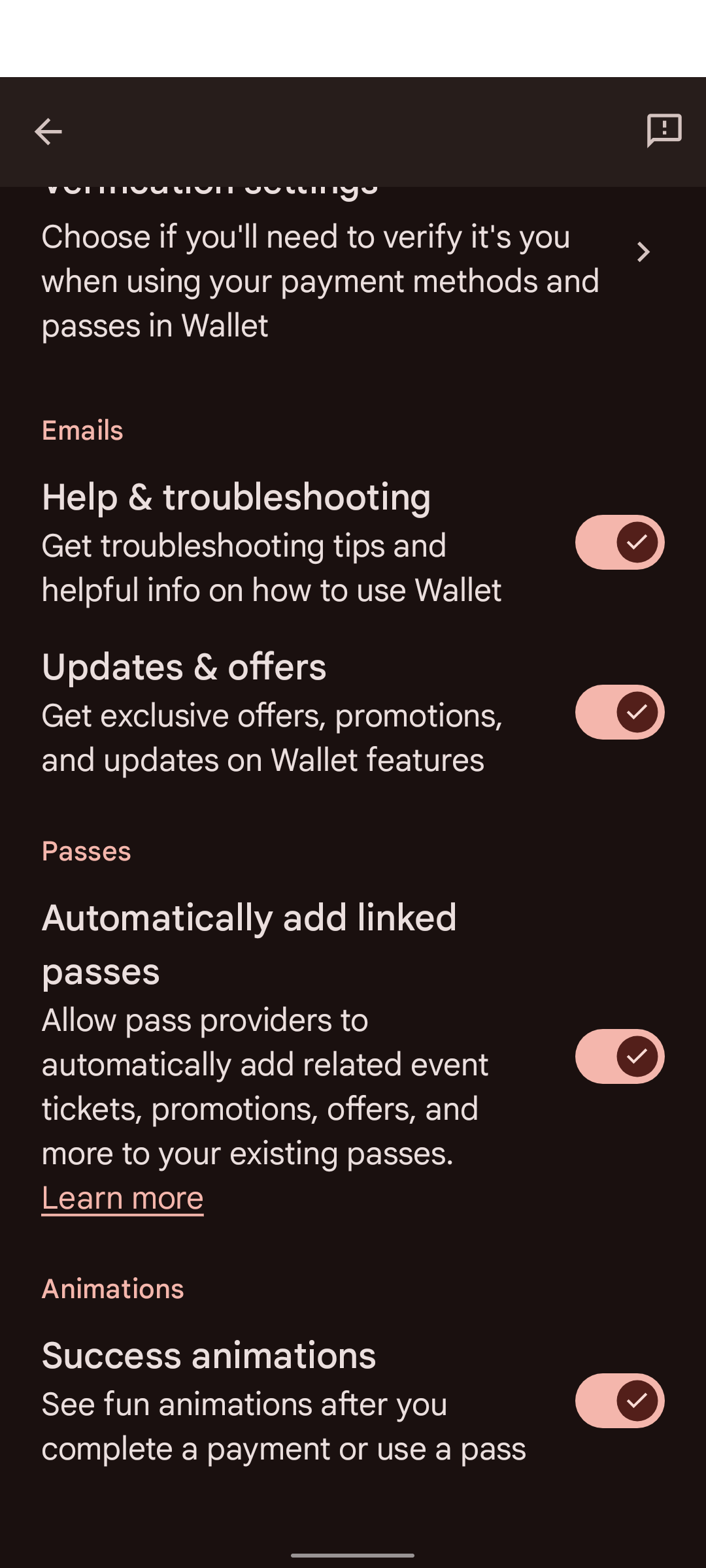
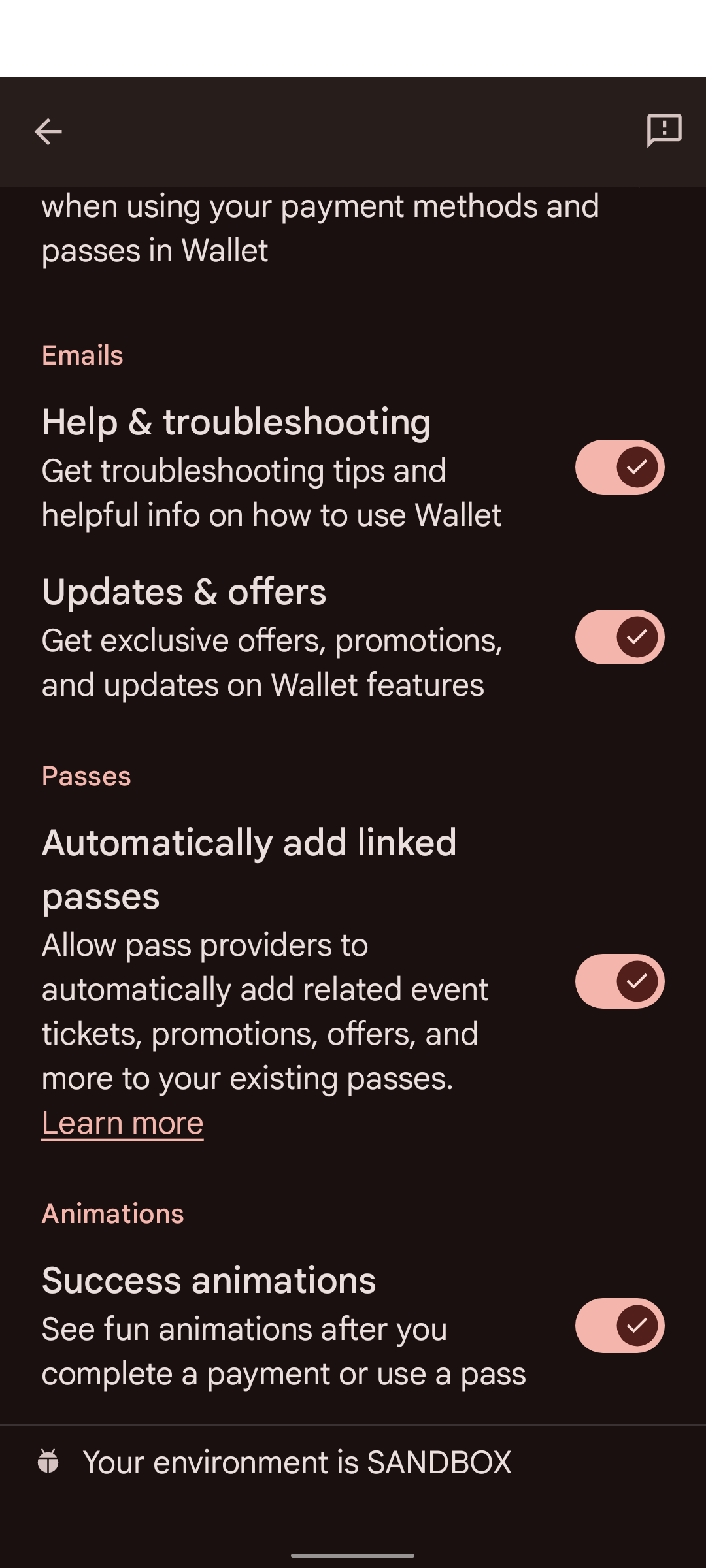
- स्क्रोल करके, पेज के सबसे निचले हिस्से पर जाएं. अगर आपको SANDBOX की पुष्टि करने वाला मैसेज दिखता है, तो इसका मतलब है कि आपने सैंडबॉक्स कॉल करने के लिए कॉन्फ़िगरेशन किया है. अगर आपको कोई मैसेज नहीं दिखता है, तो इसका मतलब है कि आपने प्रोडक्शन कॉल करने के लिए कॉन्फ़िगरेशन किया है.
कुछ डिवाइसों की Google सेटिंग में, Google Wallet मौजूद नहीं होता. Google Wallet की सेटिंग ऐक्सेस करने के लिए, आपको adb का इस्तेमाल करना होगा. इसके लिए, यह निर्देश दें:
adb shell am start -n com.google.android.gms/com.google.android.gms.tapandpay.settings.TapAndPaySettingsActivity
सैंडबॉक्स में साइन किए गए अनुरोधों की जांच करना
सैंडबॉक्स एनवायरमेंट में, साइन किए गए अनुरोधों की जांच करने के लिए, आपको अपने प्रोडक्शन बटन रजिस्टर करने की ज़रूरत नहीं है. इसके लिए, बटन के इस टेस्ट पेयर का इस्तेमाल किया जा सकता है. सैंडबॉक्स एनवायरमेंट में, इन बटन पर पहले से भरोसा किया जाता है.
टेस्ट बटन
निजी बटन (PEM):
-----BEGIN PRIVATE KEY-----
MIGHAgEAMBMGByqGSM49AgEGCCqGSM49AwEHBG0wawIBAQQggRmIZIHQhXcYIeZ7
KSqS/WwJrsOetdI8ZE4HG0fd+3uhRANCAAR3GR6mdt/NOErO7+XtKqo7orgXWPMI
jEQDeE1PP4KWXTBAhuewPvF8uOiYakz5Jqd1kEFKfiecZEZRrLnC7U+e
-----END PRIVATE KEY-----
Relying Party Metadata (Base64url CBOR):
2BhY56Juc2NoZW1hX3ZlcnNpb25idjFnZGlzcGxheaNsZGlzcGxheV9uYW1leBhURVNUIFVTRSBPTkxZIFNhbmRib3ggUlBobG9nb191cml4YWh0dHBzOi8vZm9udHMuZ3N0YXRpYy5jb20vcy9pL3Byb2R1Y3Rsb2dvcy9nb29nbGVnL3Y2L3dlYi02NGRwL2xvZ29fZ29vZ2xlZ19jb2xvcl8xeF93ZWJfNjRkcC5wbmdycHJpdmFjeV9wb2xpY3lfdXJpeCNodHRwczovL3BvbGljaWVzLmdvb2dsZS5jb20vcHJpdmFjeQ
Relying Party Metadata (CBOR Dump):
#24# .bstr

{
  "schema_version": "v1",
  "display": {
    "display_name": "TEST USE ONLY Sandbox RP",
    "logo_uri": "https://fonts.gstatic.com/s/i/productlogos/googleg/v6/web-64dp/logo_googleg_color_1x_web_64dp.png",
    "privacy_policy_uri": "https://policies.google.com/privacy"
  }
}
पब्लिक सर्टिफ़िकेट (PEM):
Certificate:
    Data:
        Version: 3 (0x2)
        Serial Number:
            97:99:aa:8b:09:93:5a:20:c1:8b:27:6c:e2:da:91:97:f2:b7:79:8d
        Signature Algorithm: ecdsa-with-SHA256
        Issuer: O=Google, OU=Wallet, CN=TEST USE ONLY Sandbox RP
        Validity
            Not Before: Jun  2 00:39:54 2026 GMT
            Not After : Jun  2 00:39:54 2027 GMT
        Subject: O=Google, OU=Wallet, CN=TEST USE ONLY Sandbox RP
        Subject Public Key Info:
            Public Key Algorithm: id-ecPublicKey
                Public-Key: (256 bit)
                pub:
                    04:77:19:1e:a6:76:df:cd:38:4a:ce:ef:e5:ed:2a:
                    aa:3b:a2:b8:17:58:f3:08:8c:44:03:78:4d:4f:3f:
                    82:96:5d:30:40:86:e7:b0:3e:f1:7c:b8:e8:98:6a:
                    4c:f9:26:a7:75:90:41:4a:7e:27:9c:64:46:51:ac:
                    b9:c2:ed:4f:9e
                ASN1 OID: prime256v1
                NIST CURVE: P-256
        X509v3 extensions:
            X509v3 Subject Key Identifier:
                29:CA:DA:07:9B:1F:68:FA:80:01:E1:68:E3:38:E8:5A:5C:28:B1:6A
            X509v3 Authority Key Identifier:
                29:CA:DA:07:9B:1F:68:FA:80:01:E1:68:E3:38:E8:5A:5C:28:B1:6A
            X509v3 Basic Constraints: critical
                CA:TRUE
            1.3.6.1.4.1.11129.10.1:
                . ...?..!H.Z\j...uT2. .u.:.O.... 0
    Signature Algorithm: ecdsa-with-SHA256
    Signature Value:
        30:46:02:21:00:91:94:fa:b9:85:82:92:bd:6a:98:44:73:ec:
        30:26:1f:92:01:8f:5b:06:d7:8f:21:34:dc:76:f0:89:3c:04:
        8c:02:21:00:ae:3e:9d:46:99:bd:63:7a:cc:59:30:66:48:d0:
        75:cc:c9:82:07:ca:39:f1:f0:df:2b:07:7b:32:b9:5b:3f:0a

-----BEGIN CERTIFICATE-----
MIICFDCCAbmgAwIBAgIVAJeZqosJk1ogwYsnbOLakZfyt3mNMAoGCCqGSM49BAMC
MEUxDzANBgNVBAoMBkdvb2dsZTEPMA0GA1UECwwGV2FsbGV0MSEwHwYDVQQDDBhU
RVNUIFVTRSBPTkxZIFNhbmRib3ggUlAwHhcNMjYwNjAyMDAzOTU0WhcNMjcwNjAy
MDAzOTU0WjBFMQ8wDQYDVQQKDAZHb29nbGUxDzANBgNVBAsMBldhbGxldDEhMB8G
A1UEAwwYVEVTVCBVU0UgT05MWSBTYW5kYm94IFJQMFkwEwYHKoZIzj0CAQYIKoZI
zj0DAQcDQgAEdxkepnbfzThKzu/l7SqqO6K4F1jzCIxEA3hNTz+Cll0wQIbnsD7x
fLjomGpM+SandZBBSn4nnGRGUay5wu1PnqOBhTCBgjAdBgNVHQ4EFgQUKcraB5sf
aPqAAeFo4zjoWlwosWowHwYDVR0jBBgwFoAUKcraB5sfaPqAAeFo4zjoWlwosWow
DwYDVR0TAQH/BAUwAwEB/zAvBgkrBgEEAdZ5CgEEIgQg5taUP70bIUiJWlxqkwYP
dVQyoyCvdaw62E8u4ASBIDAwCgYIKoZIzj0EAwIDSQAwRgIhAJGU+rmFgpK9aphE
c+wwJh+SAY9bBtePITTcdvCJPASMAiEArj6dRpm9Y3rMWTBmSNB1zMmCB8o58fDf
Kwd7MrlbPwo=
-----END CERTIFICATE-----
निर्देश
- अपने अनुरोध (JWS) पर साइन करने के लिए, टेस्ट निजी बटन का इस्तेमाल करें.
- अपने अनुरोध के
x5cहेडर में, टेस्ट पब्लिक सर्टिफ़िकेट एम्बेड करें. client_idको इस सर्टिफ़िकेट केx509_hashपर सेट करें. हैश की वैल्यू निकालने के बारे में जानने के लिए, ऑनलाइन स्वीकार करना - साइन किए गए अनुरोध देखें.