

Par défaut, Google Wallet fonctionne en mode production avec des identités réelles. Vous pouvez reconfigurer Google Wallet pour qu'il fonctionne en mode bac à sable. Les requêtes sont alors acheminées vers l'environnement bac à sable de Google.
Nous vous recommandons d'utiliser le mode bac à sable pendant les phases de développement et de test de préproduction. Une fois que vous êtes prêt, vous pouvez revenir au mode production.
Temps d'activité dans l'environnement de bac à sable
Contrairement à notre environnement de production, l'environnement de bac à sable n'offre pas de garantie de disponibilité liée à un contrat de niveau de service. Si vous pensez qu'une erreur est liée à une indisponibilité du bac à sable, veuillez attendre un jour ouvré (États-Unis) avant de nous contacter, car les interruptions se résolvent généralement dans ce laps de temps. En raison du risque d'indisponibilité, ne concevez aucun de vos processus de publication critiques de manière à ce qu'ils dépendent de l'environnement de bac à sable.
Activer et désactiver le mode bac à sable sur un appareil Android
Vous pouvez activer le mode bac à sable à l'aide des paramètres de l'environnement TapAndPay. Pour revenir au mode production, suivez les mêmes étapes, mais sélectionnez "production" au lieu de "bac à sable".
Utiliser les paramètres d'environnement TapAndPay
Pour activer le mode bac à sable, procédez comme suit :
- Ouvrez l'application Paramètres.
- Appuyez sur votre compte Google / photo de profil tout en haut de l'écran (votre nom et "Services et préférences Google" s'affichent).
- Si vous y êtes invité, choisissez votre profil, puis appuyez sur Tous les services.
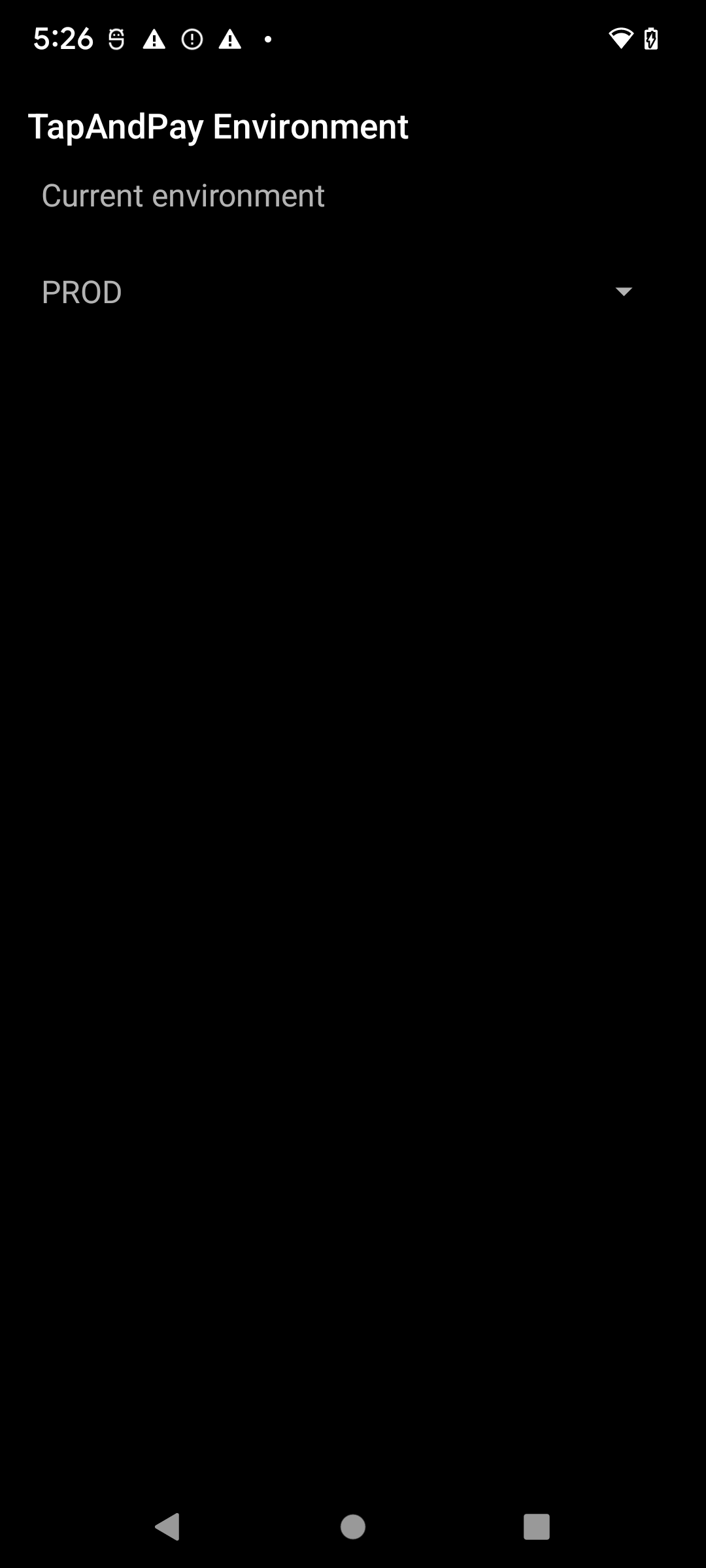
- Faites défiler la page jusqu'à la catégorie Autre, puis appuyez sur Environnement TapAndPay. Si vous ne voyez pas TapAndPay Environment, redémarrez votre appareil et recommencez à partir de l'étape 1.
- Appuyez sur le menu déroulant, puis sélectionnez SANDBOX.
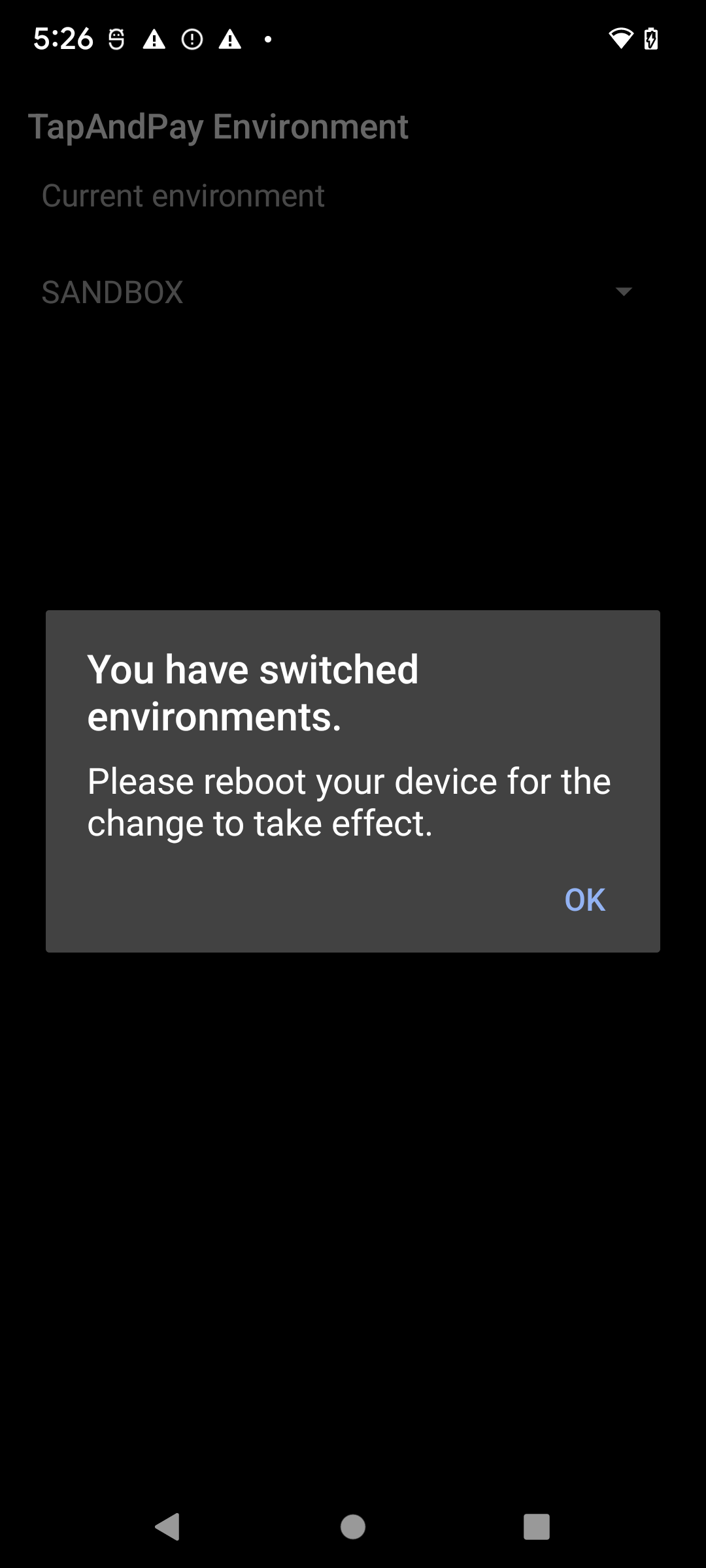
- La boîte de dialogue suivante doit s'afficher pour vous informer que l'environnement a changé. Appuyez sur OK, puis redémarrez votre appareil.
Synchroniser l'environnement Google Wallet
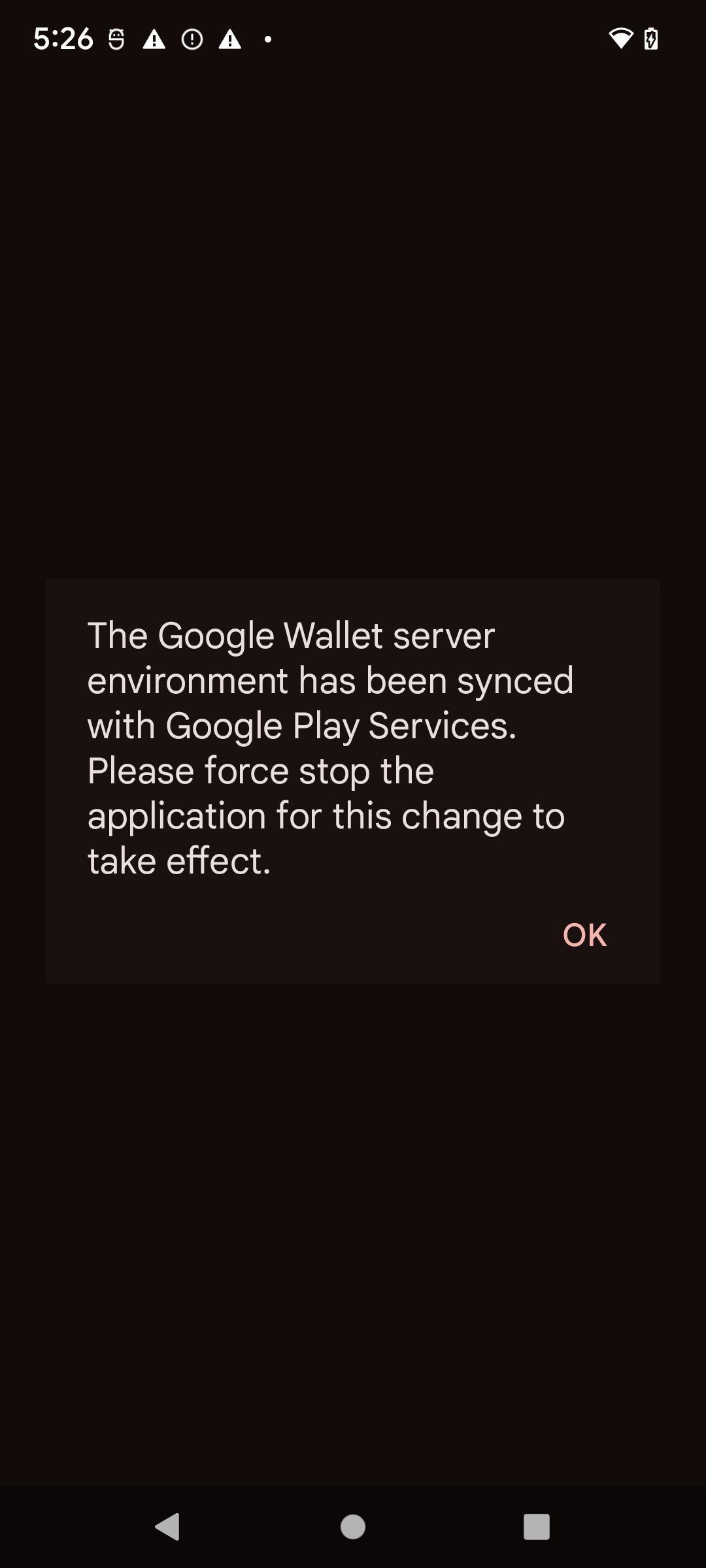
Lorsque vous ouvrez Google Wallet après le redémarrage, le message suivant peut s'afficher. Vous devrez alors forcer l'arrêt de Google Wallet et le rouvrir :
Activer et désactiver le mode bac à sable sur un appareil Wear OS
Pour activer le mode bac à sable sur un appareil Wear OS connecté, ajoutez un fichier vide et redémarrez l'appareil, comme indiqué dans l'exemple suivant :
adb shell touch /sdcard/Download/android_pay_env_override_sandboxadb reboot
Pour revenir en mode production sur un appareil Wear OS connecté, supprimez le fichier et redémarrez l'appareil, comme indiqué dans l'exemple suivant :
adb shell rm /sdcard/Download/android_pay_env_override_sandboxadb reboot
Déterminer le mode de votre appareil Android (bac à sable ou production)
Pour savoir si votre appareil Android est en mode bac à sable ou production, procédez comme suit :
- Ouvrez l'application Google Wallet .
- En haut à droite, appuyez sur votre photo de profil ou sur votre compte > Paramètres de Wallet.
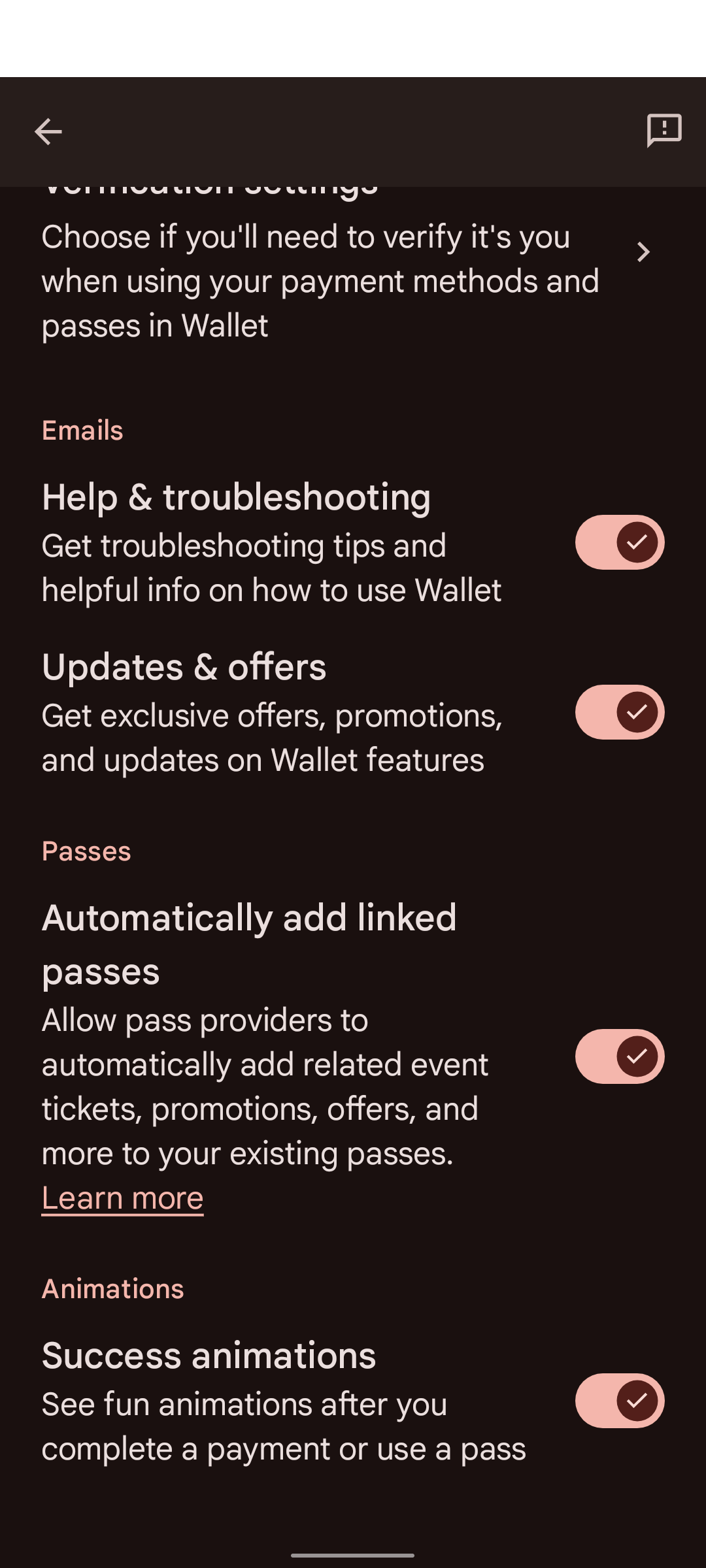
- Faites défiler la page jusqu'en bas. Si le message de confirmation SANDBOX s'affiche, cela signifie que vous êtes prêt à passer des appels à l'environnement de bac à sable. Si ce message ne s'affiche pas, cela signifie que les appels seront envoyés à l'environnement de production.
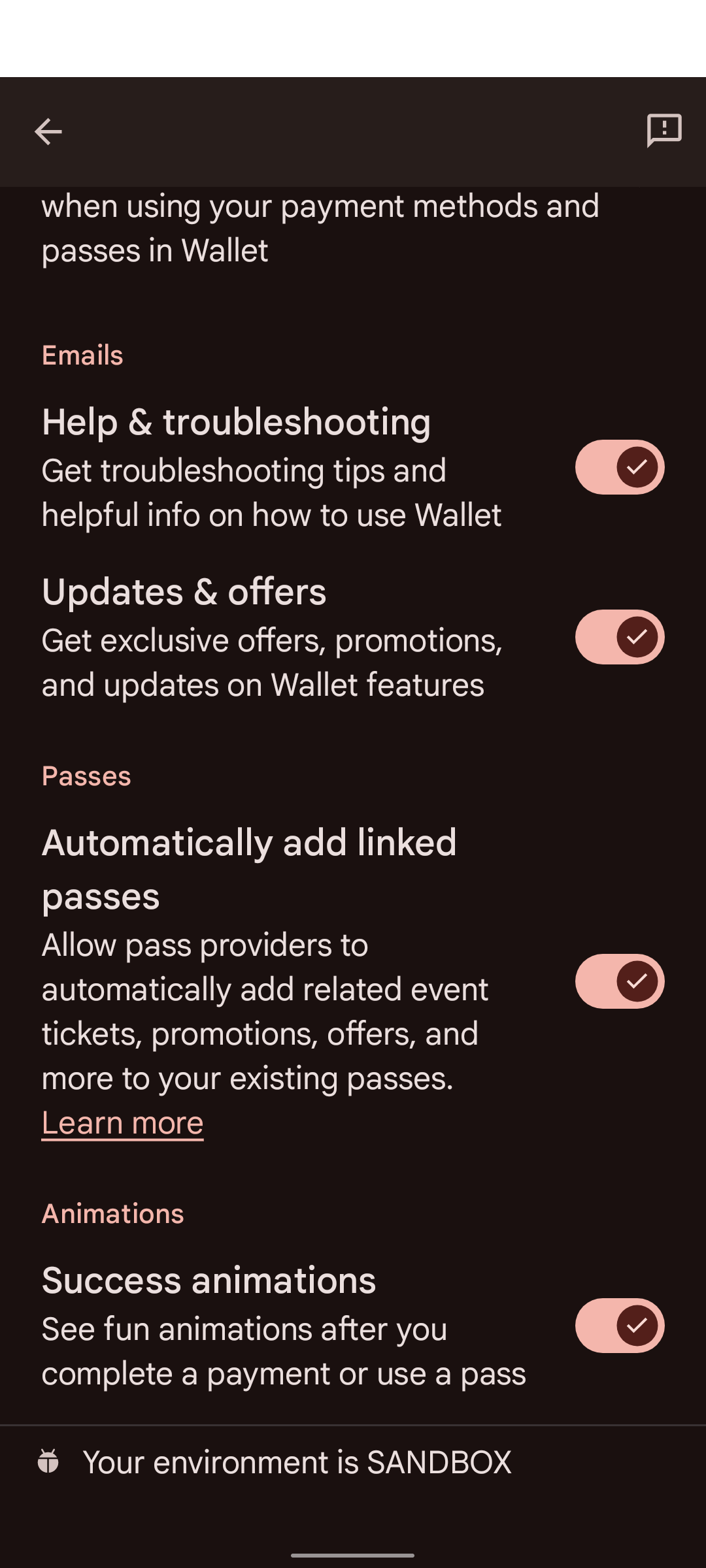
Sur certains appareils, Google Wallet n'est pas disponible dans les paramètres Google. Pour accéder aux paramètres Google Wallet, vous devez utiliser adb avec la commande suivante :
adb shell am start -n com.google.android.gms/com.google.android.gms.tapandpay.settings.TapAndPaySettingsActivity
Tester les requêtes signées dans le bac à sable
Pour tester les requêtes signées dans l'environnement de bac à sable sans enregistrer vos propres clés de production, vous pouvez utiliser la paire de clés de test suivante. Ces clés sont pré-approuvées dans l'environnement de bac à sable.
Clés de test
Clé privée (PEM) :
-----BEGIN PRIVATE KEY-----
MIGHAgEAMBMGByqGSM49AgEGCCqGSM49AwEHBG0wawIBAQQggRmIZIHQhXcYIeZ7
KSqS/WwJrsOetdI8ZE4HG0fd+3uhRANCAAR3GR6mdt/NOErO7+XtKqo7orgXWPMI
jEQDeE1PP4KWXTBAhuewPvF8uOiYakz5Jqd1kEFKfiecZEZRrLnC7U+e
-----END PRIVATE KEY-----
Métadonnées de la partie de confiance (CBOR Base64url) :
2BhY56Juc2NoZW1hX3ZlcnNpb25idjFnZGlzcGxheaNsZGlzcGxheV9uYW1leBhURVNUIFVTRSBPTkxZIFNhbmRib3ggUlBobG9nb191cml4YWh0dHBzOi8vZm9udHMuZ3N0YXRpYy5jb20vcy9pL3Byb2R1Y3Rsb2dvcy9nb29nbGVnL3Y2L3dlYi02NGRwL2xvZ29fZ29vZ2xlZ19jb2xvcl8xeF93ZWJfNjRkcC5wbmdycHJpdmFjeV9wb2xpY3lfdXJpeCNodHRwczovL3BvbGljaWVzLmdvb2dsZS5jb20vcHJpdmFjeQ
Métadonnées de la partie de confiance (dump CBOR) :
#24# .bstr

{
  "schema_version": "v1",
  "display": {
    "display_name": "TEST USE ONLY Sandbox RP",
    "logo_uri": "https://fonts.gstatic.com/s/i/productlogos/googleg/v6/web-64dp/logo_googleg_color_1x_web_64dp.png",
    "privacy_policy_uri": "https://policies.google.com/privacy"
  }
}
Certificat public (PEM) :
Certificate:
    Data:
        Version: 3 (0x2)
        Serial Number:
            97:99:aa:8b:09:93:5a:20:c1:8b:27:6c:e2:da:91:97:f2:b7:79:8d
        Signature Algorithm: ecdsa-with-SHA256
        Issuer: O=Google, OU=Wallet, CN=TEST USE ONLY Sandbox RP
        Validity
            Not Before: Jun  2 00:39:54 2026 GMT
            Not After : Jun  2 00:39:54 2027 GMT
        Subject: O=Google, OU=Wallet, CN=TEST USE ONLY Sandbox RP
        Subject Public Key Info:
            Public Key Algorithm: id-ecPublicKey
                Public-Key: (256 bit)
                pub:
                    04:77:19:1e:a6:76:df:cd:38:4a:ce:ef:e5:ed:2a:
                    aa:3b:a2:b8:17:58:f3:08:8c:44:03:78:4d:4f:3f:
                    82:96:5d:30:40:86:e7:b0:3e:f1:7c:b8:e8:98:6a:
                    4c:f9:26:a7:75:90:41:4a:7e:27:9c:64:46:51:ac:
                    b9:c2:ed:4f:9e
                ASN1 OID: prime256v1
                NIST CURVE: P-256
        X509v3 extensions:
            X509v3 Subject Key Identifier:
                29:CA:DA:07:9B:1F:68:FA:80:01:E1:68:E3:38:E8:5A:5C:28:B1:6A
            X509v3 Authority Key Identifier:
                29:CA:DA:07:9B:1F:68:FA:80:01:E1:68:E3:38:E8:5A:5C:28:B1:6A
            X509v3 Basic Constraints: critical
                CA:TRUE
            1.3.6.1.4.1.11129.10.1:
                . ...?..!H.Z\j...uT2. .u.:.O.... 0
    Signature Algorithm: ecdsa-with-SHA256
    Signature Value:
        30:46:02:21:00:91:94:fa:b9:85:82:92:bd:6a:98:44:73:ec:
        30:26:1f:92:01:8f:5b:06:d7:8f:21:34:dc:76:f0:89:3c:04:
        8c:02:21:00:ae:3e:9d:46:99:bd:63:7a:cc:59:30:66:48:d0:
        75:cc:c9:82:07:ca:39:f1:f0:df:2b:07:7b:32:b9:5b:3f:0a

-----BEGIN CERTIFICATE-----
MIICFDCCAbmgAwIBAgIVAJeZqosJk1ogwYsnbOLakZfyt3mNMAoGCCqGSM49BAMC
MEUxDzANBgNVBAoMBkdvb2dsZTEPMA0GA1UECwwGV2FsbGV0MSEwHwYDVQQDDBhU
RVNUIFVTRSBPTkxZIFNhbmRib3ggUlAwHhcNMjYwNjAyMDAzOTU0WhcNMjcwNjAy
MDAzOTU0WjBFMQ8wDQYDVQQKDAZHb29nbGUxDzANBgNVBAsMBldhbGxldDEhMB8G
A1UEAwwYVEVTVCBVU0UgT05MWSBTYW5kYm94IFJQMFkwEwYHKoZIzj0CAQYIKoZI
zj0DAQcDQgAEdxkepnbfzThKzu/l7SqqO6K4F1jzCIxEA3hNTz+Cll0wQIbnsD7x
fLjomGpM+SandZBBSn4nnGRGUay5wu1PnqOBhTCBgjAdBgNVHQ4EFgQUKcraB5sf
aPqAAeFo4zjoWlwosWowHwYDVR0jBBgwFoAUKcraB5sfaPqAAeFo4zjoWlwosWow
DwYDVR0TAQH/BAUwAwEB/zAvBgkrBgEEAdZ5CgEEIgQg5taUP70bIUiJWlxqkwYP
dVQyoyCvdaw62E8u4ASBIDAwCgYIKoZIzj0EAwIDSQAwRgIhAJGU+rmFgpK9aphE
c+wwJh+SAY9bBtePITTcdvCJPASMAiEArj6dRpm9Y3rMWTBmSNB1zMmCB8o58fDf
Kwd7MrlbPwo=
-----END CERTIFICATE-----
Instructions
- Utilisez la clé privée de test pour signer votre requête (JWS).
- Intégrez le certificat public de test dans l'en-tête
x5cde votre requête. - Définissez
client_idsur lex509_hashde ce certificat. Pour savoir comment calculer le hachage, consultez Acceptation en ligne : requêtes signées.