

De forma predeterminada, la Billetera de Google funciona en el modo de producción con identidades reales. Puedes volver a configurar la Billetera de Google para que funcione en el modo de zona de pruebas. Las solicitudes se enrutan al entorno de zona de pruebas de Google.
Te recomendamos que uses el modo de zona de pruebas durante las pruebas de desarrollo y de preproducción. Cuando esté todo listo, puedes volver a cambiar el dispositivo al modo de producción.
Tiempo de actividad de la zona de pruebas
El entorno de zona de pruebas no tiene ANS de tiempo de actividad como nuestro entorno de producción. Si encuentras un error que crees que está relacionado con una interrupción de la zona de pruebas, espera un día hábil estadounidense antes de comunicarte con nosotros. Por lo general, las interrupciones se solucionan por sí solas dentro de ese período. Debido a la posibilidad de que exista tiempo de inactividad, no proyectes que ninguno de tus procesos de lanzamiento esenciales dependa del entorno de zona de pruebas.
Habilita y, luego, inhabilita el modo de zona de pruebas en un dispositivo Android
Puedes habilitar el modo de zona de pruebas con los parámetros de configuración del entorno de TapAndPay. Para regresar al modo de producción, sigue los mismos pasos descritos, pero selecciona producción en lugar de zona de pruebas.
Usa los parámetros de configuración del entorno de TapAndPay
Ejecuta los siguientes pasos para habilitar el modo de zona de pruebas:
- Abre la app de Configuración.
- Presiona tu Cuenta de Google o foto de perfil en la parte superior de la pantalla (aparecerá tu nombre y el mensaje "Preferencias y servicios de Google").
- Si se te da la opción, elige tu perfil y, luego, presiona Todos los servicios.
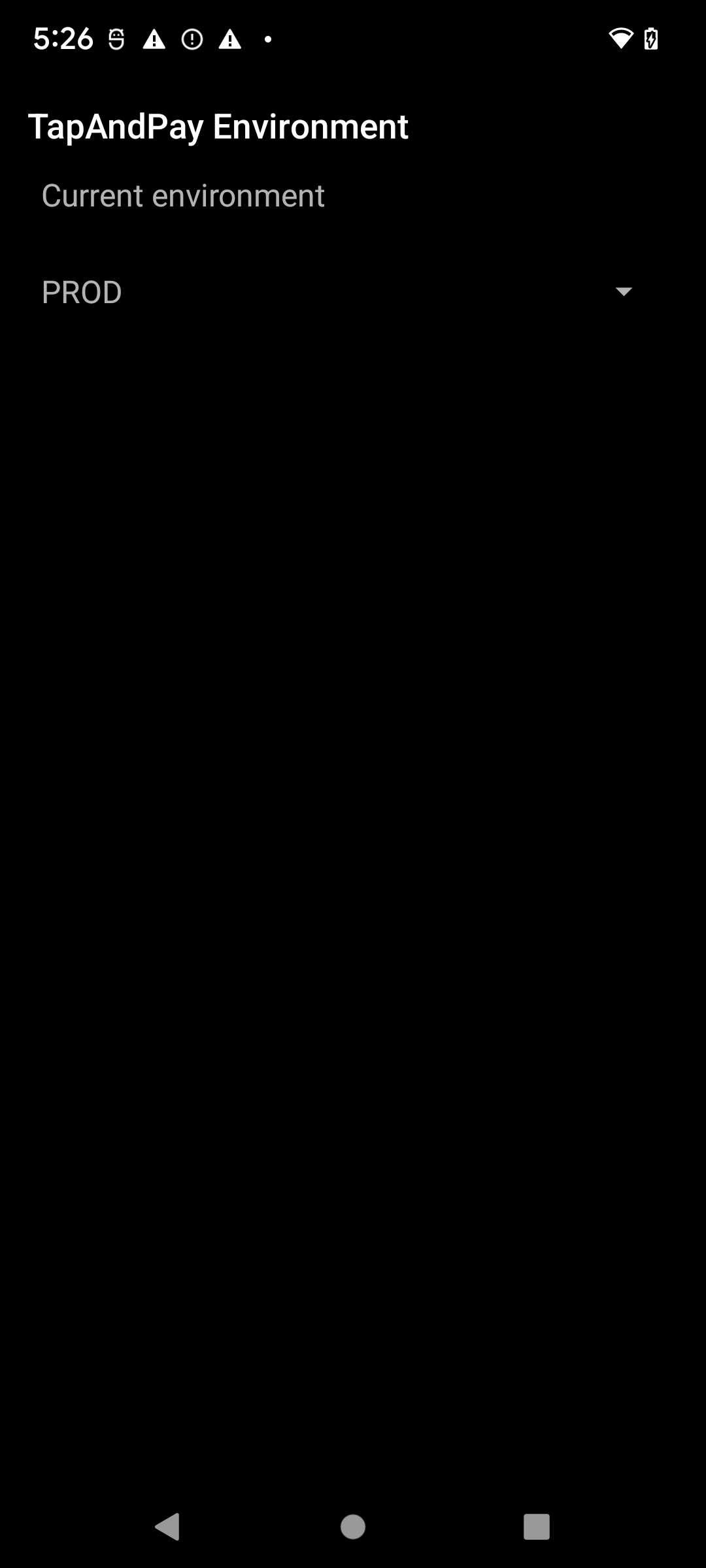
- Desplázate a la categoría Otro y presiona TapAndPay Environment. Si no ves TapAndPay Environment, reinicia tu dispositivo y comienza desde el paso 1.
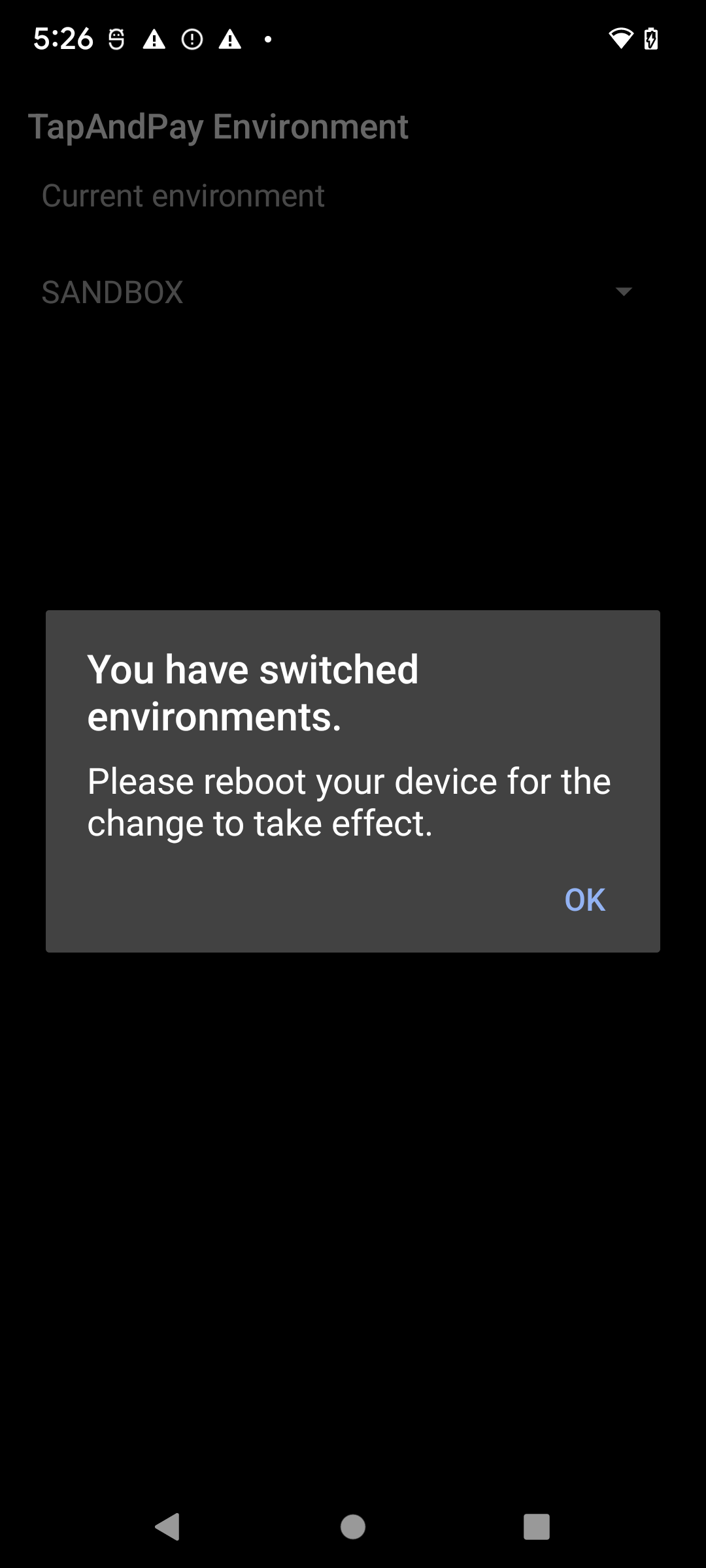
- Presiona el menú desplegable y selecciona SANDBOX.
- Deberías ver el siguiente diálogo que notifica que el entorno cambió. Presiona Aceptar y reinicia tu dispositivo.
Sincroniza el entorno de la Billetera de Google
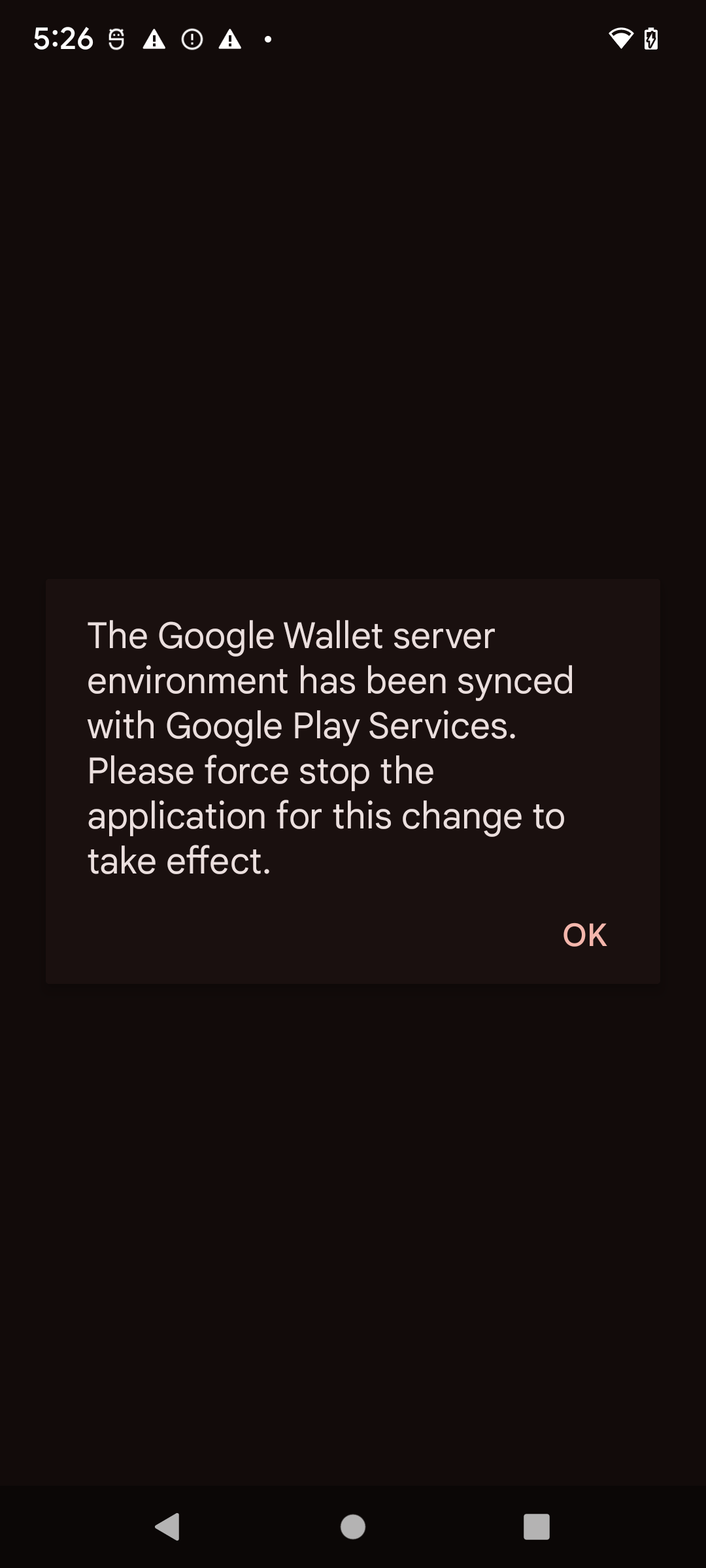
Cuando abres la Billetera de Google después de reiniciar, puedes ver el siguiente diálogo , que te pedirá forzar la detención y volver a abrir la Billetera de Google:
Habilita y, luego, inhabilita el modo de zona de pruebas en un dispositivo Wear OS
Para habilitar el modo de zona de pruebas en un dispositivo Wear OS conectado, agrega un archivo vacío y reinicia, como se muestra en el siguiente ejemplo:
adb shell touch /sdcard/Download/android_pay_env_override_sandboxadb reboot
Para regresar al modo de producción en un dispositivo Wear OS conectado, borra el archivo y reinicia el dispositivo, como se muestra en el siguiente ejemplo:
adb shell rm /sdcard/Download/android_pay_env_override_sandboxadb reboot
Comprueba si tu dispositivo Android está en modo de zona de pruebas o de producción
Para ver si tu dispositivo Android está en modo de zona de pruebas o producción, sigue estos pasos:
- Abre la app de la Billetera de Google .
- En la esquina superior derecha, presiona tu foto de perfil o cuenta > Configuración de la Billetera.
- Desplázate al final de la página y, si ves un mensaje de confirmación que indique SANDBOX, significa que, según la configuración, puedes hacer llamadas a la zona de pruebas. Si no ves ningún mensaje, significa que, según la configuración, puedes hacer llamadas a producción.
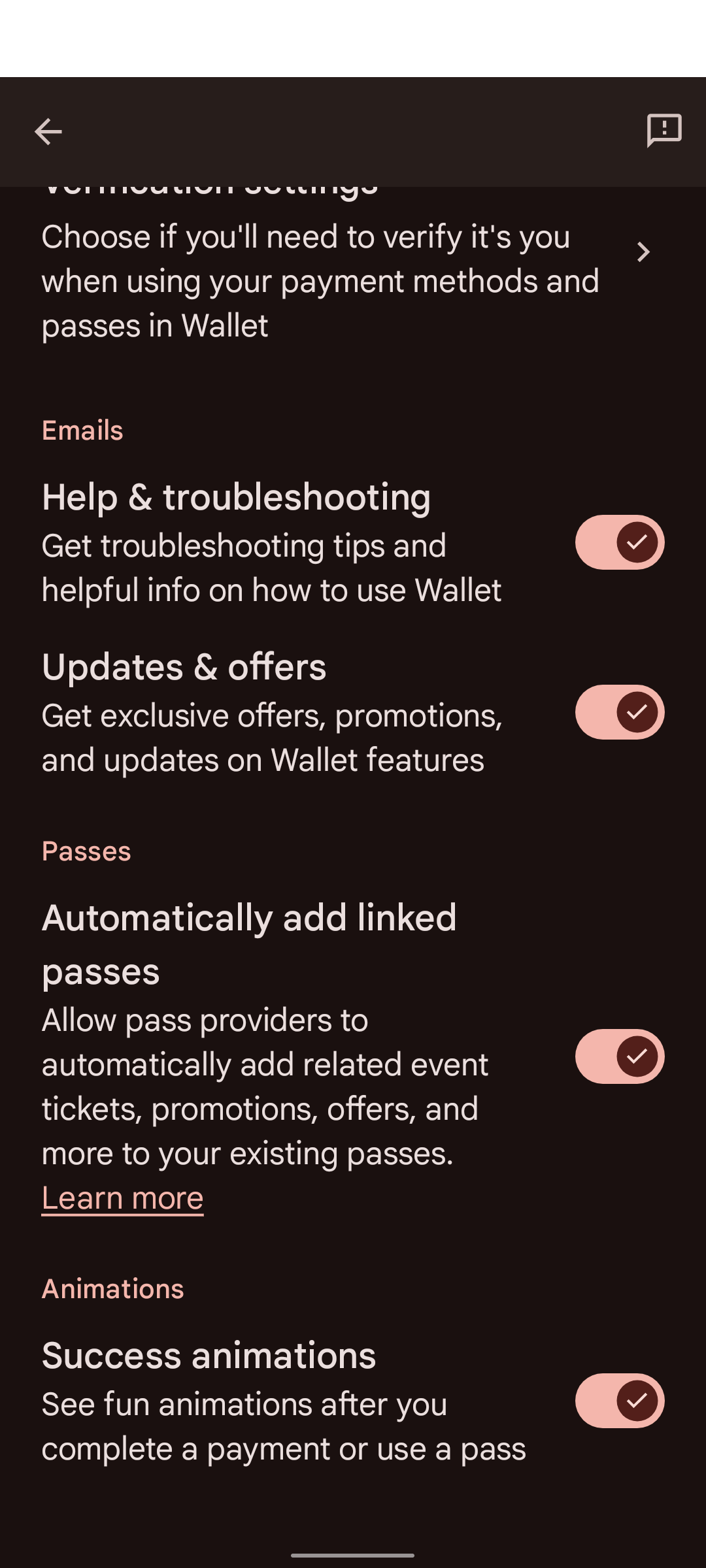
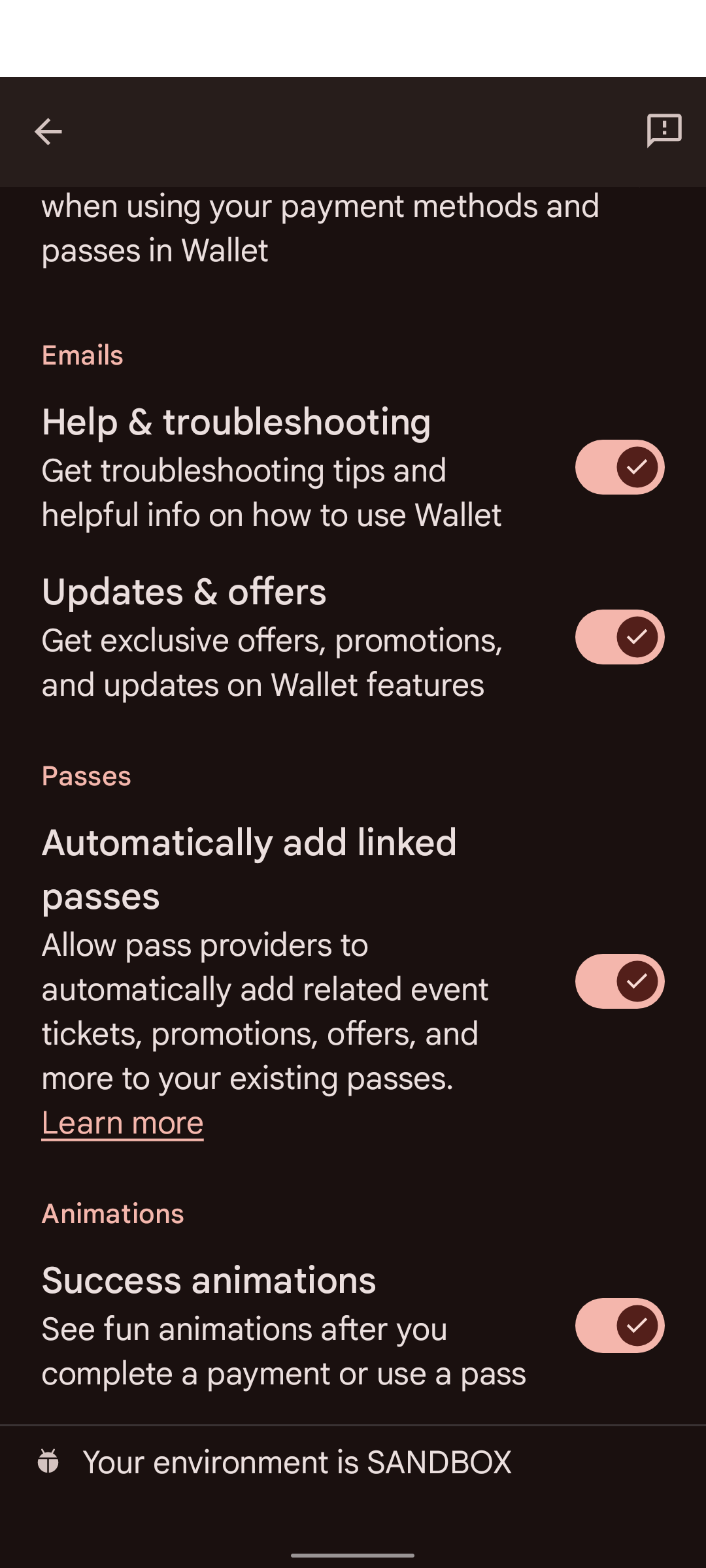
Algunos dispositivos no tienen la Billetera de Google en su Configuración de Google. Para acceder a la configuración de la Billetera de Google, debes usar adb con el siguiente comando:
adb shell am start -n com.google.android.gms/com.google.android.gms.tapandpay.settings.TapAndPaySettingsActivity
Cómo probar solicitudes firmadas en la zona de pruebas
Para probar las solicitudes firmadas en el entorno de zona de pruebas sin registrar tus propias claves de producción, puedes usar el siguiente par de claves de prueba. Estas claves se confían previamente en el entorno de zona de pruebas.
Claves de prueba
Clave privada (PEM):
-----BEGIN PRIVATE KEY-----
MIGHAgEAMBMGByqGSM49AgEGCCqGSM49AwEHBG0wawIBAQQggRmIZIHQhXcYIeZ7
KSqS/WwJrsOetdI8ZE4HG0fd+3uhRANCAAR3GR6mdt/NOErO7+XtKqo7orgXWPMI
jEQDeE1PP4KWXTBAhuewPvF8uOiYakz5Jqd1kEFKfiecZEZRrLnC7U+e
-----END PRIVATE KEY-----
Metadatos de la entidad de confianza (CBOR en Base64url):
2BhY56Juc2NoZW1hX3ZlcnNpb25idjFnZGlzcGxheaNsZGlzcGxheV9uYW1leBhURVNUIFVTRSBPTkxZIFNhbmRib3ggUlBobG9nb191cml4YWh0dHBzOi8vZm9udHMuZ3N0YXRpYy5jb20vcy9pL3Byb2R1Y3Rsb2dvcy9nb29nbGVnL3Y2L3dlYi02NGRwL2xvZ29fZ29vZ2xlZ19jb2xvcl8xeF93ZWJfNjRkcC5wbmdycHJpdmFjeV9wb2xpY3lfdXJpeCNodHRwczovL3BvbGljaWVzLmdvb2dsZS5jb20vcHJpdmFjeQ
Metadatos de la entidad de confianza (volcado de CBOR):
#24# .bstr

{
  "schema_version": "v1",
  "display": {
    "display_name": "TEST USE ONLY Sandbox RP",
    "logo_uri": "https://fonts.gstatic.com/s/i/productlogos/googleg/v6/web-64dp/logo_googleg_color_1x_web_64dp.png",
    "privacy_policy_uri": "https://policies.google.com/privacy"
  }
}
Certificado público (PEM):
Certificate:
    Data:
        Version: 3 (0x2)
        Serial Number:
            97:99:aa:8b:09:93:5a:20:c1:8b:27:6c:e2:da:91:97:f2:b7:79:8d
        Signature Algorithm: ecdsa-with-SHA256
        Issuer: O=Google, OU=Wallet, CN=TEST USE ONLY Sandbox RP
        Validity
            Not Before: Jun  2 00:39:54 2026 GMT
            Not After : Jun  2 00:39:54 2027 GMT
        Subject: O=Google, OU=Wallet, CN=TEST USE ONLY Sandbox RP
        Subject Public Key Info:
            Public Key Algorithm: id-ecPublicKey
                Public-Key: (256 bit)
                pub:
                    04:77:19:1e:a6:76:df:cd:38:4a:ce:ef:e5:ed:2a:
                    aa:3b:a2:b8:17:58:f3:08:8c:44:03:78:4d:4f:3f:
                    82:96:5d:30:40:86:e7:b0:3e:f1:7c:b8:e8:98:6a:
                    4c:f9:26:a7:75:90:41:4a:7e:27:9c:64:46:51:ac:
                    b9:c2:ed:4f:9e
                ASN1 OID: prime256v1
                NIST CURVE: P-256
        X509v3 extensions:
            X509v3 Subject Key Identifier:
                29:CA:DA:07:9B:1F:68:FA:80:01:E1:68:E3:38:E8:5A:5C:28:B1:6A
            X509v3 Authority Key Identifier:
                29:CA:DA:07:9B:1F:68:FA:80:01:E1:68:E3:38:E8:5A:5C:28:B1:6A
            X509v3 Basic Constraints: critical
                CA:TRUE
            1.3.6.1.4.1.11129.10.1:
                . ...?..!H.Z\j...uT2. .u.:.O.... 0
    Signature Algorithm: ecdsa-with-SHA256
    Signature Value:
        30:46:02:21:00:91:94:fa:b9:85:82:92:bd:6a:98:44:73:ec:
        30:26:1f:92:01:8f:5b:06:d7:8f:21:34:dc:76:f0:89:3c:04:
        8c:02:21:00:ae:3e:9d:46:99:bd:63:7a:cc:59:30:66:48:d0:
        75:cc:c9:82:07:ca:39:f1:f0:df:2b:07:7b:32:b9:5b:3f:0a

-----BEGIN CERTIFICATE-----
MIICFDCCAbmgAwIBAgIVAJeZqosJk1ogwYsnbOLakZfyt3mNMAoGCCqGSM49BAMC
MEUxDzANBgNVBAoMBkdvb2dsZTEPMA0GA1UECwwGV2FsbGV0MSEwHwYDVQQDDBhU
RVNUIFVTRSBPTkxZIFNhbmRib3ggUlAwHhcNMjYwNjAyMDAzOTU0WhcNMjcwNjAy
MDAzOTU0WjBFMQ8wDQYDVQQKDAZHb29nbGUxDzANBgNVBAsMBldhbGxldDEhMB8G
A1UEAwwYVEVTVCBVU0UgT05MWSBTYW5kYm94IFJQMFkwEwYHKoZIzj0CAQYIKoZI
zj0DAQcDQgAEdxkepnbfzThKzu/l7SqqO6K4F1jzCIxEA3hNTz+Cll0wQIbnsD7x
fLjomGpM+SandZBBSn4nnGRGUay5wu1PnqOBhTCBgjAdBgNVHQ4EFgQUKcraB5sf
aPqAAeFo4zjoWlwosWowHwYDVR0jBBgwFoAUKcraB5sfaPqAAeFo4zjoWlwosWow
DwYDVR0TAQH/BAUwAwEB/zAvBgkrBgEEAdZ5CgEEIgQg5taUP70bIUiJWlxqkwYP
dVQyoyCvdaw62E8u4ASBIDAwCgYIKoZIzj0EAwIDSQAwRgIhAJGU+rmFgpK9aphE
c+wwJh+SAY9bBtePITTcdvCJPASMAiEArj6dRpm9Y3rMWTBmSNB1zMmCB8o58fDf
Kwd7MrlbPwo=
-----END CERTIFICATE-----
Instrucciones
- Usa la clave privada de prueba para firmar tu solicitud (JWS).
- Incorpora el certificado público de prueba en el encabezado
x5cde tu solicitud. - Establece
client_iden elx509_hashde este certificado. Consulta Aceptación en línea: Solicitudes firmadas para obtener detalles sobre cómo calcular el hash.