

Standardmäßig arbeitet Google Wallet im Produktionsmodus mit echten Identitäten. Sie können Google Wallet für den Sandbox-Modus neu konfigurieren. Anfragen werden an die Sandbox-Umgebung von Google weitergeleitet.
Wir empfehlen, während der Entwicklungs- und Vorproduktionstests den Sandbox-Modus zu verwenden. Wenn Sie bereit sind, können Sie das Gerät wieder in den Produktionsmodus zurückversetzen.
Sandbox-Verfügbarkeit
Für die Sandbox-Umgebung gelten keine SLAs zur Verfügbarkeit wie für unsere Produktionsumgebung. Wenn Sie auf einen Fehler stoßen, der Ihrer Ansicht nach auf einen Sandbox-Ausfall zurückzuführen ist, warten Sie bitte einen Arbeitstag in den USA, bevor Sie sich an uns wenden. Ausfälle werden in der Regel innerhalb dieses Zeitraums behoben. Aufgrund der potenziellen Ausfallzeiten sollten Sie keine Ihrer kritischen Release-Prozesse so gestalten, dass sie von der Sandbox-Umgebung abhängig sind.
Sandbox-Modus auf einem Android-Gerät aktivieren und deaktivieren
Sie können den Sandbox-Modus über die Umgebungseinstellungen für Tap-and-Pay aktivieren. Wenn Sie in den Produktionsmodus zurückkehren möchten, folgen Sie denselben Schritten, wählen aber „Produktion“ anstelle von „Sandbox“ aus.
Tap-to-Pay-Umgebungseinstellungen verwenden
Führen Sie die folgenden Schritte aus, um den Sandbox-Modus zu aktivieren:
- Öffnen Sie die Einstellungen.
- Tippen Sie ganz oben auf dem Bildschirm auf Ihr Google-Konto / Profilbild (Ihr Name und „Google-Dienste und ‑Einstellungen“ werden angezeigt).
- Wählen Sie Ihr Profil aus, falls Sie dazu aufgefordert werden, und tippen Sie dann auf Alle Dienste.
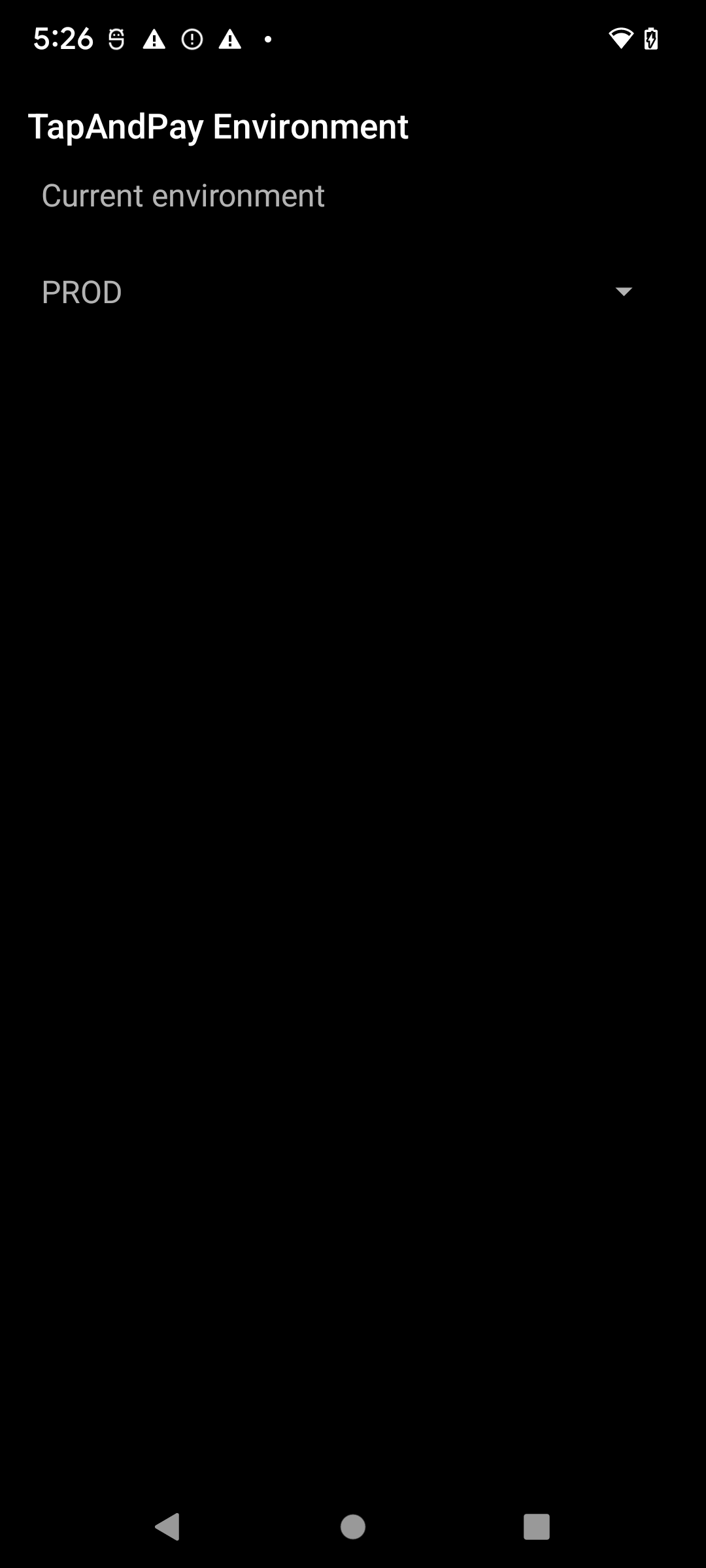
- Scrollen Sie zur Kategorie Sonstige und tippen Sie auf Tap-to-Pay-Umgebung. Wenn Sie TapAndPay Environment nicht sehen, starten Sie Ihr Gerät neu und beginnen Sie noch einmal mit Schritt 1.
- Tippen Sie auf das Drop-down-Menü und wählen Sie SANDBOX aus.
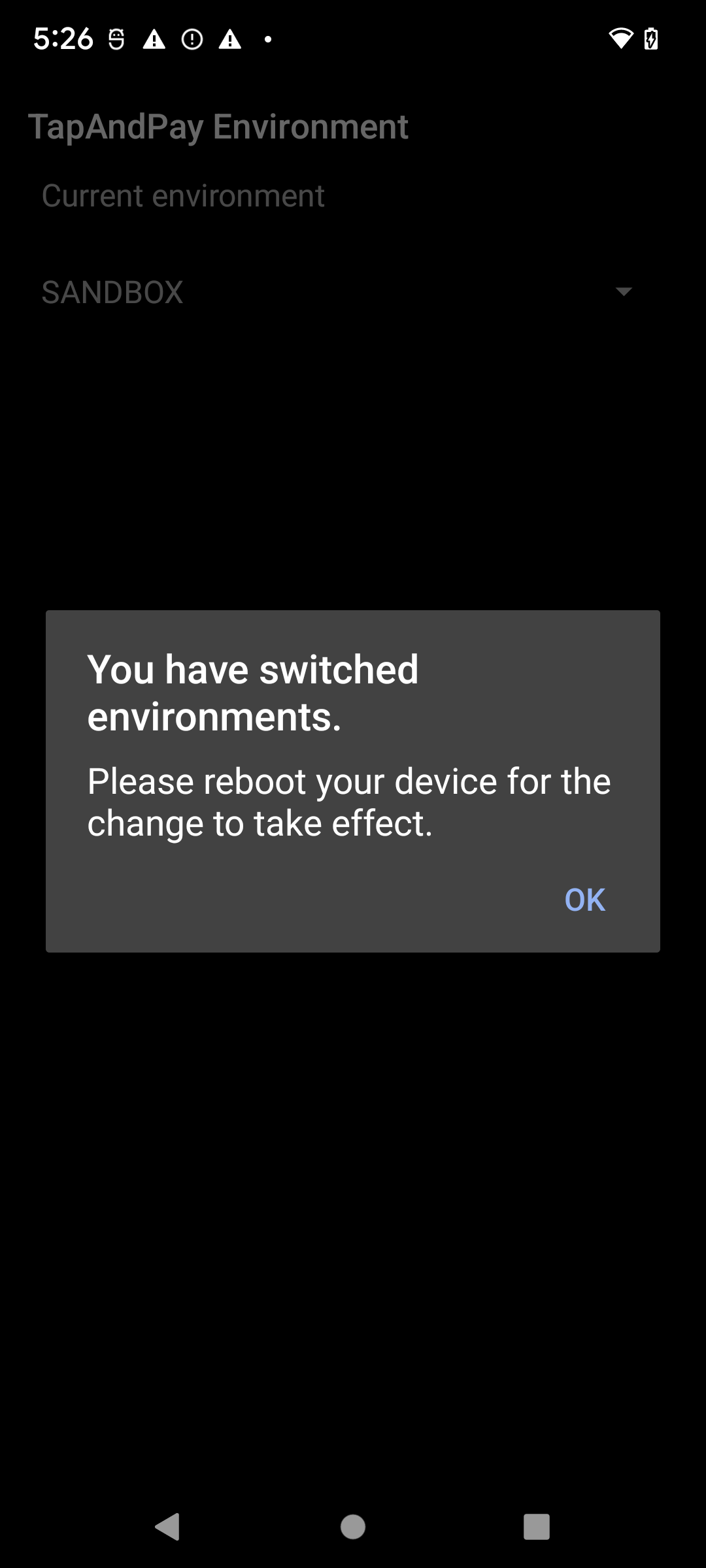
- Sie sollten das folgende Dialogfeld sehen, in dem Sie darüber informiert werden, dass sich die Umgebung geändert hat. Tippen Sie auf OK und starten Sie Ihr Gerät neu.
Google Wallet-Umgebung synchronisieren
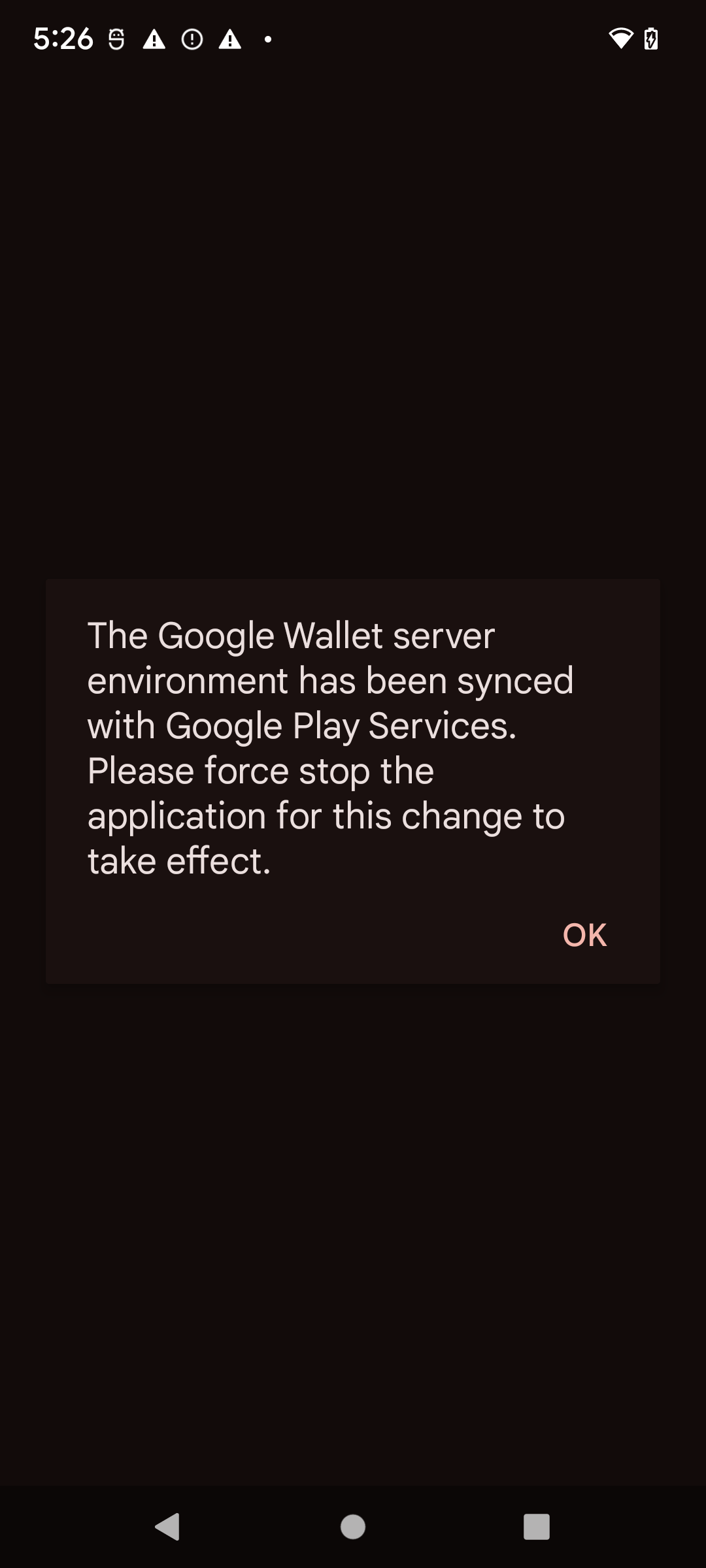
Wenn Sie Google Wallet nach dem Neustart öffnen, wird möglicherweise das folgende Dialogfeld angezeigt. In diesem Fall müssen Sie Google Wallet Beenden erzwingen und neu öffnen:
Sandbox-Modus auf einem Wear OS-Gerät aktivieren und deaktivieren
Um den Sandbox-Modus auf einem verbundenen Wear OS-Gerät zu aktivieren, füge eine leere Datei hinzu und starte das Gerät neu, wie im folgenden Beispiel gezeigt:
adb shell touch /sdcard/Download/android_pay_env_override_sandboxadb reboot
Wenn Sie auf einem verbundenen Wear OS-Gerät zurück in den Produktionsmodus wechseln möchten, löschen Sie die Datei und starten Sie das Gerät neu. Das folgende Beispiel zeigt, wie das geht:
adb shell rm /sdcard/Download/android_pay_env_override_sandboxadb reboot
Prüfen, ob sich Ihr Android-Gerät im Sandbox- oder Produktionsmodus befindet
So prüfen Sie, ob sich Ihr Android-Gerät im Sandbox- oder Produktionsmodus befindet:
- Öffnen Sie die Google Wallet App .
- Tippen Sie rechts oben auf Ihr Profilbild oder Ihr Konto > Wallet-Einstellungen.
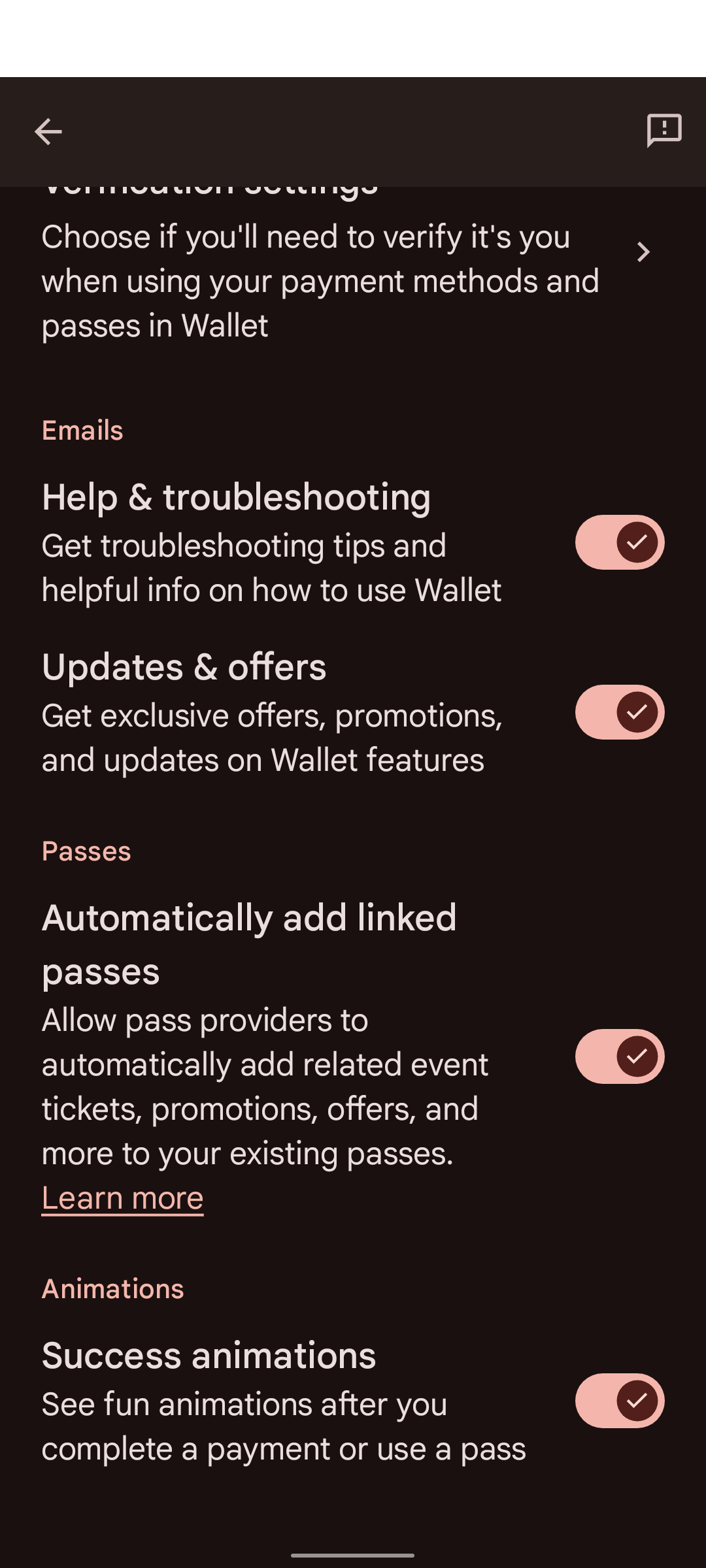
- Scrolle zum Ende der Seite. Wenn eine Bestätigungsmeldung mit dem Text SANDBOX angezeigt wird, bist du für Aufrufe in der Sandbox-Umgebung konfiguriert. Wenn keine Meldung angezeigt wird, ermöglicht Ihre Konfiguration Aufrufe in der Produktionsumgebung.
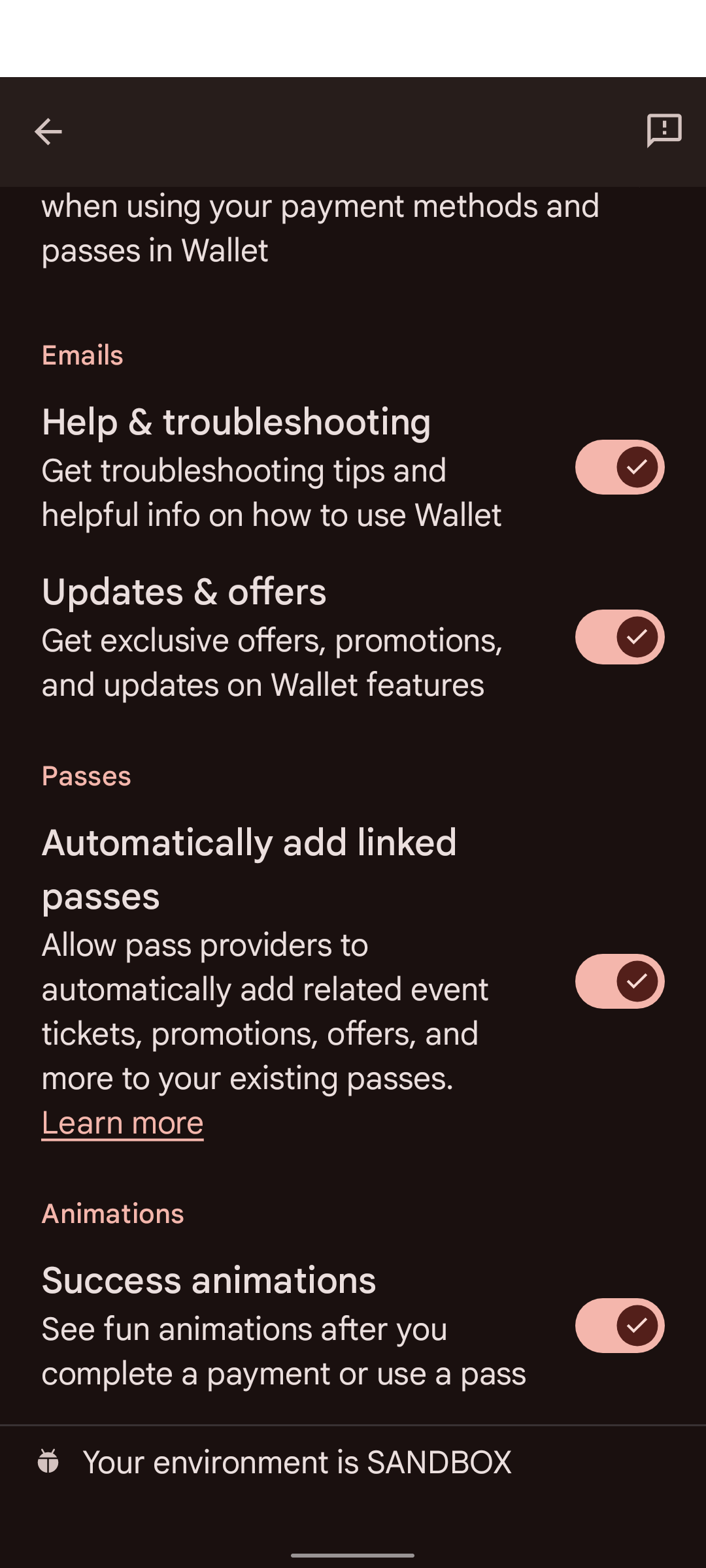
Auf einigen Geräten ist Google Wallet nicht in den Google-Einstellungen vorhanden. Für den Zugriff auf die Google Wallet-Einstellungen müssen Sie adb mit dem folgenden Befehl verwenden:
adb shell am start -n com.google.android.gms/com.google.android.gms.tapandpay.settings.TapAndPaySettingsActivity
Signierte Anfragen in der Sandbox testen
Wenn Sie signierte Anfragen in der Sandbox-Umgebung testen möchten, ohne Ihre eigenen Produktionsschlüssel zu registrieren, können Sie das folgende Testschlüsselpaar verwenden. Diese Schlüssel sind in der Sandbox-Umgebung vorab vertrauenswürdig.
Testschlüssel
Privater Schlüssel (PEM):
-----BEGIN PRIVATE KEY-----
MIGHAgEAMBMGByqGSM49AgEGCCqGSM49AwEHBG0wawIBAQQggRmIZIHQhXcYIeZ7
KSqS/WwJrsOetdI8ZE4HG0fd+3uhRANCAAR3GR6mdt/NOErO7+XtKqo7orgXWPMI
jEQDeE1PP4KWXTBAhuewPvF8uOiYakz5Jqd1kEFKfiecZEZRrLnC7U+e
-----END PRIVATE KEY-----
Relying Party Metadata (Base64url CBOR):
2BhY56Juc2NoZW1hX3ZlcnNpb25idjFnZGlzcGxheaNsZGlzcGxheV9uYW1leBhURVNUIFVTRSBPTkxZIFNhbmRib3ggUlBobG9nb191cml4YWh0dHBzOi8vZm9udHMuZ3N0YXRpYy5jb20vcy9pL3Byb2R1Y3Rsb2dvcy9nb29nbGVnL3Y2L3dlYi02NGRwL2xvZ29fZ29vZ2xlZ19jb2xvcl8xeF93ZWJfNjRkcC5wbmdycHJpdmFjeV9wb2xpY3lfdXJpeCNodHRwczovL3BvbGljaWVzLmdvb2dsZS5jb20vcHJpdmFjeQ
Metadaten der vertrauenden Partei (CBOR-Dump):
#24# .bstr

{
  "schema_version": "v1",
  "display": {
    "display_name": "TEST USE ONLY Sandbox RP",
    "logo_uri": "https://fonts.gstatic.com/s/i/productlogos/googleg/v6/web-64dp/logo_googleg_color_1x_web_64dp.png",
    "privacy_policy_uri": "https://policies.google.com/privacy"
  }
}
Öffentliches Zertifikat (PEM):
Certificate:
    Data:
        Version: 3 (0x2)
        Serial Number:
            97:99:aa:8b:09:93:5a:20:c1:8b:27:6c:e2:da:91:97:f2:b7:79:8d
        Signature Algorithm: ecdsa-with-SHA256
        Issuer: O=Google, OU=Wallet, CN=TEST USE ONLY Sandbox RP
        Validity
            Not Before: Jun  2 00:39:54 2026 GMT
            Not After : Jun  2 00:39:54 2027 GMT
        Subject: O=Google, OU=Wallet, CN=TEST USE ONLY Sandbox RP
        Subject Public Key Info:
            Public Key Algorithm: id-ecPublicKey
                Public-Key: (256 bit)
                pub:
                    04:77:19:1e:a6:76:df:cd:38:4a:ce:ef:e5:ed:2a:
                    aa:3b:a2:b8:17:58:f3:08:8c:44:03:78:4d:4f:3f:
                    82:96:5d:30:40:86:e7:b0:3e:f1:7c:b8:e8:98:6a:
                    4c:f9:26:a7:75:90:41:4a:7e:27:9c:64:46:51:ac:
                    b9:c2:ed:4f:9e
                ASN1 OID: prime256v1
                NIST CURVE: P-256
        X509v3 extensions:
            X509v3 Subject Key Identifier:
                29:CA:DA:07:9B:1F:68:FA:80:01:E1:68:E3:38:E8:5A:5C:28:B1:6A
            X509v3 Authority Key Identifier:
                29:CA:DA:07:9B:1F:68:FA:80:01:E1:68:E3:38:E8:5A:5C:28:B1:6A
            X509v3 Basic Constraints: critical
                CA:TRUE
            1.3.6.1.4.1.11129.10.1:
                . ...?..!H.Z\j...uT2. .u.:.O.... 0
    Signature Algorithm: ecdsa-with-SHA256
    Signature Value:
        30:46:02:21:00:91:94:fa:b9:85:82:92:bd:6a:98:44:73:ec:
        30:26:1f:92:01:8f:5b:06:d7:8f:21:34:dc:76:f0:89:3c:04:
        8c:02:21:00:ae:3e:9d:46:99:bd:63:7a:cc:59:30:66:48:d0:
        75:cc:c9:82:07:ca:39:f1:f0:df:2b:07:7b:32:b9:5b:3f:0a

-----BEGIN CERTIFICATE-----
MIICFDCCAbmgAwIBAgIVAJeZqosJk1ogwYsnbOLakZfyt3mNMAoGCCqGSM49BAMC
MEUxDzANBgNVBAoMBkdvb2dsZTEPMA0GA1UECwwGV2FsbGV0MSEwHwYDVQQDDBhU
RVNUIFVTRSBPTkxZIFNhbmRib3ggUlAwHhcNMjYwNjAyMDAzOTU0WhcNMjcwNjAy
MDAzOTU0WjBFMQ8wDQYDVQQKDAZHb29nbGUxDzANBgNVBAsMBldhbGxldDEhMB8G
A1UEAwwYVEVTVCBVU0UgT05MWSBTYW5kYm94IFJQMFkwEwYHKoZIzj0CAQYIKoZI
zj0DAQcDQgAEdxkepnbfzThKzu/l7SqqO6K4F1jzCIxEA3hNTz+Cll0wQIbnsD7x
fLjomGpM+SandZBBSn4nnGRGUay5wu1PnqOBhTCBgjAdBgNVHQ4EFgQUKcraB5sf
aPqAAeFo4zjoWlwosWowHwYDVR0jBBgwFoAUKcraB5sfaPqAAeFo4zjoWlwosWow
DwYDVR0TAQH/BAUwAwEB/zAvBgkrBgEEAdZ5CgEEIgQg5taUP70bIUiJWlxqkwYP
dVQyoyCvdaw62E8u4ASBIDAwCgYIKoZIzj0EAwIDSQAwRgIhAJGU+rmFgpK9aphE
c+wwJh+SAY9bBtePITTcdvCJPASMAiEArj6dRpm9Y3rMWTBmSNB1zMmCB8o58fDf
Kwd7MrlbPwo=
-----END CERTIFICATE-----
Anleitung
- Verwenden Sie den privaten Testschlüssel, um Ihre Anfrage (JWS) zu signieren.
- Betten Sie das öffentliche Testzertifikat in den Header
x5cIhrer Anfrage ein. - Setzen Sie
client_idauf denx509_hashdieses Zertifikats. Weitere Informationen zum Berechnen des Hash finden Sie unter Online Acceptance - Signed Requests.