

تعمل "محفظة Google" تلقائيًا في وضع الإنتاج باستخدام هويات حقيقية. يمكنك إعادة ضبط "محفظة Google" للعمل في وضع الحماية. يتم توجيه الطلبات إلى بيئة الحماية من Google.
ننصحك باستخدام وضع الحماية أثناء التطوير والاختبار قبل الإنتاج. عندما تكون مستعدًا، يمكنك إعادة الجهاز إلى وضع الإنتاج.
وقت تشغيل وضع الحماية
لا تتضمّن بيئة الحماية اتفاقيات مستوى خدمة لوقت التشغيل مثل بيئة التشغيل الفعلي. إذا واجهت خطأً تشكّ في أنّه مرتبط بانقطاع في وضع الحماية، يُرجى الانتظار ليوم عمل واحد في الولايات المتحدة قبل التواصل معنا. عادةً ما يتم حلّ حالات الانقطاع خلال هذه الفترة الزمنية. نظرًا إلى احتمال حدوث فترة توقّف، لا تصمّم أيًا من عمليات الإصدار المهمة بحيث تعتمد على بيئة الحماية.
تفعيل وضع الحماية وإيقافه على جهاز Android
يمكنك تفعيل وضع الحماية باستخدام إعدادات بيئة TapAndPay. للعودة إلى وضع الإنتاج ، عليك اتّباع الخطوات نفسها الموضّحة، ولكن اختَر الإنتاج بدلاً من الحماية.
استخدام إعدادات بيئة TapAndPay
اتّبِع الخطوات التالية لتفعيل وضع الحماية:
- افتح تطبيق الإعدادات.
- انقر على حسابك على Google / صورة ملفك الشخصي في أعلى الشاشة (سيظهر اسمك و "خدمات Google والإعدادات المفضّلة").
- اختَر ملفك الشخصي إذا ظهر لك الخيار، ثم انقر على جميع الخدمات.
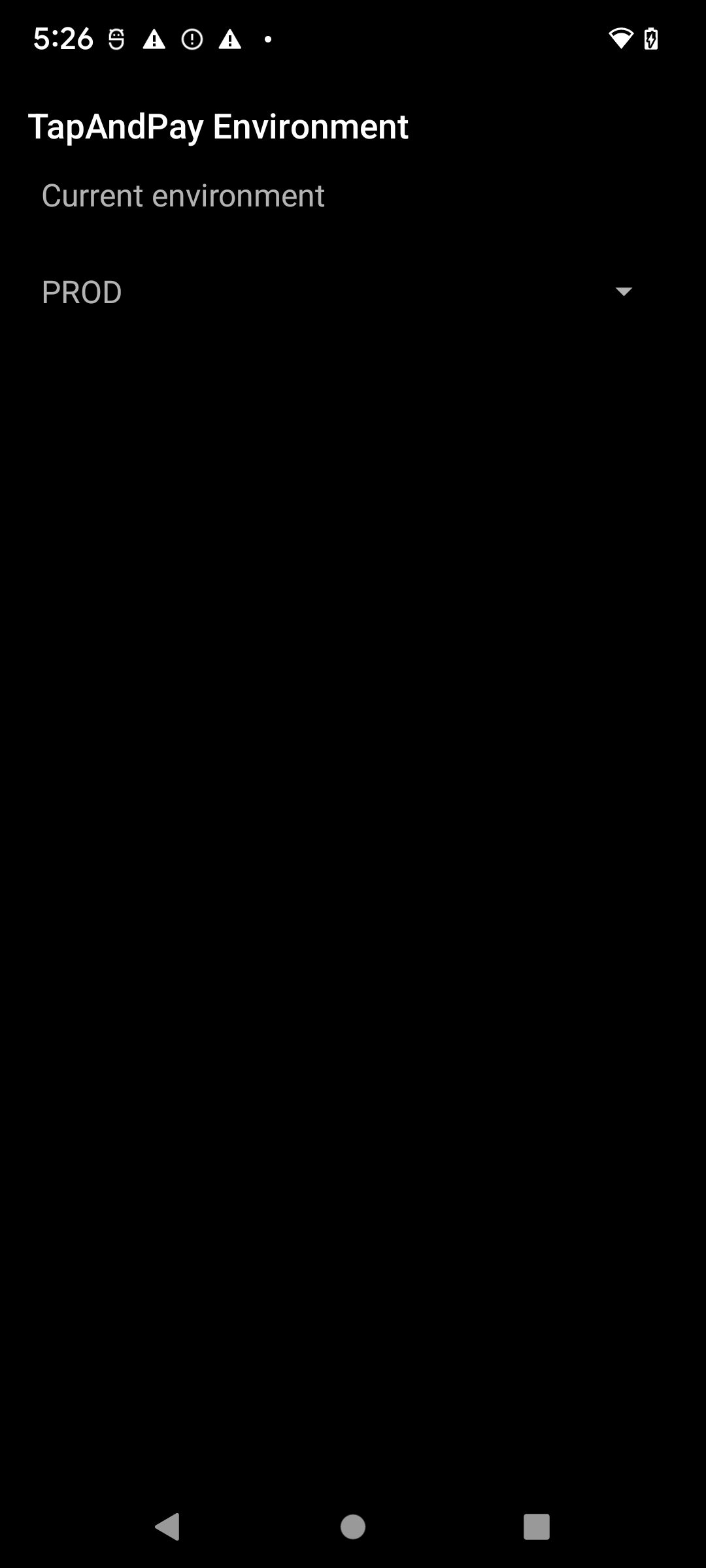
- انتقِل إلى الفئة أخرى وانقر على بيئة TapAndPay. إذا لم يظهر لك الخيار بيئة TapAndPay، أعِد تشغيل جهازك وابدأ من الخطوة 1.
- انقر على القائمة المنسدلة واختَر SANDBOX.
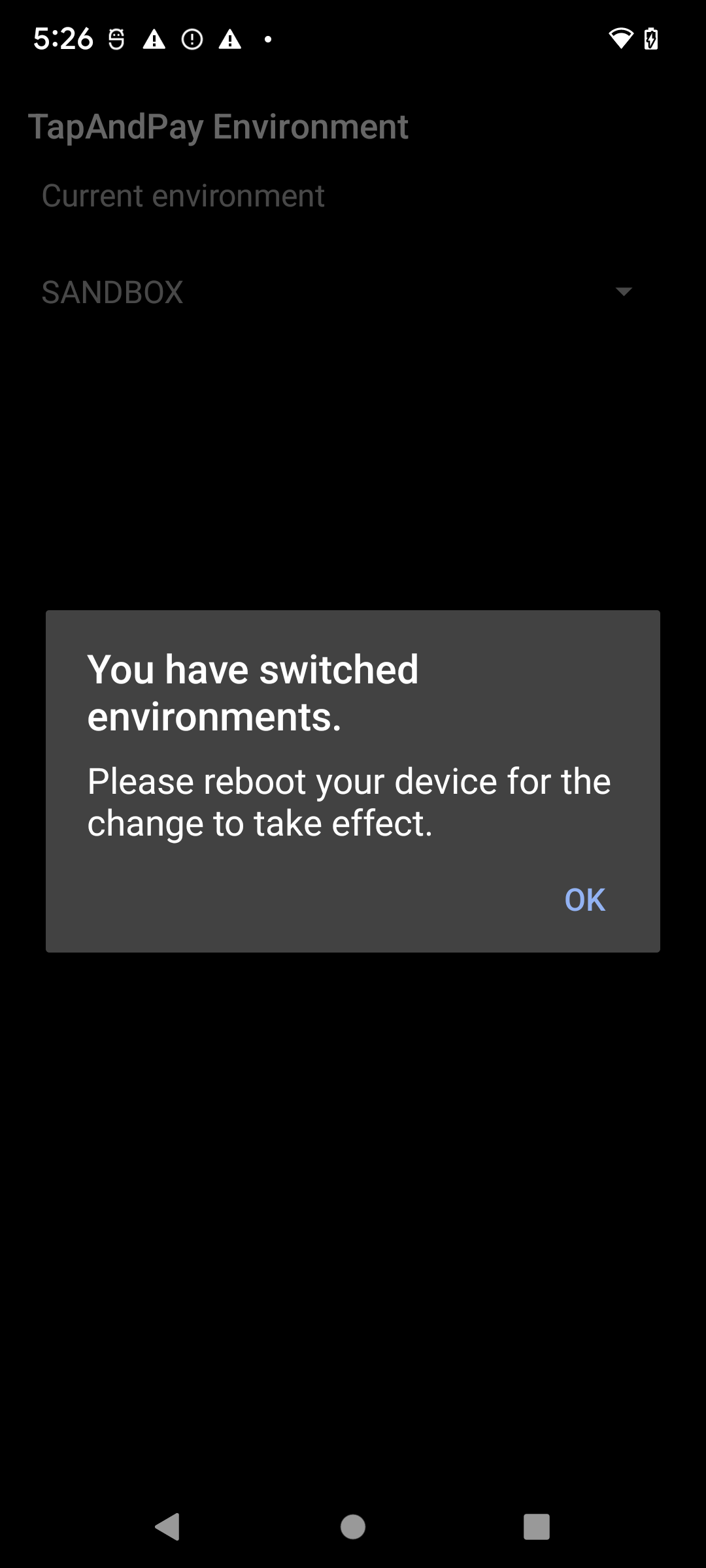
- من المفترض أن يظهر لك مربّع الحوار التالي الذي يُعلمك بأنّه تم تغيير البيئة. انقر على حسنًا وأعِد تشغيل جهازك.
مزامنة بيئة "محفظة Google"
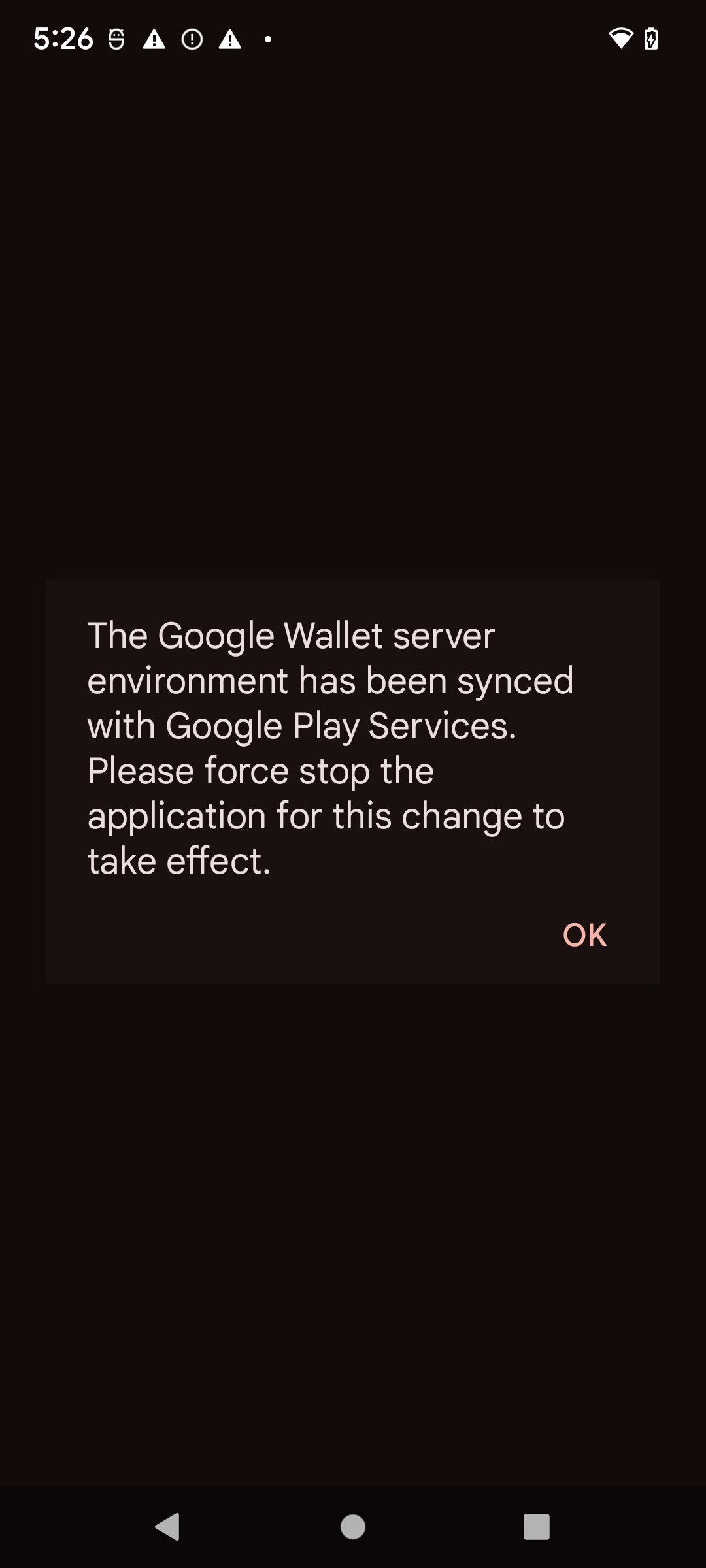
عند فتح "محفظة Google" بعد إعادة التشغيل، قد يظهر لك مربّع الحوار التالي ، الذي سيطلب منك فرض الإيقاف وإعادة فتح "محفظة Google":
تفعيل وضع الحماية وإيقافه على جهاز Wear OS
لتفعيل وضع الحماية على جهاز Wear OS متصل، عليك إضافة ملف فارغ وإعادة التشغيل، كما هو موضّح في المثال التالي:
adb shell touch /sdcard/Download/android_pay_env_override_sandboxadb reboot
للعودة إلى وضع الإنتاج على جهاز Wear OS متصل، عليك حذف الملف وإعادة تشغيل الـ جهاز، كما هو موضّح في المثال التالي:
adb shell rm /sdcard/Download/android_pay_env_override_sandboxadb reboot
التحقّق مما إذا كان جهاز Android في وضع الحماية أو وضع الإنتاج
لمعرفة ما إذا كان جهاز Android في وضع الحماية أو وضع الإنتاج، اتّبِع الخطوات التالية
- افتح تطبيق "محفظة Google" .
- في أعلى يسار الشاشة، انقر على صورة ملفك الشخصي أو حسابك > إعدادات "محفظة Google".
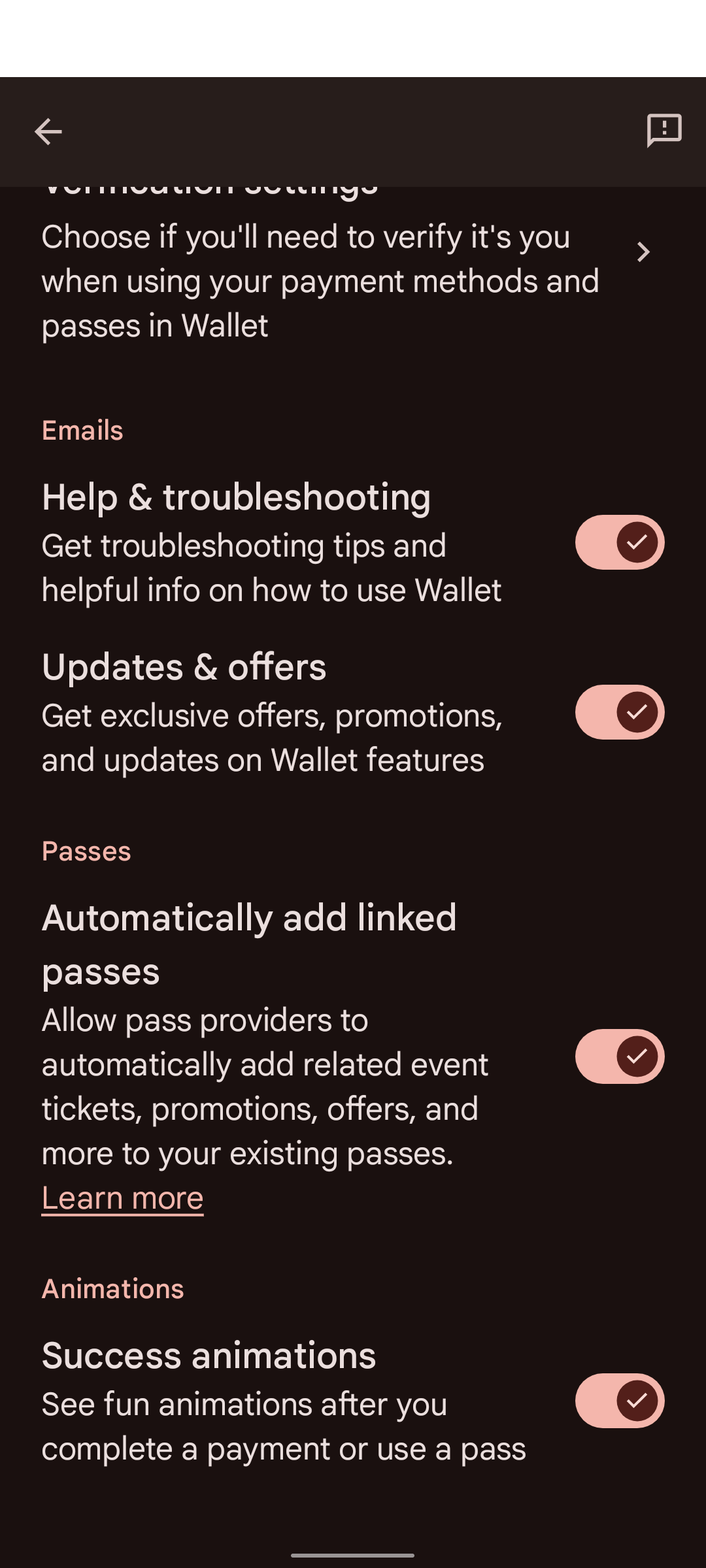
- انتقِل إلى أسفل الصفحة وإذا ظهرت لك رسالة تأكيد تشير إلى وضع الحماية، يعني ذلك أنّه تم ضبط إعداداتك لإجراء طلبات في وضع الحماية. إذا لم تظهر لك رسالة، يعني ذلك أنّه تم ضبط إعداداتك لإجراء طلبات في وضع الإنتاج.
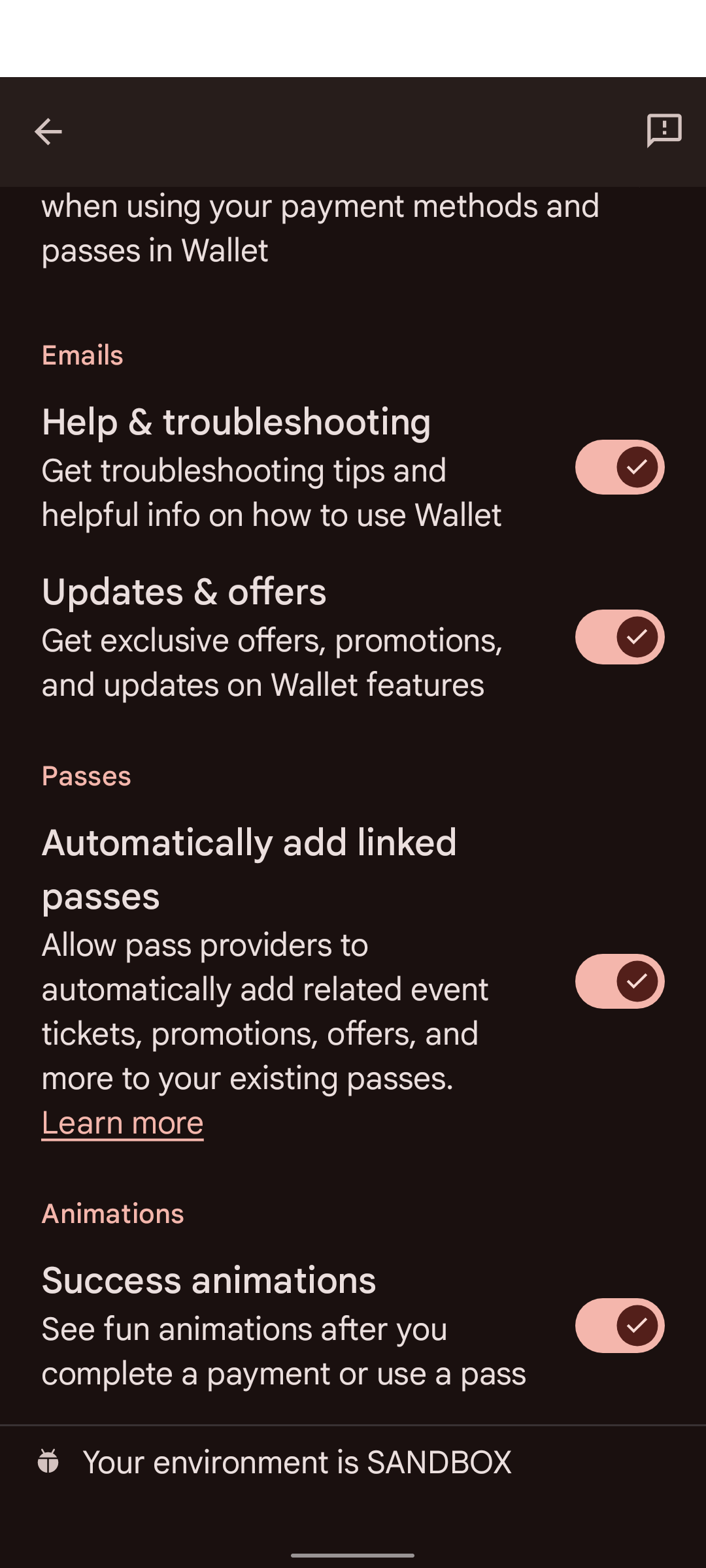
لا تتضمّن بعض الأجهزة "محفظة Google" في "إعدادات Google". للوصول إلى "إعدادات محفظة Google" ، عليك استخدام adb مع الأمر التالي:
adb shell am start -n com.google.android.gms/com.google.android.gms.tapandpay.settings.TapAndPaySettingsActivity
اختبار الطلبات الموقَّعة في وضع الحماية
لاختبار الطلبات الموقَّعة في بيئة الحماية بدون تسجيل مفاتيح الإنتاج الخاصة بك، يمكنك استخدام زوج مفاتيح الاختبار التالي. هذه المفاتيح موثوق بها مسبقًا في بيئة الحماية.
مفاتيح الاختبار
المفتاح الخاص (PEM):
-----BEGIN PRIVATE KEY-----
MIGHAgEAMBMGByqGSM49AgEGCCqGSM49AwEHBG0wawIBAQQggRmIZIHQhXcYIeZ7
KSqS/WwJrsOetdI8ZE4HG0fd+3uhRANCAAR3GR6mdt/NOErO7+XtKqo7orgXWPMI
jEQDeE1PP4KWXTBAhuewPvF8uOiYakz5Jqd1kEFKfiecZEZRrLnC7U+e
-----END PRIVATE KEY-----
بيانات الطرف المعتمد الوصفية (Base64url CBOR):
2BhY56Juc2NoZW1hX3ZlcnNpb25idjFnZGlzcGxheaNsZGlzcGxheV9uYW1leBhURVNUIFVTRSBPTkxZIFNhbmRib3ggUlBobG9nb191cml4YWh0dHBzOi8vZm9udHMuZ3N0YXRpYy5jb20vcy9pL3Byb2R1Y3Rsb2dvcy9nb29nbGVnL3Y2L3dlYi02NGRwL2xvZ29fZ29vZ2xlZ19jb2xvcl8xeF93ZWJfNjRkcC5wbmdycHJpdmFjeV9wb2xpY3lfdXJpeCNodHRwczovL3BvbGljaWVzLmdvb2dsZS5jb20vcHJpdmFjeQ
بيانات الطرف المعتمد الوصفية (CBOR Dump):
#24# .bstr

{
  "schema_version": "v1",
  "display": {
    "display_name": "TEST USE ONLY Sandbox RP",
    "logo_uri": "https://fonts.gstatic.com/s/i/productlogos/googleg/v6/web-64dp/logo_googleg_color_1x_web_64dp.png",
    "privacy_policy_uri": "https://policies.google.com/privacy"
  }
}
الشهادة العامة (PEM):
Certificate:
    Data:
        Version: 3 (0x2)
        Serial Number:
            97:99:aa:8b:09:93:5a:20:c1:8b:27:6c:e2:da:91:97:f2:b7:79:8d
        Signature Algorithm: ecdsa-with-SHA256
        Issuer: O=Google, OU=Wallet, CN=TEST USE ONLY Sandbox RP
        Validity
            Not Before: Jun  2 00:39:54 2026 GMT
            Not After : Jun  2 00:39:54 2027 GMT
        Subject: O=Google, OU=Wallet, CN=TEST USE ONLY Sandbox RP
        Subject Public Key Info:
            Public Key Algorithm: id-ecPublicKey
                Public-Key: (256 bit)
                pub:
                    04:77:19:1e:a6:76:df:cd:38:4a:ce:ef:e5:ed:2a:
                    aa:3b:a2:b8:17:58:f3:08:8c:44:03:78:4d:4f:3f:
                    82:96:5d:30:40:86:e7:b0:3e:f1:7c:b8:e8:98:6a:
                    4c:f9:26:a7:75:90:41:4a:7e:27:9c:64:46:51:ac:
                    b9:c2:ed:4f:9e
                ASN1 OID: prime256v1
                NIST CURVE: P-256
        X509v3 extensions:
            X509v3 Subject Key Identifier:
                29:CA:DA:07:9B:1F:68:FA:80:01:E1:68:E3:38:E8:5A:5C:28:B1:6A
            X509v3 Authority Key Identifier:
                29:CA:DA:07:9B:1F:68:FA:80:01:E1:68:E3:38:E8:5A:5C:28:B1:6A
            X509v3 Basic Constraints: critical
                CA:TRUE
            1.3.6.1.4.1.11129.10.1:
                . ...?..!H.Z\j...uT2. .u.:.O.... 0
    Signature Algorithm: ecdsa-with-SHA256
    Signature Value:
        30:46:02:21:00:91:94:fa:b9:85:82:92:bd:6a:98:44:73:ec:
        30:26:1f:92:01:8f:5b:06:d7:8f:21:34:dc:76:f0:89:3c:04:
        8c:02:21:00:ae:3e:9d:46:99:bd:63:7a:cc:59:30:66:48:d0:
        75:cc:c9:82:07:ca:39:f1:f0:df:2b:07:7b:32:b9:5b:3f:0a

-----BEGIN CERTIFICATE-----
MIICFDCCAbmgAwIBAgIVAJeZqosJk1ogwYsnbOLakZfyt3mNMAoGCCqGSM49BAMC
MEUxDzANBgNVBAoMBkdvb2dsZTEPMA0GA1UECwwGV2FsbGV0MSEwHwYDVQQDDBhU
RVNUIFVTRSBPTkxZIFNhbmRib3ggUlAwHhcNMjYwNjAyMDAzOTU0WhcNMjcwNjAy
MDAzOTU0WjBFMQ8wDQYDVQQKDAZHb29nbGUxDzANBgNVBAsMBldhbGxldDEhMB8G
A1UEAwwYVEVTVCBVU0UgT05MWSBTYW5kYm94IFJQMFkwEwYHKoZIzj0CAQYIKoZI
zj0DAQcDQgAEdxkepnbfzThKzu/l7SqqO6K4F1jzCIxEA3hNTz+Cll0wQIbnsD7x
fLjomGpM+SandZBBSn4nnGRGUay5wu1PnqOBhTCBgjAdBgNVHQ4EFgQUKcraB5sf
aPqAAeFo4zjoWlwosWowHwYDVR0jBBgwFoAUKcraB5sfaPqAAeFo4zjoWlwosWow
DwYDVR0TAQH/BAUwAwEB/zAvBgkrBgEEAdZ5CgEEIgQg5taUP70bIUiJWlxqkwYP
dVQyoyCvdaw62E8u4ASBIDAwCgYIKoZIzj0EAwIDSQAwRgIhAJGU+rmFgpK9aphE
c+wwJh+SAY9bBtePITTcdvCJPASMAiEArj6dRpm9Y3rMWTBmSNB1zMmCB8o58fDf
Kwd7MrlbPwo=
-----END CERTIFICATE-----
التعليمات
- استخدِم المفتاح الخاص للاختبار لتوقيع طلبك (JWS).
- ضمِّن الشهادة العامة للاختبار في عنوان
x5cلطلبك. - اضبط
client_idعلىx509_hashلهذه الشهادة. للحصول على تفاصيل حول كيفية حساب التجزئة، يُرجى الاطّلاع على المقالة القبول على الإنترنت - الطلبات الموقَّعة.