

Si desarrollas aplicaciones para usuarios de RU, usa los botones “Guardar en el teléfono” , ya que la Billetera de Google no está disponible en esos países. Consulta los recursos y lineamientos pertinentes. Si desarrollas aplicaciones para usuarios fuera de RU, actualiza el botón Agregar a la Billetera de Google descargando los recursos que se muestran a continuación.
Esta sección de la documentación está diseñada para ayudarte a crear imágenes y otros elementos de la interfaz de usuario para que se vean bien en la app de la Billetera de Google.
Recursos
Botón Agregar a la Billetera de Google
El botón Agregar a la Billetera de Google se usa cuando diriges a los usuarios para que guarden un pase o una tarjeta de tu app o sitio web en su billetera. El botón Agregar a la Billetera de Google debe llamar a uno de los flujos de la API de Google Wallet. Estos flujos muestran la app de la Billetera de Google, en la que los usuarios pueden seguir las instrucciones para guardar pases en su dispositivo Android y en su Cuenta de Google. Este botón se puede usar en apps, sitios web o correos electrónicos.
Los botones Agregar a la Billetera de Google están disponibles en formatos XML, SVG, y PNG para Android.
Descargar recursos - Android XML Descargar recursos - SVG Descargar recursos - PNGBotón Ver en la Billetera de Google
El botón Ver en la Billetera de Google se usa para vincular directamente a un usuario a su billetera para ver un pase o una tarjeta guardados anteriormente. Este botón se puede usar en apps, sitios web o correos electrónicos.
Los botones Ver en la Billetera de Google están disponibles en formatos SVG y PNG.
Descargar recursos - SVG Descargar recursos - PNGTodos los botones que se muestran en tu sitio, app o comunicaciones por correo electrónico deben cumplir con los lineamientos de la marca que se describen en esta página. Entre los ejemplos de estos lineamientos, se incluyen los siguientes:
- Tamaño en relación con otros botones o elementos similares de la página
- No se debe alterar la forma ni el color de los botones.
- Espacio en blanco
Botones localizados
Los botones localizados de la Billetera de Google se proporcionan para todos los mercados en los que está disponible la Billetera. Si desarrollas aplicaciones para usuarios de estos mercados, usa siempre los botones vinculados anteriormente. No crees tu propia versión de los botones. Si no hay una versión localizada del botón disponible en tu mercado, usa la versión en inglés.
Los botones Agregar a la Billetera de Google están disponibles en los siguientes idiomas: albanés, alemán, árabe, armenio, azerí, bielorruso, búlgaro, canarés, catalán, checo, chino (Hong Kong), chino (tradicional), croata, danés, eslovaco, esloveno, español (España), español (Latinoamérica), estonio, filipino, finés, francés (Canadá), francés (Francia), georgiano, griego, hebreo, húngaro, indonesio, inglés (Australia, Canadá, Estados Unidos, India, Reino Unido, Singapur, Sudáfrica), islandés, italiano, japonés, kazajo, kirguís, letón, lituano, macedonio, malayo, neerlandés, noruego, , portugués (Brasil), portugués (Portugal), rumano, ruso (Bielorrusia), serbio, sueco, tailandés, turco, ucraniano, uzbeko y vietnamita.
Nombre localizado
Para brindarles claridad a los usuarios, el nombre del producto Billetera de Google se localiza en determinados mercados. Si desarrollas aplicaciones para usuarios de esos países, usa siempre el nombre localizado que se muestra a continuación para la Web, el correo electrónico y la impresión. No crees tu propia versión localizada de “Billetera de Google”. Si tu mercado no aparece en la lista que se muestra a continuación, usa “Billetera de Google” en inglés.
| País | Nombre |
|---|---|
| Bielorrusia | Google Кошелек |
| Brasil | Carteira do Google |
| Chile | Billetera de Google |
| República Checa | Peněženka Google |
| Grecia | Πορτοφόλι Google |
| Hong Kong | Google 錢包 |
| Lituania | Google Piniginė |
| Polonia | Portfel Google |
| Portugal | Carteira da Google |
| Rumania | Portofel Google |
| Eslovaquia | Peňaženka Google |
| Taiwán | Google 錢包 |
| Türkiye | Google Cüzdan |
| EAU | محفظة Google |
| Ucrania | Google Гаманець |
|
Estados Unidos (español)
*Usa este nombre en EE.UU. si tu IU está en español. |
Billetera de Google |
Tamaño
Ajusta la altura y el ancho del botón Agregar a la Billetera de Google para que se adapte a tu diseño. Si la página tiene otros botones, el Agregar a la Billetera de Google botón debe tener el mismo tamaño o uno mayor. No crees un botón Agregar a la Billetera de Google más pequeño que los otros botones.
Estilo
Los botones Agregar a la Billetera de Google están disponibles en dos variantes: principal y condensado. El botón Agregar a la Billetera de Google solo está disponible en negro. Se proporcionan versiones localizadas del botón. No crees botones con tu propio texto localizado.
| Principal | Condensed |
|---|---|

|
|
| Usa el botón principal en fondos blancos y claros. | Usa el botón condensado si no hay suficiente espacio para el botón principal o con el ancho total. |
Espacio en blanco
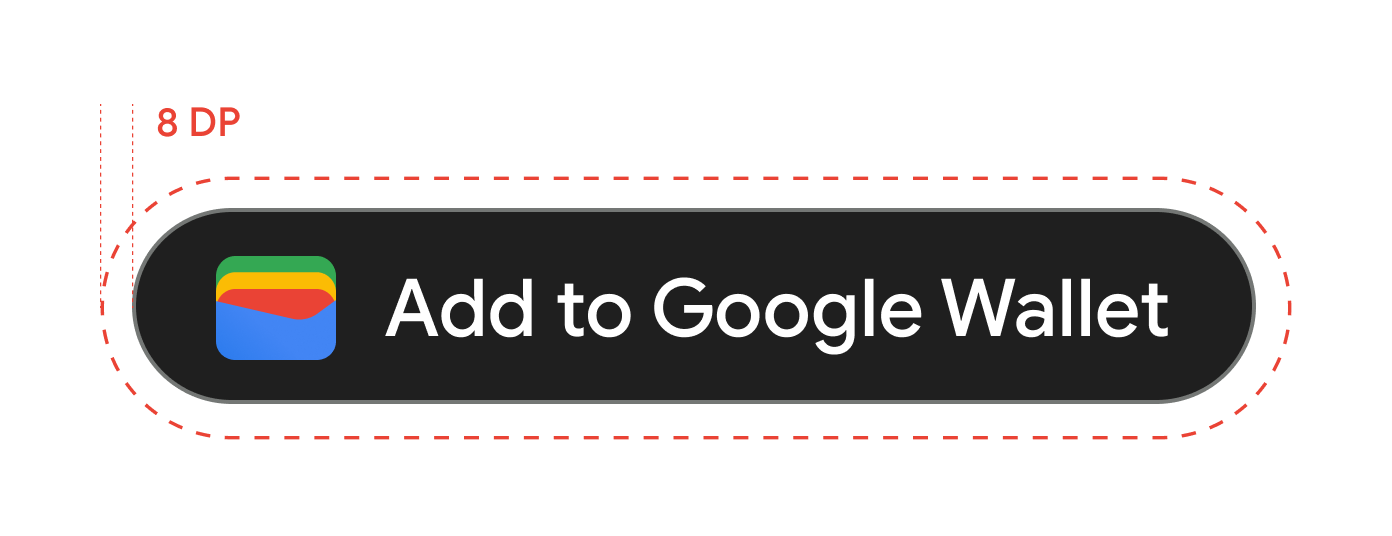
Siempre mantén un espacio libre de 8 dp en todos los lados del botón Agregar a la Billetera de Google. Asegúrate de que el espacio libre nunca incluya elementos gráficos o texto.
Altura mínima
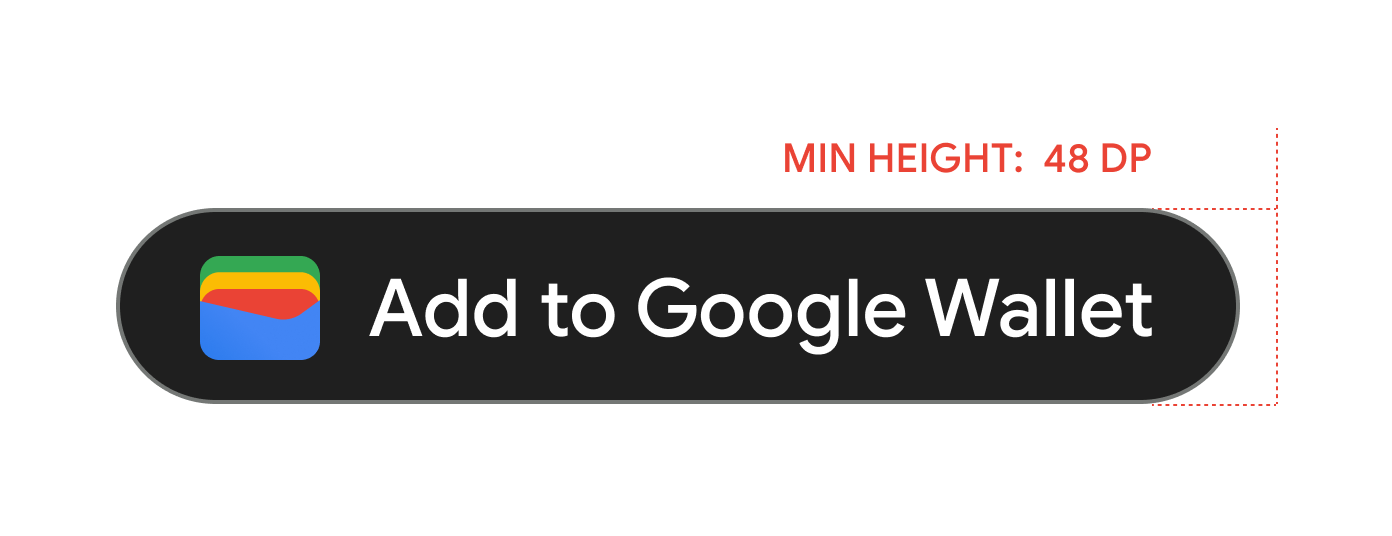
Todos los botones Agregar a la Billetera de Google deben tener una altura mínima de 48 dp.
Qué sí hacer y qué no hacer
| Qué hacer | Qué no hacer |
|---|---|
| Haz lo siguiente: Usa solo los botones Agregar a la Billetera de Google que proporciona Google. | No: crees tus propios botones Agregar a la Billetera de Google ni alteres la fuente, el color, el radio del botón ni el padding dentro del botón de ninguna manera. |
| Haz: Usa el mismo estilo de botón en todo el sitio. | No: No crees botones Agregar a la Billetera de Google más pequeños que los otros botones. |
| Qué hacer: Asegúrate de que el tamaño de los botones Agregar a la Billetera de Google sea igual o mayor que el de los otros botones. | No alteres: el color del botón. |
| Sí: Mantén la misma proporción del botón cuando cambies el tamaño de los botones Agregar a la Billetera de Google. | No: escales el botón libremente. |
| Haz: Usa la versión localizada proporcionada de los botones. | No: No crees tu propia versión localizada del botón. |
Prácticas recomendadas para la posición de los botones
Muestra el botón Agregar a la Billetera de Google en las pantallas de confirmación de la app , las páginas web o los correos electrónicos. Consulta las siguientes prácticas recomendadas para guiar el diseño de tu IU
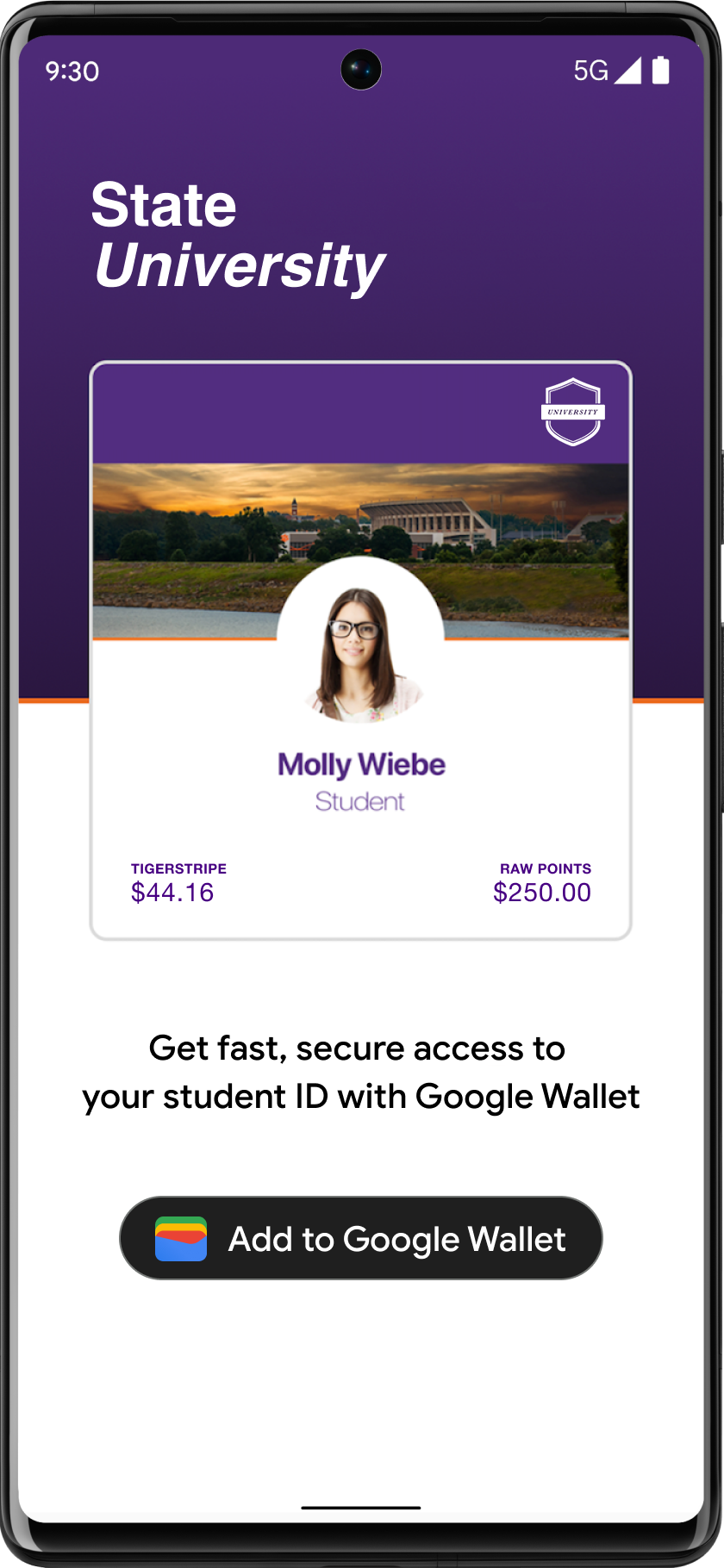
IDs de campus
Muestra el botón Agregar a la Billetera de Google en las pantallas de confirmación de la app screens.
Uso del nombre del producto Billetera de Google en texto
Puedes usar texto para indicarles a los usuarios que su ID de campus está guardado en sus dispositivos.
Escribe la letras "B" y "G" en mayúscula
Usa siempre las letras "B" y "G" en mayúscula seguidas de las letras en minúsculas para hacer referencia a la Billetera de Google. No escribas todo el nombre "Billetera de Google" en mayúscula, a menos que sea para que coincida con el estilo tipográfico de tu IU.
No abrevies Billetera de Google
Escribe siempre las palabras "Google" y "Pay".
Adapta las palabras al estilo de tu IU
Configura "Billetera de Google" en el mismo estilo tipográfico y de fuente que el resto del texto de tu IU. No imites el estilo tipográfico de Google.
Usa siempre la versión localizada de "Billetera de Google"
Escribe siempre "Billetera de Google" en la copia localizada proporcionada.