
Tài liệu này dành cho những người dùng tính năng gắn thẻ phía máy chủ cần kiểm soát những thông số sự kiện nào được hiển thị cho thẻ.
Vùng chứa phía máy chủ chứa một máy khách chấp nhận các yêu cầu HTTP đến. Thông tin trong yêu cầu HTTP được chuyển thành một đối tượng dữ liệu sự kiện. Thẻ phía máy chủ sẽ đọc đối tượng dữ liệu sự kiện.

Biến đổi là gì?
Thông qua các quy tắc chuyển đổi, bạn có thể thêm, loại trừ hoặc sửa đổi thông số sự kiện đầu ra từ ứng dụng khách trước khi các thông số này được hiển thị cho thẻ. Nhờ hành động biến đổi, bạn có thể bảo vệ thông tin nhạy cảm và có quyền kiểm soát chi tiết về việc thông số sự kiện nào sẽ được xử lý thêm.
Quy tắc chuyển đổi cho phép bạn tạo các quy tắc để:
- Chỉ cho phép chia sẻ các thông số sự kiện được xác định rõ ràng với thẻ.
- Bổ sung thông số sự kiện bằng cách tạo quy tắc để chỉnh sửa hoặc thêm thông số sự kiện.
- Loại bỏ thông tin nhận được bằng cách loại trừ các thông số sự kiện khỏi thẻ.
Bạn có thể áp dụng một quy tắc chuyển đổi cho tất cả các thẻ, toàn bộ loại thẻ hoặc một nhóm thẻ được chọn riêng lẻ. Ngoài ra, bạn có thể áp dụng một bộ điều kiện phải đáp ứng trước khi quá trình chuyển đổi chạy.
Các biến được đánh giá mỗi khi một phép biến đổi chạy. Tuỳ thuộc vào những gì mà các phép biến đổi của bạn thực hiện, các biến có thể phân giải thành các giá trị khác nhau.
Cho phép thẻ sử dụng thông số sự kiện
Phép biến đổi Cho phép thông số cho phép bạn chỉ định một số thông số sự kiện mà bạn muốn hiển thị cho các thẻ. Các thông số sự kiện không được xác định rõ ràng sẽ bị loại bỏ.
Cách cho phép thẻ sử dụng một số thông số sự kiện:
- Trong không gian làm việc, hãy mở trình đơn
 Biến đổi.
 - Tạo một quy tắc biến đổi Mới.
- Nhấp vào Cấu hình chuyển đổi rồi chọn Cho phép các tham số.
- Thêm các thông số sự kiện mà thẻ có thể sử dụng. Xem tất cả thông số sự kiện phổ biến.
- Không bắt buộc: Điều kiện khớp cho phép bạn xác định các quy tắc về thời điểm kích hoạt phép biến đổi. Theo mặc định, các quy tắc chuyển đổi luôn được áp dụng.
- Trong mục Thẻ chịu ảnh hưởng, hãy chọn các loại thẻ hoặc thẻ riêng lẻ phản hồi quy tắc chuyển đổi này. Theo mặc định, quy tắc chuyển đổi này áp dụng cho tất cả các thẻ.
- Đặt tên và Lưu quy tắc chuyển đổi.
Ví dụ: Ghi thông tin chọn vào bảng BigQuery
Việc kiểm soát các thông số mà bạn ghi lại sẽ giúp bạn:
- Đảm bảo rằng thông tin nhạy cảm không được ghi vào kho dữ liệu nội bộ của bạn.
- Ngăn chặn việc ghi nhật ký quá mức để tiết kiệm bộ nhớ và chi phí trên đám mây.
- Lưu trữ các chỉ số liên quan để theo dõi và báo cáo.
Chỉ cho tôi cách làm!
Cách chỉ cho phép ghi nhật ký một số thông số nhất định:
- Tạo một quy tắc biến đổi Mới.
- Nhấp vào Cấu hình chuyển đổi rồi chọn Cho phép các tham số.
- Trong Các tham số được phép, hãy thêm các tham số bạn cần, ví dụ:
event_name,page_hostname,page_path,client_id, v.v. - Trong mục Thẻ chịu ảnh hưởng, hãy chọn thẻ gửi dữ liệu đến kho dữ liệu của bạn. Đối với BigQuery, bạn có thể sử dụng
addEventCallbackvàBigQuery APIstrong thẻ tuỳ chỉnh hoặc khám phá Thư viện mẫu cho cộng đồng để tìm các lựa chọn được tạo sẵn nhằm theo dõi vùng chứa phía máy chủ của bạn. - Đặt tên và Lưu phép biến đổi. Mã này sẽ có dạng như sau:

Tăng cường thông số sự kiện
Phép biến đổi Tăng cường sự kiện cho phép bạn sửa đổi giá trị của thông số sự kiện hoặc thêm thông số mới để cung cấp cho thẻ.
Cách sửa đổi hoặc thêm một số thông số sự kiện:
- Trong không gian làm việc, hãy mở trình đơn Biến đổi.
- Tạo một quy tắc biến đổi Mới.
- Nhấp vào Cấu hình biến đổi rồi chọn Tăng cường sự kiện.
Trong Các tham số cần tăng thêm:
Để sửa đổi các thông số sự kiện hiện có, hãy nhập thông số mà bạn muốn sửa đổi vào Tên và thêm một Giá trị mới. Xem tất cả thông số sự kiện chung.
Để thêm một giá trị đối tượng dữ liệu sự kiện mới, hãy nhập Tên và Biến mà bạn chọn.
Không bắt buộc: Điều kiện khớp cho phép bạn xác định các quy tắc về thời điểm kích hoạt phép biến đổi. Theo mặc định, các quy tắc chuyển đổi luôn được áp dụng.
Trong mục Thẻ chịu ảnh hưởng, hãy chọn các loại thẻ hoặc thẻ riêng lẻ phản hồi quy tắc chuyển đổi này. Theo mặc định, quy tắc chuyển đổi này áp dụng cho tất cả các thẻ.
Đặt tên và Lưu quy tắc chuyển đổi.
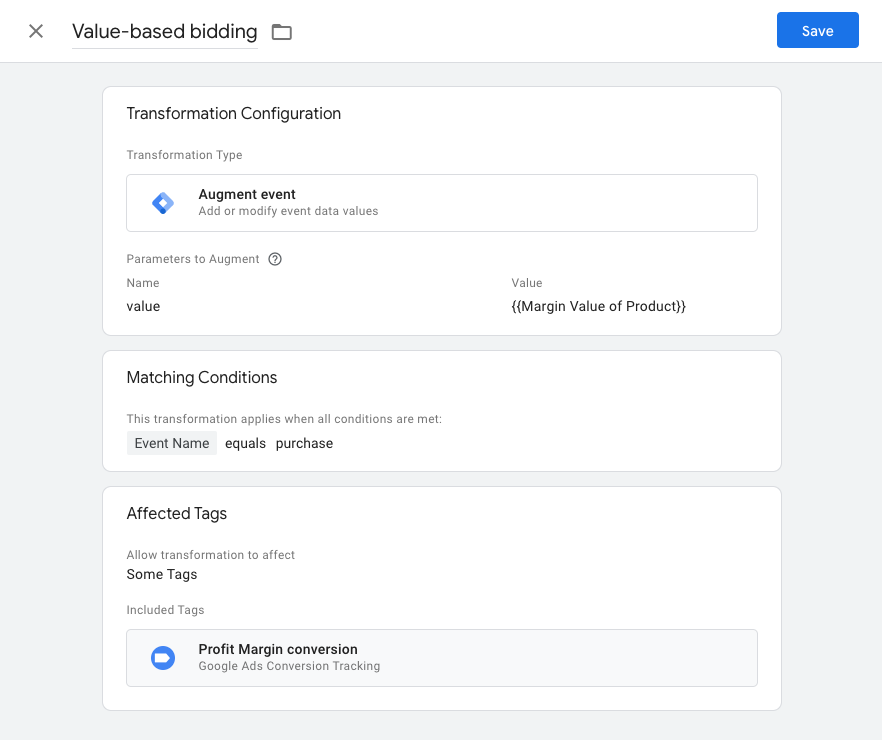
Ví dụ: Thiết lập chiến lược đặt giá thầu dựa trên giá trị cho sự kiện mua hàng
Chiến lược đặt giá thầu dựa trên giá trị giúp bạn cải thiện hiệu suất chiến dịch bằng cách tối ưu hoá mức chi tiêu quảng cáo để nhắm đến những người dùng có giá trị cao hơn đối với doanh nghiệp. Sau khi bạn thiết lập chiến lược đặt giá thầu dựa trên giá trị, Google Ads sẽ sử dụng giá trị lượt chuyển đổi để đặt giá thầu có giá trị hơn đối với bạn. Biến đổi Sự kiện tăng cường rất hữu ích để thiết lập chiến lược đặt giá thầu dựa trên giá trị phía máy chủ.
Chỉ cho tôi cách làm!
Các hướng dẫn sau đây chỉ áp dụng nếu thẻ Theo dõi lượt chuyển đổi của Google Ads không chỉ định giá trị lượt chuyển đổi.
Cách thiết lập chiến lược đặt giá thầu dựa trên giá trị:
- Tạo một quy tắc biến đổi Mới.
- Nhấp vào Cấu hình chuyển đổi rồi chọn Tăng cường sự kiện.
- Trong mục Các tham số cần tăng thêm, hãy thêm một hàng mới. Thiết lập một biến để tải giá trị bằng tiền của mặt hàng vào phép biến đổi:
- Trong thông số Tên, hãy nhập tên của giá trị mà bạn muốn điều chỉnh, ví dụ:
value. Thay thế tất cả các trườngvaluevì các trường này thể hiện giá trị bằng tiền của một sự kiện. - Trong tham số Giá trị, hãy định cấu hình một biến truy xuất giá từ cơ sở dữ liệu của bạn. Ví dụ: nếu bạn lưu trữ dữ liệu sản phẩm trong Firestore, hãy thêm một biến Tìm kiếm Firestore.
- Trong thông số Tên, hãy nhập tên của giá trị mà bạn muốn điều chỉnh, ví dụ:
- Trong Điều kiện khớp, hãy thiết lập để quy tắc chuyển đổi này chỉ áp dụng cho một số sự kiện nhất định. Để chỉ áp dụng chiến lược đặt giá thầu dựa trên giá trị cho các sự kiện mua hàng, hãy đặt:
{{Event Name}}equalspurchase. - Trong mục Thẻ chịu ảnh hưởng, hãy thêm tất cả thẻ Theo dõi lượt chuyển đổi của Google Ads mà bạn muốn áp dụng phép biến đổi này.
- Đặt tên và Lưu thẻ. Đoạn mã sẽ có dạng như sau:
Loại trừ thông số sự kiện khỏi thẻ
Phép biến đổi Loại trừ thông số rất hữu ích khi bạn muốn xoá các thông số sự kiện cụ thể khỏi thẻ.
Thận trọng: Thẻ có thể không hoạt động như dự kiến khi các tham số mà thẻ yêu cầu bị loại trừ. Kiểm tra những thông số mà thẻ của bạn dựa vào trước khi chuyển đổi thông số.
Cách loại trừ thẻ khỏi một số thông số sự kiện:
- Trong không gian làm việc, hãy mở trình đơn Biến đổi.
- Tạo một quy tắc biến đổi Mới.
- Nhấp vào Cấu hình chuyển đổi rồi chọn Loại trừ các tham số.
- Thêm các thông số sự kiện mà thẻ không thể sử dụng. Xem tất cả thông số sự kiện chung.
- Không bắt buộc: Điều kiện khớp cho phép bạn xác định các quy tắc về thời điểm kích hoạt phép biến đổi. Theo mặc định, các quy tắc chuyển đổi luôn được áp dụng.
- Trong mục Thẻ chịu ảnh hưởng, hãy chọn các loại thẻ hoặc thẻ riêng lẻ phản hồi quy tắc chuyển đổi này. Theo mặc định, quy tắc chuyển đổi này áp dụng cho tất cả các thẻ.
- Đặt tên và Lưu quy tắc chuyển đổi.
Ví dụ: Loại trừ một số phương diện tuỳ chỉnh của Google Analytics dựa trên sự đồng ý của người dùng
Loại trừ các tham số giúp bạn kiểm soát những dữ liệu của bên thứ nhất được gửi đến Google. Ví dụ: khi người dùng từ chối cookie analytics_storage, bạn có thể muốn xoá một số phương diện tuỳ chỉnh.
Chỉ cho tôi cách làm!
Cách xoá phương diện tuỳ chỉnh:
- Tạo một quy tắc biến đổi Mới.
- Nhấp vào Cấu hình biến đổi rồi chọn Loại trừ các tham số.
- Trong Tham số cần loại trừ, hãy thêm một hàng mới và đặt phương diện tuỳ chỉnh mà bạn muốn loại trừ, ví dụ:
payment_type,payment_status. - Trong Điều kiện khớp, hãy thiết lập để chỉ áp dụng phép biến đổi khi người dùng từ chối cookie
analytics_storage.
Thiết lập các điều kiện sau:{{gcs}}bằngG100{{gcs}}bằngG110
- Không bắt buộc: Trong Thẻ chịu ảnh hưởng, hãy thêm tất cả thẻ mà bạn muốn áp dụng kiểu chuyển đổi này.
- Đặt tên và Lưu thẻ. Mã này sẽ có dạng như sau:

Xác minh rằng các quy tắc chuyển đổi của bạn đã được áp dụng
Bạn có thể xác minh các quy tắc chuyển đổi bằng cách xem trước không gian làm việc:
- Mở trang web của bạn.
Trong vùng chứa phía máy chủ của Trình quản lý thẻ của Google, hãy chọn Xem trước.
Tag Assistant sẽ khởi động và tải vùng chứa phía máy chủ của bạn.
Để xem tất cả thẻ và thao tác đã kích hoạt cho một sự kiện, hãy chọn tên sự kiện trong danh sách ở bên trái.
Xác minh một phép biến đổi đã chạy:
- Trong sự kiện mà bạn muốn xác minh, hãy mở thẻ Thẻ.
Chọn một thẻ đã kích hoạt để xem các thuộc tính của thẻ, yêu cầu HTTP đi, trình kích hoạt kích hoạt và các kiểu chuyển đổi.
Lưu ý: Các phép biến đổi chỉ ảnh hưởng đến những thẻ đã kích hoạt. Một phép biến đổi có thể khiến thẻ của bạn không kích hoạt nếu phép biến đổi đó sửa đổi hoặc xoá các trường tham số sự kiện bắt buộc.
Thông tin tổng quan về Chi tiết thẻ cho bạn biết những phép biến đổi đã chạy cho một thẻ và theo thứ tự nào. Thứ tự mặc định là:
- Cho phép các thông số
- Tham số tăng cường
- Loại trừ thông số

Để xem thông tin chi tiết về phép biến đổi, hãy nhấp vào một phép biến đổi. Các thông số sự kiện được cung cấp cho thẻ sẽ xuất hiện trong mục Dữ liệu sự kiện.

Khi nhấp vào hộp Dữ liệu sự kiện, bạn có thể thấy trạng thái của các thông số sự kiện sau khi tất cả các phép biến đổi chạy. Để xem cả thông số sự kiện ban đầu và thông số đã chuyển đổi, hãy đánh dấu vào Hiện thông số ban đầu.
