
Ce guide vous explique comment :
- Provisionnez un serveur de prévisualisation pour activer la fonctionnalité d'aperçu pour le conteneur.
- Provisionnez un serveur de taggage pour gérer le trafic en temps réel.
- Augmentez ou diminuez le nombre de serveurs qui exécutent votre conteneur Google Tag Manager.
- Après avoir provisionné le serveur, veillez à ce que la version de votre serveur de taggage soit à jour.
Prérequis
- Vous devez disposer d'un compte GCP. Si vous n'en avez pas, créez un compte GCP.
- Vous devez disposer d'un compte de facturation GCP. Si vous n'en avez pas, créez un compte de facturation GCP (rôle "Créateur de compte de facturation" requis).
- Vous devez disposer des rôles "Créateur de projet" et "Utilisateur de compte de facturation". En savoir plus sur l'ajout de rôles
Provisionner un serveur de prévisualisation et de taggage
Vous pouvez provisionner un service Cloud Run automatiquement dans Google Tag Manager ou manuellement dans Google Cloud.
Modifier la configuration du service
Pour modifier la configuration de votre service :
- Ouvrez Cloud Run.
- Sélectionnez le service que vous souhaitez ajuster.
- Cliquez sur Modifier et déployer la nouvelle révision.
- Apportez les modifications nécessaires, puis cliquez sur Déployer.
Coût de Cloud Run
Dans cette configuration Cloud Run, chaque serveur coûte environ 45 $ par mois. Chaque serveur est une instance Cloud Run avec 1 processeur virtuel et 0,5 Go de mémoire utilisant le modèle de tarification avec CPU toujours alloué.
Nous vous recommandons d'exécuter au moins deux instances pour réduire le risque de perte de données en cas de panne de serveur. Toutefois, vous pouvez choisir d'exécuter moins (ou plus) de serveurs. Nous prévoyons que l'autoscaling de 2 à 10 serveurs gérera 35 à 350 requêtes par seconde, mais les performances varieront en fonction du nombre de tags et de leur fonction.
Cloud Run effectue un scaling dynamique en fonction de la charge. Le paramètre max-instances correspond au scénario le plus défavorable en termes de montant à payer pour les ressources. Cloud Run ne provisionnera pas autant d'instances, sauf si cela est nécessaire.
Estimation des coûts Cloud Run
Pour estimer le coût mensuel d'exécution de vos serveurs de taggage, utilisez le simulateur de coût Google Cloud. Le calculateur s'ouvre avec une estimation préconfigurée pour un déploiement par défaut du taggage côté serveur. Vous pouvez ajuster les paramètres pour obtenir une estimation plus précise en fonction du trafic attendu.
Facultatif : Migrer depuis App Engine
Si vous avez déjà créé un déploiement App Engine et vérifié qu'il ne reçoit plus de trafic, désactivez l'application App Engine pour éviter des frais inattendus.
Facultatif : Déploiement multirégional
Si votre site Web est présent dans le monde entier ou si vous souhaitez intégrer une redondance dans le service, déployez les serveurs de taggage dans plusieurs régions.
Avant de commencer :
- Créer un équilibreur de charge
- Notez le BACKEND_NAME que vous avez choisi.
Pour ajouter des régions à votre déploiement :
- Remplacez REGION par la région dans laquelle le serveur de prévisualisation est déployé. Il est possible que ce champ soit déjà rempli si vous avez suivi les options de ligne de commande pour provisionner le serveur d'aperçu et de taggage.
- Remplacez CONTAINER_CONFIG par la chaîne de configuration du conteneur de Tag Manager. Il est possible que ce champ soit déjà rempli si vous avez suivi les options de ligne de commande pour provisionner le serveur d'aperçu et de taggage.
- Remplacez NEW_REGION par la nouvelle région dans laquelle vous souhaitez déployer le serveur de taggage.
- Remplacez BACKEND_NAME par le nom que vous avez choisi lors du provisionnement de l'équilibreur de charge.
- Facultatif : Pour ajouter une autre région, remplacez la variable NEW_REGION et réexécutez l'extrait de code.
    gcloud run deploy "server-side-tagging" \
    --region NEW_REGION \
    --image gcr.io/cloud-tagging-10302018/gtm-cloud-image:stable \
    --platform managed \
    --ingress all \
    --min-instances 2 \
    --max-instances 10 \
    --timeout 60 \
    --allow-unauthenticated \
    --no-cpu-throttling \
    --update-env-vars PREVIEW_SERVER_URL="$(
      gcloud run services describe server-side-tagging-preview \--region "REGION" \
      --format="value(status.url)")",CONTAINER_CONFIG="CONTAINER_CONFIG" && \

    gcloud compute network-endpoint-groups create server-side-tagging-neg \
    --region=NEW_REGION \
    --network-endpoint-type=SERVERLESS \
    --cloud-run-service="server-side-tagging" && \

    gcloud compute backend-services add-backend --global "BACKEND_NAME" \
    --network-endpoint-group-region=NEW_REGION \
    --network-endpoint-group=server-side-tagging-neg
Facultatif : Désactiver la journalisation
Journalisation des requêtes
Par défaut, les informations de chaque requête (par exemple, le chemin d'accès à la requête, les paramètres de requête, etc.) sont enregistrées. Si votre serveur de taggage traite un grand nombre de requêtes par mois (plus d'un million, par exemple), ces messages de journalisation peuvent entraîner des frais de journalisation importants. Pour réduire ou éliminer les frais de journalisation, nous vous recommandons de désactiver la journalisation des requêtes.
Pour désactiver la journalisation des requêtes :
- Dans la plate-forme Google Cloud, ouvrez le routeur de journaux. Assurez-vous d'être dans le projet qui correspond à votre ID de conteneur :

- Pour la ligne Type : Bucket Cloud Logging, Nom : _Default, sélectionnez le menu de débordement, puis cliquez sur Modifier le récepteur.
- Sous Destination du récepteur, sélectionnez le bucket de journaux _Default.
Sous Sélectionner les journaux à inclure dans le récepteur, ajoutez une ligne. Saisissez la règle suivante dans le filtre d'inclusion existant :
NOT LOG_ID("run.googleapis.com/requests")Pour désactiver également la journalisation à partir de l'équilibreur de charge, ajoutez une ligne et saisissez la règle suivante au filtre d'inclusion existant :
NOT LOG_ID("requests")Cliquez sur Mettre à jour le récepteur pour appliquer les modifications. Les requêtes seront désormais exclues de la journalisation.
Vérifiez qu'aucune nouvelle requête n'apparaît dans les journaux de l'explorateur de journaux.
Journalisation dans la console
Le serveur de taggage, les clients ou les balises d'un conteneur peuvent consigner des messages dans la console, ce qui peut entraîner des frais de journalisation. Pour réduire ou éliminer les frais de journalisation, vous pouvez désactiver les messages de journaux de console indésirables.
Identifiez les journaux de console indésirables :
- Dans GCP, ouvrez l'explorateur de journaux.
Recherchez les messages de journaux indésirables provenant de vos balises. Exemple :
Une balise peut envoyer les journaux suivants :
const logToConsole = require('logToConsole');

logToConsole('Custom message: ' + data.param1);
logToConsole('An important message to keep around!');
data.gtmOnSuccess()
Recherchez les messages de journal correspondants dans le champ
textPayload:
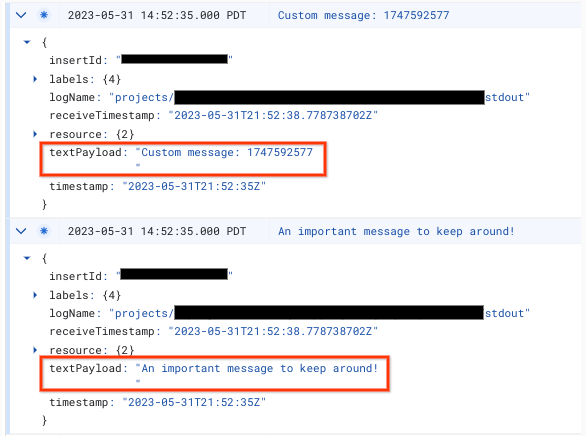
Pour désactiver le message de journal de la console :
- Dans la plate-forme Google Cloud, ouvrez le routeur de journaux. Assurez-vous d'être dans le projet qui correspond à votre ID de conteneur :
- Pour la ligne Type : Bucket Cloud Logging, Nom : _Default, sélectionnez le menu de débordement, puis cliquez sur Modifier le récepteur.
- Sous Destination du récepteur, sélectionnez le bucket de journaux _Default.
Sous Sélectionner les journaux à inclure dans le récepteur, ajoutez une ligne. Saisissez la règle suivante dans le filtre d'inclusion existant :
NOT textPayload:"Custom message:"Pour vos journaux de console, remplacez le texte Custom message: par une sous-chaîne du journal de console que vous souhaitez désactiver. Pour des filtres plus élaborés, utilisez le langage de requête Logging.
Cliquez sur Mettre à jour le récepteur pour appliquer les modifications. Le message
logToConsolecorrespondant doit être exclu de la journalisation.Vérifiez qu'aucun nouveau message de journal de la console n'apparaît dans l'explorateur de journaux.
2. Mapper le déploiement à votre domaine personnalisé
Configurez un domaine personnalisé pour utiliser un domaine autre que l'adresse par défaut fournie par Cloud Run.
3. Ajouter l'URL du serveur à Google Tag Manager
Maintenant que vous disposez d'un serveur, vous devez vous assurer que Google Tag Manager sait qu'il doit l'utiliser.
Ouvrez Google Tag Manager.
Cliquez sur le conteneur serveur que vous souhaitez rediriger vers votre serveur de taggage.
Ouvrez les paramètres de votre conteneur serveur dans l'onglet Admin > Paramètres du conteneur.
Cliquez sur Ajouter une URL, puis collez l'URL de votre serveur.
Enregistrez et revenez à votre espace de travail.
4. Validation
Maintenant que vous avez configuré votre serveur de taggage, assurez-vous qu'il fonctionne comme prévu.
Validation de l'UI
Dans votre espace de travail Tag Manager, cliquez sur le bouton Prévisualiser. Si la page d'aperçu se charge, cela signifie que tout est correctement configuré.
Validation de l'API
Vous pouvez également vérifier que le serveur répond aux vérifications de l'état à l'aide de son API :
- Copiez l'URL de votre conteneur serveur depuis Admin > Paramètres du conteneur.
- Ouvrez un nouvel onglet du navigateur.
- Collez l'URL et ajoutez
/healthyau chemin. Exemple :https://www.example.com/metrics/healthy. - Si votre service fonctionne, le texte
okdevrait s'afficher sur la page.
Si des demandes pour un produit spécifique sont manquantes, vérifiez qu'un événement est déclenché. La commande config initialise le produit, mais les données ne sont généralement transmises que lorsqu'un event est appelé.
Pour en savoir plus sur les bonnes pratiques concernant la validation du taggage côté serveur, consultez Configuration d'un domaine personnalisé.
Prévisualiser plusieurs URL
Si vous avez mappé plusieurs domaines sur un même serveur de taggage, assurez-vous que chaque URL est ajoutée aux paramètres du conteneur.
Si vous avez fourni plusieurs URL, tous les chemins (la chaîne de caractères après le nom de domaine) doivent correspondre.
| Travaux | Ne fonctionne pas |
|---|---|
URL 1 : example.com/abcURL 2 : example2.com/abc |
URL 1 : example.com/abcURL 2 : example2.com/def |
Si plusieurs URL sont ajoutées, une icône s'affiche à côté du bouton Prévisualiser. Elle vous permet de sélectionner l'URL à prévisualiser.
Mettre à jour la version du serveur de taggage
Les nouvelles mises à jour du serveur de taggage contiennent des correctifs pour les failles de sécurité et de nouvelles fonctionnalités. Nous vous recommandons de mettre à jour votre serveur de taggage au moins pour chaque version majeure (par exemple, passer de la version 1.x.x à la version 2.x.x) lorsque Tag Manager vous invite à le faire.
Pour mettre à jour votre serveur de taggage, déployez une nouvelle révision en utilisant les mêmes paramètres que précédemment.
- Ouvrez Cloud Run.
- Sélectionnez le service que vous souhaitez mettre à jour.
- Cliquez sur Modifier et déployer la nouvelle révision.
- Assurez-vous que l'URL de l'image de conteneur est définie sur
gcr.io/cloud-tagging-10302018/gtm-cloud-image:stable, puis cliquez sur Déployer.
Pour vérifier que la mise à jour a bien été effectuée :
- Dans votre conteneur serveur, cliquez sur le bouton Prévisualiser pour démarrer une nouvelle session de débogage et envoyer une requête dans un onglet distinct.
- Dans le récapitulatif, sélectionnez l'onglet Console et assurez-vous qu'aucun message ne vous demande de mettre à jour le serveur de taggage.
Tag Manager peut afficher des messages vous demandant de mettre à jour votre serveur de taggage jusqu'à 24 heures après la mise à jour réussie du serveur. Toutefois, la page d'aperçu affichera un message à jour sur la version du serveur de taggage.