
En esta guía, se explica cómo hacer lo siguiente:
- Aprovisiona un servidor de vista previa para habilitar la función de vista previa del contenedor.
- Aprovisiona un servidor de etiquetado para controlar el tráfico en vivo.
- Aumenta o disminuye la cantidad de servidores que ejecutan tu contenedor de Google Tag Manager.
- Mantén actualizada la versión de tu servidor de etiquetado después de aprovisionarlo.
Requisitos previos
- Necesitas una cuenta de GCP. Si no tienes una, crea una nueva cuenta de GCP.
- Necesitas una cuenta de facturación de GCP. Si no tienes una, crea una cuenta de facturación de GCP (requiere el rol de creador de cuentas de facturación).
- Necesitas los roles de Creador de proyectos y Usuario de cuentas de facturación. Obtén más información para agregar roles.
Aprovisiona un servidor de vista previa y etiquetado
Puedes aprovisionar un servicio de Cloud Run de forma automática en Google Tag Manager o de forma manual en Google Cloud.
Edita la configuración del servicio
Sigue estos pasos para cambiar la configuración del servicio:
- Abre Cloud Run.
- Selecciona el servicio que necesitas ajustar.
- Haz clic en Editar e implementar una nueva revisión.
- Realiza los cambios y haz clic en Implementar.
Costo de Cloud Run
En esta configuración de Cloud Run, cada servidor cuesta aproximadamente USD 45 por mes. Cada servidor es una instancia de Cloud Run con 1 CPU virtual y 0.5 GB de memoria que usa el modelo de precios con CPU siempre asignada.
Te recomendamos que ejecutes un mínimo de 2 instancias para reducir el riesgo de pérdida de datos en caso de una interrupción del servidor. Sin embargo, puedes optar por ejecutar menos (o más) servidores. Esperamos que el ajuste de escala automático de 2 a 10 servidores procese entre 35 y 350 solicitudes por segundo, aunque el rendimiento variará según la cantidad de etiquetas y lo que hagan esas etiquetas.
Cloud Run se ajustará dinámicamente según la carga. El parámetro de configuración max-instances es el peor caso posible para determinar cuánto deberás pagar por los recursos. Cloud Run no aprovisionará tantas instancias a menos que sea necesario.
Estimación de costos de Cloud Run
Para estimar el costo mensual de ejecutar tus servidores de etiquetado, usa la calculadora de precios de Google Cloud. La calculadora se abre con una estimación preconfigurada para una implementación predeterminada del etiquetado del servidor. Puedes ajustar la configuración para obtener una estimación más precisa en función del tráfico esperado.
Opcional: Migra desde App Engine
Si creaste una implementación de App Engine y verificaste que ya no recibe tráfico, inhabilita la aplicación de App Engine para evitar cargos de facturación inesperados.
Opcional: Implementación multirregional
Si tu sitio web tiene presencia global o deseas incorporar redundancia en el servicio, implementa los servidores de etiquetado en varias regiones.
Antes de comenzar:
- Crea un balanceador de cargas
- Anota el BACKEND_NAME que elegiste.
Sigue estos pasos para agregar más regiones a tu implementación:
- Reemplaza REGION por la región en la que se implementó el servidor de vista previa. Es posible que ya se haya completado si seguiste las opciones de línea de comandos para aprovisionar el servidor de vista previa y etiquetado.
- Reemplaza CONTAINER_CONFIG por la cadena de configuración del contenedor de Tag Manager. Es posible que ya se haya completado si seguiste las opciones de línea de comandos para aprovisionar el servidor de vista previa y etiquetado.
- Reemplaza NEW_REGION por la nueva región en la que deseas implementar el servidor de etiquetado.
- Reemplaza BACKEND_NAME por el nombre que elegiste cuando aprovisionaste el balanceador de cargas.
- Opcional: Para agregar otra región, sustituye la variable NEW_REGION y vuelve a ejecutar el fragmento de código.
    gcloud run deploy "server-side-tagging" \
    --region NEW_REGION \
    --image gcr.io/cloud-tagging-10302018/gtm-cloud-image:stable \
    --platform managed \
    --ingress all \
    --min-instances 2 \
    --max-instances 10 \
    --timeout 60 \
    --allow-unauthenticated \
    --no-cpu-throttling \
    --update-env-vars PREVIEW_SERVER_URL="$(
      gcloud run services describe server-side-tagging-preview \--region "REGION" \
      --format="value(status.url)")",CONTAINER_CONFIG="CONTAINER_CONFIG" && \

    gcloud compute network-endpoint-groups create server-side-tagging-neg \
    --region=NEW_REGION \
    --network-endpoint-type=SERVERLESS \
    --cloud-run-service="server-side-tagging" && \

    gcloud compute backend-services add-backend --global "BACKEND_NAME" \
    --network-endpoint-group-region=NEW_REGION \
    --network-endpoint-group=server-side-tagging-neg
Opcional: Inhabilita el registro
Registro de solicitudes
De forma predeterminada, se registra información sobre cada solicitud (p.ej., ruta de acceso a la solicitud, parámetros de búsqueda, etcétera). Si tu servidor de etiquetado controla una gran cantidad de solicitudes por mes (p.ej., más de 1 millón), es posible que esos mensajes de registro generen cargos de registro significativos. Para reducir o eliminar los cargos de registro, te recomendamos inhabilitar el registro de solicitudes.
Para inhabilitar el registro de solicitudes, haz lo siguiente:
- En Google Cloud, abre el Enrutador de registros. Asegúrate de estar en el proyecto que coincide con el ID de tu contenedor:

- En la línea Tipo: Bucket de Cloud Logging, Nombre: _Default, selecciona el menú de desbordamiento y, luego, haz clic en Editar receptor.
- En Destino del receptor, selecciona el bucket de registros _Default.
En Elige registros para incluirlos en el receptor, agrega una línea nueva. Ingresa la siguiente regla en el filtro de inclusión existente:
NOT LOG_ID("run.googleapis.com/requests")Para inhabilitar también el registro del balanceador de cargas, agrega una línea nueva y, luego, ingresa la siguiente regla en el filtro de inclusión existente:
NOT LOG_ID("requests")Actualiza el receptor para aplicar los cambios. Ahora, las solicitudes se excluirán del registro.
Verifica que no aparezcan solicitudes nuevas en los registros del Explorador de registros.
Registro en la consola
El servidor de etiquetado, los clientes o las etiquetas de un contenedor pueden registrar mensajes en la consola, lo que puede generar cargos de registro. Para reducir o eliminar los cargos de registro, puedes inhabilitar los mensajes de registro de la consola no deseados.
Identifica los registros de la consola no deseados:
- En GCP, abre el Explorador de registros.
Busca mensajes de registro no deseados que provengan de tus etiquetas. Por ejemplo:
Una etiqueta puede enviar los siguientes registros:
const logToConsole = require('logToConsole');

logToConsole('Custom message: ' + data.param1);
logToConsole('An important message to keep around!');
data.gtmOnSuccess()
Busca los mensajes de registro correspondientes en el campo
textPayload:
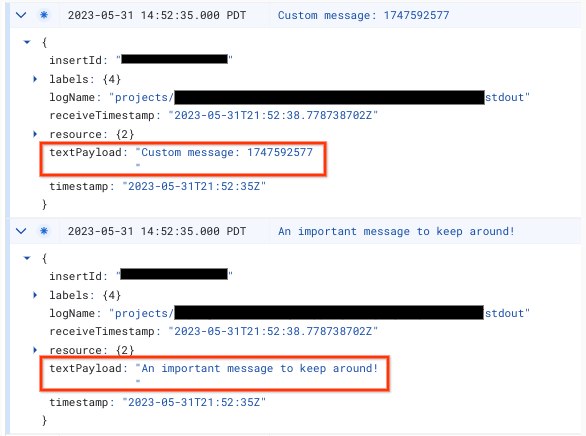
Para inhabilitar el mensaje de registro de la consola, haz lo siguiente:
- En Google Cloud, abre el Enrutador de registros. Asegúrate de estar en el proyecto que coincide con el ID de tu contenedor:
- En la línea Tipo: Bucket de Cloud Logging, Nombre: _Default, selecciona el menú de desbordamiento y, luego, haz clic en Editar receptor.
- En Destino del receptor, selecciona el bucket de registros _Default.
En Elige registros para incluirlos en el receptor, agrega una línea nueva. Ingresa la siguiente regla en el filtro de inclusión existente:
NOT textPayload:"Custom message:"En tus registros de la consola, reemplaza el texto Custom message: por una subcadena del registro de la consola que desees inhabilitar. Para obtener filtros más elaborados, utiliza el lenguaje de consulta de Logging.
Haz clic en Actualizar receptor para aplicar los cambios. El mensaje
logToConsolecoincidente se debe excluir del registro.Verifica que no aparezcan mensajes nuevos de registro de la consola en el Explorador de registros.
2. Asigna la implementación a tu dominio personalizado
Configura un dominio personalizado para usar un dominio que no sea la dirección predeterminada que proporciona Cloud Run.
3. Agrega la URL del servidor a Google Tag Manager
Ahora que tienes un servidor, debes asegurarte de que Google Tag Manager sepa que debe usarlo.
Abre Google Tag Manager.
Haz clic en el contenedor de servidor que deseas que apunte a tu servidor de etiquetado.
Abre la configuración de tu contenedor del servidor en la pestaña Administrador > Configuración del contenedor.
Haz clic en Agregar URL y pega la URL del servidor.
Guarda y vuelve a tu espacio de trabajo.
4. Validación
Ahora que configuraste tu servidor de etiquetado, asegúrate de que funcione según lo previsto.
Verificación de la IU
En tu espacio de trabajo de Tag Manager, haz clic en el botón Vista previa. Si se carga la página de vista previa, significa que todo está configurado correctamente.
Verificación de la API
También puedes verificar que el servidor responda a las verificaciones de estado con su API:
- Copia la URL del contenedor del servidor desde Administrador > Configuración del contenedor.
- Abra una nueva pestaña del navegador.
- Pega la URL y agrega
/healthya la ruta. Por ejemplo:https://www.example.com/metrics/healthy - Si el servicio funciona, deberías ver el texto
oken la página.
Si faltan solicitudes para un producto específico, verifica que se active un evento. El comando config inicializa el producto, pero los datos solo se transmiten cuando se llama a un event.
Si deseas obtener más información sobre las prácticas recomendadas para la verificación del etiquetado del servidor, consulta Configuración de dominios personalizados.
Obtén una vista previa de varias URLs
Si asignaste varios dominios a un solo servidor de etiquetado, asegúrate de que cada URL se agregue a la configuración del contenedor.
Si proporcionaste varias URLs, todas las rutas de acceso (la cadena después del nombre de dominio) deben coincidir.
| Funciona | No funciona |
|---|---|
URL 1: example.com/abcURL 2: example2.com/abc |
URL 1: example.com/abcURL 2: example2.com/def |
Si se agregan varias URLs, verás un ícono junto al botón Vista previa que te permitirá seleccionar la URL para obtener una vista previa.
Actualiza la versión del servidor de etiquetado
Las nuevas actualizaciones del servidor de etiquetado contienen correcciones de vulnerabilidades de seguridad y funciones nuevas. Te recomendamos que, al menos, actualices tu servidor de etiquetado para cada versión principal (p.ej., que actualices de la versión 1.x.x a la 2.x.x) cuando Tag Manager te notifique que debes realizar la actualización.
Para actualizar tu servidor de etiquetado, implementa una revisión nueva con la misma configuración que usaste anteriormente.
- Abre Cloud Run.
- Selecciona el servicio que quieres actualizar.
- Haz clic en Editar e implementar una nueva revisión.
- Asegúrate de que la URL de la imagen del contenedor esté configurada como
gcr.io/cloud-tagging-10302018/gtm-cloud-image:stabley haz clic en Implementar.
Para verificar que la actualización se haya realizado correctamente, haz lo siguiente:
- En tu contenedor del servidor, haz clic en el botón Vista previa para iniciar una nueva sesión de depuración y enviar una solicitud en una pestaña separada.
- En el resumen, selecciona la pestaña Consola y asegúrate de que no haya mensajes que te pidan que actualices el servidor de etiquetado.
Es posible que Tag Manager muestre mensajes en los que se te solicite que actualices tu servidor de etiquetado hasta un día después de que se haya actualizado correctamente. Sin embargo, la página de vista previa mostrará un mensaje actualizado sobre la versión del servidor de etiquetado.