

نظرة عامة
تتوفّر "منصة خرائط Google" على الويب (JS وTS) وAndroid وiOS، وتوفّر أيضًا واجهات برمجة تطبيقات لخدمات الويب للحصول على معلومات حول الأماكن والاتجاهات والمسافات. تمت كتابة النماذج في هذا الدليل لمنصة واحدة، ولكن يتم توفير روابط المستندات لتنفيذها على منصات أخرى.
تتيح لك أداة Quick Builder في Google Cloud Console إنشاء أداة بحث عن مواقع جغرافية بسرعة، بما في ذلك استيراد بيانات الملفات التجارية وتضمين روابط حجز المواعيد تلقائيًا من مقدّمي الخدمات التابعين لجهات خارجية. تتيح لك واجهة المستخدم التفاعلية إنشاء الرموز البرمجية ونشرها على السحابة الإلكترونية في غضون دقائق.
يريد المستخدمون البحث عن المنتجات والخدمات على الإنترنت والعثور على أفضل موقع جغرافي وأكثرها ملاءمةً لزيارته أو تحديد موعد أو استلام طلب. يريدون الوصول إلى موقعك الجغرافي بأسرع ما يمكن، وأنت تريد أن تقدّم لهم تجارب غنية على الإنترنت تزيد من عدد الزيارات إلى مواقعك الجغرافية، وتعزّز رضا المستخدمين، وتقلّل من عدد مكالمات الدعم. عليك أيضًا قياس مدى نجاح أداة البحث عن المتاجر لتحديد ما إذا كان بإمكان عملائك العثور على موقعك الجغرافي، ومعرفة المجالات التي تحتاج إلى تحسين.
نوصي باستخدام Locator Plus، أي النصائح حول التوجيه والتخصيص التي نقدّمها في هذا الموضوع، باعتبارها أفضل مجموعة من واجهات برمجة التطبيقات في "منصة خرائط Google" لإنشاء تجارب مستخدمين رائعة في أدوات تحديد المواقع. باتّباع هذه الممارسات، يمكنك مساعدة المستخدمين في العثور على مواقعك الجغرافية على الخريطة، والاطّلاع على المعلومات التفصيلية التي يحتاجون إليها لاتّخاذ القرارات، والحصول على الاتجاهات، سواء كانوا يقودون السيارة أو يركبون الدراجة أو يمشون أو يستخدمون وسائل النقل العام.
بالنسبة إلى مستخدمي Locator Plus، تساعدك لوحة بيانات الإحصاءات في تحليل بياناتك وإنشاء إحصاءات منها، ما يمنحك صورة واضحة عن مدى تفاعل المتسوّقين مع أداة البحث عن المتاجر. للوصول إلى هذا التقرير، انتقِل إلى قسم تقارير التفاعل في وحدة التحكّم. لمزيد من التفاصيل حول هذا التقرير، يُرجى الاطّلاع على تقارير التفاعل.
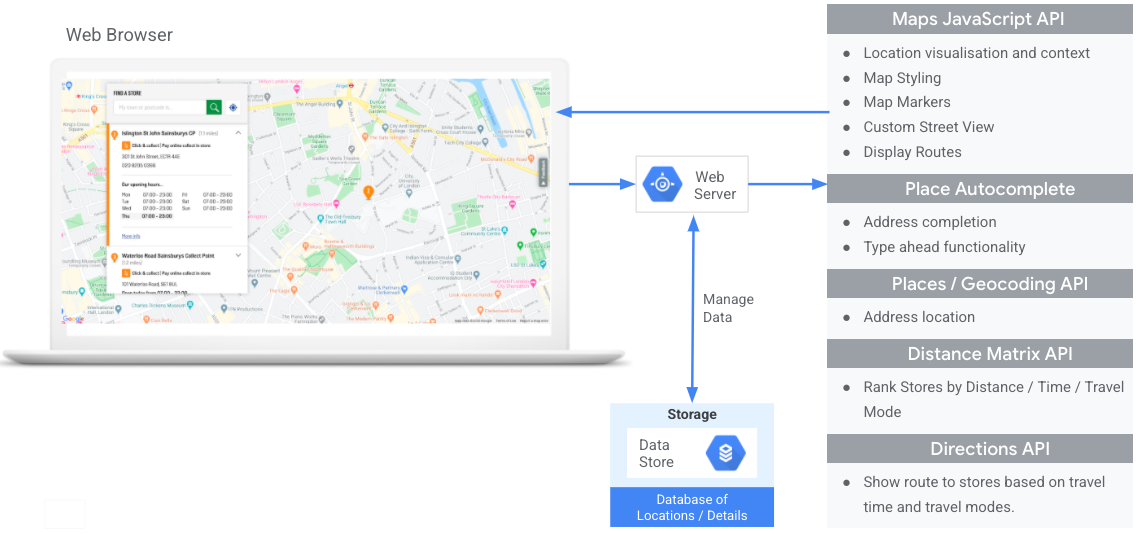
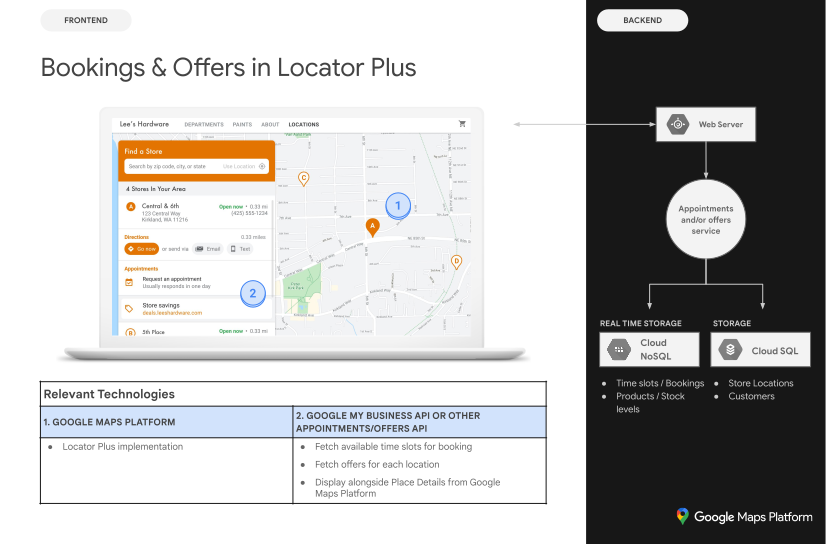
يوضّح المخطّط التالي واجهات برمجة التطبيقات الأساسية المعنية بتنفيذ Locator Plus. يعرض المخطّط أيضًا قاعدة بيانات خاصة ببيانات الموقع الجغرافي يمكنك دمجها مع "تفاصيل المكان" لتزويد المستخدمين بأفضل مجموعة معلومات ممكنة وأكثرها شمولاً. (انقر للتكبير.)
تفعيل واجهات برمجة التطبيقات
لتنفيذ هذه الممارسات، يجب تفعيل واجهات برمجة التطبيقات التالية في وحدة تحكّم Google Cloud:- Maps JavaScript API
- Places API
- Geocoding API
- Distance Matrix API (الإصدار القديم)
- Directions API (الإصدار القديم)
أقسام التنفيذ
في هذا الموضوع، سنتناول الممارسات وعمليات التخصيص التالية.
- يُعدّ رمز علامة الاختيار من الممارسات الأساسية.
- رمز النجمة هو تخصيص اختياري ولكن يُنصح به لتحسين الحلّ.
| عرض مواقعك الجغرافية على خريطة تفاعلية |
إنشاء خريطة تتيح للمستخدمين الاطّلاع على تفاصيل الموقع الجغرافي والتنقّل وتكبير الخريطة وتصغيرها أو يمكنك استكشاف حلّ Quick Builder Locator Plus لإنشاء خريطة بسرعة، بما في ذلك استيراد تفاصيل النشاط التجاري بسهولة من بطاقات بيانات الملف التجاري وتضمين روابط حجز المواعيد ونشرها على Google Cloud Storage. |
|
| توفير تفاصيل الأماكن | بعد أن يعثر المستخدمون على أقرب مواقعك الجغرافية على الخريطة، قدِّم لهم تفاصيل المكان عن هذه المواقع لمساعدتهم في اتخاذ القرارات. | |
| عرض المواقع الجغرافية من زاوية 45 درجة | يمكنك منح المستخدمين صورة أفضل لموقعك الجغرافي في عرض القمر الصناعي من زاوية 45 درجة. | |
| تحديد الموقع الجغرافي للمستخدم | إضافة وظيفة الكتابة أثناء التنقل لتحسين تجربة المستخدم على جميع المنصات وتحسين دقة العناوين بأقل عدد من ضغطات المفاتيح | |
| عرض مدة الرحلة والمسافة إلى أقرب المواقع الجغرافية | حساب مسافة الرحلة ومدتها لعدة نقاط انطلاق ووجهات، مع إمكانية تحديد أشكال مختلفة من وسائل النقل، مثل المشي أو القيادة أو ركوب الدراجة | |
| مساعدة المستخدمين في حجز المواعيد |
السماح للمستخدمين بحجز موعد من اللوحة الجانبية "تفاصيل المكان" أو يمكنك استكشاف حلّ Quick Builder Locator Plus لإنشاء خريطة بسرعة، بما في ذلك استيراد تفاصيل النشاط التجاري بسهولة من بطاقات بيانات الملف التجاري وتضمين روابط حجز المواعيد ونشرها على Google Cloud Storage. |
|
| عرض العروض المحلية | عرض عروض محلية قابلة للنقر في اللوحة الجانبية "تفاصيل المكان" | |
| توفير اتجاهات التنقّل | الحصول على بيانات الاتجاهات من نقطة الانطلاق إلى الوجهة باستخدام وسائل نقل مختلفة، مثل المشي والقيادة وركوب الدراجات ووسائل النقل العام | |
| تخصيص الخريطة | يمكنك إنشاء علامات مخصّصة على الخريطة لمساعدة مواقعك الجغرافية في التميّز، وتصميم الخريطة لتتطابق مع ألوان علامتك التجارية. يمكنك عرض (أو إخفاء) نقاط اهتمام معيّنة على خريطتك لمساعدة المستخدمين في تحديد مواقعهم بشكل أفضل، والتحكّم في كثافة نقاط الاهتمام لمنع الازدحام على الخريطة. | |
| الحصول على إحصاءات الاستخدام | يمكنك ضبط "إحصاءات Google" واستخدامها للحصول على إحصاءات حول استراتيجية أداة البحث عن أماكن وطريقة تنفيذها. | |
| إرسال الاتجاهات إلى جهاز جوّال | بالإضافة إلى عرض الاتجاهات على أداة البحث عن أماكن، يمكنك أيضًا إرسال الاتجاهات إلى هاتف المستخدم للتنقّل باستخدام "خرائط Google" أثناء التنقّل. | |
| عرض "التجوّل الافتراضي" لمساعدة المستخدمين في تصوّر المواقع الجغرافية | قدِّم للمستخدمين صور "التجوّل الافتراضي" بزاوية 360 درجة لمساعدتهم في تحديد الاتجاهات بشكل أفضل والعثور على مواقعك الجغرافية بشكل أسرع. | |
| تحديد الموقع الجغرافي للمستخدم باستخدام Geolocation | إذا كنت لا تريد الاعتماد على خدمات الموقع الجغرافي على الجهاز، استخدِم خدمة تحديد الموقع الجغرافي للمساعدة في تحديد موقع المستخدم. | |
| الجمع بين بيانات الموقع الجغرافي المخصّصة و"تفاصيل المكان" | يمكنك الجمع بين تفاصيل الموقع الجغرافي المخصّصة و"تفاصيل المكان" لتزويد المستخدمين بمجموعة غنية من البيانات لاتخاذ القرارات. |
عرض مواقعك الجغرافية على خريطة تفاعلية
يُعدّ محدّد الموقع جزءًا مهمًا من تجربة المستخدم. ومع ذلك، قد تفتقر بعض المواقع الإلكترونية إلى خريطة بسيطة، ما يضطر المستخدمين إلى مغادرة الموقع الإلكتروني أو التطبيق للعثور على موقع جغرافي قريب. وهذا يعني أنّ المستخدمين سيحصلون على تجربة غير مثالية لأنّهم سيضطرون إلى التنقّل بين الصفحات للحصول على المعلومات التي يحتاجون إليها. بدلاً من ذلك، يمكنك تحسين هذه التجربة من خلال تضمين الخرائط وتخصيصها في تطبيقاتك.
هناك عدة طرق لتفعيل هذه الميزة: (1) استخدام حل Quick Builder Locator Plus لتوفير هذه الوظيفة بشكل جاهز، و (2) استخدام عملية تنفيذ "الخرائط الديناميكية" الخاصة بك. يوضّح هذا القسم هذه الخيارات بالتفصيل.
استخدام أداة الإنشاء السريع في Locator Plus
يمكنك استخدام حلّ Quick Builder Locator Plus لاستيراد تفاصيل النشاط التجاري من ملفك التجاري. وبالتالي، سيظهر أي تغيير في تفاصيل النشاط التجاري في ملفك التجاري في أداة البحث عن المتاجر على موقعك الإلكتروني. يمكن أن تشمل هذه التغييرات ساعات العمل ومعلومات الاتصال والصور وخيارات الخدمة والمزيد. يمكن أن يتيح لك Quick Builder استكشاف إعداد مواقع الأنشطة التجارية على الخريطة بسرعة، أو إنشاء رمز قابل للنشر، أو النشر مباشرةً في Google Cloud Storage في غضون دقائق.


استخدام عملية تنفيذ "الخرائط الديناميكية" الخاصة بك
| يستخدم هذا المثال: Maps JavaScript API | يتوفّر أيضًا: Android | iOS |
يمكنك إضافة خريطة ديناميكية إلى صفحتك، أي خريطة يمكن للمستخدمين التنقّل فيها وتكبيرها وتصغيرها والحصول على تفاصيل حول المواقع الجغرافية المختلفة ونقاط الاهتمام، وذلك باستخدام بضعة أسطر من الرموز البرمجية.
أولاً، عليك تضمين Maps JavaScript API في الصفحة. يتم ذلك من خلال ربط النص البرمجي التالي في صفحة HTML.
<script defer src="https://maps.googleapis.com/maps/api/js?key=YOUR_API_KEY&callback=initMap&solution_channel=GMP_guides_locatorplus_v2_a"></script>
يشير عنوان URL إلى وظيفة JavaScript initMap التي يتم تنفيذها عند تحميل الصفحة. في عنوان URL، يمكنك أيضًا تحديد لغة أو منطقة الخريطة للتأكّد من تنسيقها بالطريقة الصحيحة للبلد المحدّد الذي تستهدفه. يضمن تحديد منطقة أيضًا أن يكون سلوك التطبيقات المستخدَمة خارج الولايات المتحدة متحيزًا للمنطقة التي تحدّدها. يمكنك الاطّلاع على
تفاصيل تغطية منصة خرائط Google
للحصول على قائمة كاملة باللغات والمناطق المتاحة، والتعرّف على مزيد من المعلومات حول
region
استخدام المَعلمات.
بعد ذلك، تحتاج إلى div HTML لوضع الخريطة على الصفحة.
هذا هو المكان الذي ستظهر فيه الخريطة.
<div id="map"></div>
الخطوة التالية هي ضبط الوظائف الأساسية للخريطة. يتم ذلك في دالة النص البرمجي initMap المحدّدة في عنوان URL الخاص بالنص البرمجي. في هذا النص البرمجي،
الموضّح في المثال التالي، يمكنك ضبط الموقع الجغرافي الأوّلي،
نوع الخريطة،
وعناصر التحكّم التي ستكون متاحة على الخريطة للمستخدمين. لاحظ أنّ
getElementById() يشير إلى رقم تعريف div "الخريطة" أعلاه.
function initMap() {
  const map = new google.maps.Map(document.getElementById("map"), {
    zoom: 12,
    center: { lat: 51.485925, lng: -0.129500 },
    zoomControl: false
  });
}
بالنسبة إلى أداة البحث عن أماكن، يهمّك عادةً ضبط الموقع الجغرافي الأوّلي ونقطة مركزية أو الحدود ومستوى التكبير (مقدار تكبير الخريطة في ذلك الموقع الجغرافي). معظم العناصر الأخرى، مثل ضبط عناصر التحكّم، اختيارية لأنّك تحدّد مستوى التفاعل مع الخريطة.
الحصول على أرقام تعريف الأماكن
| يستخدم هذا المثال: Places API | يتوفّر أيضًا: JavaScript |
قد يكون لديك قاعدة بيانات خاصة بمواقعك الجغرافية تتضمّن معلومات أساسية، مثل اسم الموقع الجغرافي وعنوانه ورقم هاتفه. لاسترداد المعلومات التي توفّرها "منصة خرائط Google" حول ذلك المكان، بما في ذلك الإحداثيات الجغرافية والمعلومات التي يقدّمها المستخدمون، ابحث عن معرّف المكان الذي يتوافق مع كل موقع جغرافي في قاعدة البيانات. يمكنك إجراء طلب إلى
نقطة نهاية العثور على مكان في البحث عن الأماكن في Places API وطلب الحقل place_id فقط. في ما يلي مثال على طلب
رقم تعريف المكان لمكتب Google في لندن:
https://maps.googleapis.com/maps/api/place/findplacefromtext/json?input=google%20london&inputtype=textquery&fields=place_id&key=YOUR_API_KEY&solution_channel=GMP_guides_locatorplus_v2_a
يمكنك تخزين معرّف المكان هذا في قاعدة البيانات واستخدامه كطريقة فعّالة لطلب معلومات عن المكان. في ما يلي تعليمات حول استخدام معرّف المكان لتحديد الموقع الجغرافي واسترداد تفاصيل المكان وطلب اتجاهات إلى المكان.
الترميز الجغرافي لمواقعك
| يستخدم هذا المثال: Geocoding API | يتوفّر أيضًا: JavaScript |
إذا كانت قاعدة بيانات المواقع الجغرافية تتضمّن عناوين شوارع ولكن ليس إحداثيات جغرافية، استخدِم Geocoding API للحصول على خط العرض وخط الطول الخاصين بهذا العنوان لأغراض وضع العلامة على الخريطة. يمكنك تحويل العناوين إلى رموز جغرافية من جهة الخادم، وتخزين خطوط الطول ودوائر العرض في قاعدة البيانات، ثم تحديثها كل 30 يومًا على الأقل.
في ما يلي مثال على استخدام Geocoding API للحصول على خط العرض وخط الطول الخاصَين برقم تعريف المكان الذي تم عرضه لمكتب Google في لندن:
https://maps.googleapis.com/maps/api/geocode/json?place_id=ChIJVSZzVR8FdkgRTyQkxxLQmVU&key=YOUR_API_KEY&solution_channel=GMP_guides_locatorplus_v2_aإضافة مواقع جغرافية إلى الخريطة
الخطوة التالية هي إضافة مواقعك الجغرافية إلى الخريطة. يتم ذلك عادةً من خلال إضافة علامات إلى الخريطة، ولكن هناك عدد من الخيارات الأخرى التي يمكنك استخدامها، مثل طبقات البيانات.
بعد الحصول على خطوط الطول والعرض الخاصة بموقعك الجغرافي، إليك مثال على إضافة علامة إلى الخريطة:
var marker = new google.maps.Marker({
    position: { lat: 51.493073, lng: -0.146550 },
    label:"A",
    title:"Location Name"
});

// To add the marker to the map, call setMap();
marker.setMap(map);
باستخدام بعض العلامات، يمكنك الاطّلاع على الموقع الجغرافي لعدد من المواقع الجغرافية معًا.
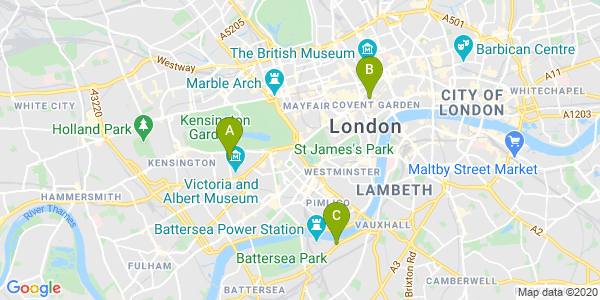
إذا كان عدد المواقع الجغرافية كبيرًا، يمكنك استخدام أداة لتجميع العلامات في JavaScript أو Android أو iOS. في ما يلي مثال على تجميع العلامات في عيّنة أداة البحث عن المتاجر المستندة إلى JavaScript على GitHub.
تقديم تفاصيل المكان
| يستخدم هذا المثال: Maps JavaScript API | تتوفّر أيضًا: واجهة برمجة التطبيقات | Android | iOS |
يمكنك مشاركة تفاصيل المكان التي يحتاج المستخدمون إلى معرفتها قبل زيارة أحد مواقعك الجغرافية. من خلال ميزة "تفاصيل المكان" الغنية بالمعلومات، مثل معلومات الاتصال وساعات العمل وتقييمات المستخدمين وصور المستخدمين وحالة الإغلاق المؤقت، سيعرف المستخدمون بالضبط ما يمكن توقّعه عند زيارة موقعك الجغرافي. بعد إجراء طلب بيانات من Places API، يمكنك فلترة الرد وعرضه في نافذة معلومات أو شريط جانبي على الويب أو بأي طريقة أخرى تريدها.
لطلب تفاصيل المكان، ستحتاج إلى رقم تعريف المكان لكل موقع من مواقعك الجغرافية. اطّلِع على الحصول على معرّفات الأماكن لاسترداد معرّف المكان الخاص بموقعك الجغرافي.
وسِّعوا القائمة للاطّلاع على الفيديوهات التي يمكنكم طلب تفاصيل المكان عنها:
الحصول على ساعات العمل
التحقّق من حالات الإغلاق
التحكّم في التكاليف
يستخدم المثال التالي مكتبة الأماكن، Maps JavaScript API لاسترداد تفاصيل المكان وإضافتها إلى InfoWindow. يستخدم هذا التنفيذ استراتيجية توفير التكلفة من خلال تفعيل طلب "تفاصيل المكان" فقط عندما يطلب المستخدم التفاصيل بالنقر على العلامة بدلاً من جلب التفاصيل بشكل استباقي لجميع المواقع الجغرافية بغض النظر عن اهتمام المستخدم.
  const marker = new google.maps.Marker({
    map,
    position: { lat: 51.493073, lng: -0.14655 },
  });
  const request = {
    placeId: "ChIJVSZzVR8FdkgRTyQkxxLQmVU",
    fields: ["name", "formatted_address", "rating", "website"],
  };
  const infowindow = new google.maps.InfoWindow();
  const service = new google.maps.places.PlacesService(map);

  google.maps.event.addListener(marker, "click", function () {
    service.getDetails(request, (place, status) => {
      if (status === google.maps.places.PlacesServiceStatus.OK && place) {
        infowindow.setContent(
          "<div><strong>" +
            place.name +
            "</strong><br>" +
            place.formatted_address +
            "<br>" +
            "Rating: " +
            place.rating +
            " stars<br>" +
            place.website +
            "</div>"
        );

        infowindow.open(map, this);
      }
    });
  });
عرض المواقع الجغرافية من زاوية 45 درجة
| يستخدم هذا المثال: Maps JavaScript API | يتوفّر أيضًا: Android | iOS |
عندما تقدّم للمستخدمين عرضًا جويًا لموقعك الجغرافي، يساعدهم ذلك في تكوين فكرة أوضح عن شكله، ما يسهّل عليهم العثور عليه. عندما يختار المستخدم موقعًا جغرافيًا واحدًا للاطّلاع على مزيد من التفاصيل، يمكنك تكبير ذلك الموقع الجغرافي لعرض صور الأقمار الصناعية المتاحة من زاوية 45 درجة.
يضبط نموذج الرمز البرمجي التالي الخريطة على مستوى تكبير/تصغير عالٍ ونوع خريطة متوافق وزاوية ميل تعرض صورًا بزاوية 45 درجة إذا كانت متاحة. يتم توضيح تفاصيل حول مدى توفّر الصور بزاوية 45 درجة في المستندات.
function seeDetail(location) {
  map.setCenter(location);
  map.setZoom(19);
  map.setMapTypeId(google.maps.MapTypeId.HYBRID);
  map.setTilt(45);
}
إعادة ضبط عرض الخريطة الأصلي
يريد المستخدمون غالبًا التبديل بين العرض التفصيلي لموقع جغرافي واحد والعرض الموجز لعدة مواقع جغرافية قريبة. ولتسهيل ذلك، أضِف أداة معالجة الأحداث لرصد الوقت الذي يغادر فيه المستخدم العرض التفصيلي، سواء في تفاعلات الخريطة أو في عرض القائمة. على سبيل المثال، يشير رصد الحدث zoom_changed على العنصر map إلى أنّ المستخدم إما صغّر العرض يدويًا من العرض التفصيلي أو استدعى دالة أخرى عدّلت مستوى التكبير. في هذا النموذج، تؤدي عملية التصغير إلى إعادة ضبط الخريطة على نوع الخريطة الأصلي والميل الأصلي.
let originalMapTypeId = google.maps.MapTypeId.ROADMAP;
map.addListener("zoom_changed", () => {
  const newZoom = map.getZoom()!;

  if (newZoom < 19) {
    map.setTilt(0);
    map.setMapTypeId(originalMapTypeId);
  }
});
تحديد الموقع الجغرافي للمستخدم
| يستخدم هذا المثال: Maps JavaScript API | يتوفّر أيضًا: Android | iOS |
المكوّن الرئيسي التالي في أي أداة البحث عن أماكن هو تحديد الموقع الجغرافي الأوّلي للمستخدم. يمكنك تلقائيًا استخدام خدمات الموقع الجغرافي على الأجهزة الجوّالة وتحديد الموقع الجغرافي في متصفّح الويب لطلب أذونات المستخدمين من أجل ضبط نقطة البداية على الموقع الجغرافي الحالي للمستخدم. ومع ذلك، قد يرفض المستخدم منح هذه الأذونات أو قد يريد تحديد موقع جغرافي مختلف كنقطة بداية.
اعتاد المستخدمون اليوم على ميزة الإكمال التلقائي أثناء الكتابة في الإصدار المخصّص للمستهلكين من "خرائط Google". يمكن دمج هذه الوظيفة في أي تطبيق باستخدام مكتبات الأماكن في منصة خرائط Google على الأجهزة الجوّالة والويب. عندما يكتب المستخدم عنوانًا، تملأ ميزة "الإكمال التلقائي" بقية المعلومات باستخدام أدوات. يمكنك أيضًا توفير وظيفة الإكمال التلقائي الخاصة بك باستخدام مكتبات Places مباشرةً.
ما عليك سوى إضافة بعض مَعلمات طلب البحث إلى عنوان URL الخاص بنص برمجي لواجهة برمجة تطبيقات JavaScript للخرائط لإضافة مكتبة الإكمال التلقائي للأماكن إلى موقعك الإلكتروني. في المثال التالي، تكون الإضافة libraries=places.
<script src="https://maps.googleapis.com/maps/api/js?key=YOUR_API_KEY&libraries=places&callback=initMap&solution_channel=GMP_guides_locatorplus_v2_a" defer></script>بعد ذلك، أضِف مربّع نص إلى صفحتك لـ بيانات أدخلها المستخدم.
<input id="autocomplete" placeholder="Enter starting
      address, city, or zip code" type="text"></input>
أخيرًا، عليك تهيئة خدمة "الإكمال التلقائي" وربطها بمربع النص المسمّى.
يؤدي تقييد
توقّعات الإكمال التلقائي للأماكن الخاصة بـ Place Autocomplete على أنواع الترميز الجغرافي إلى ضبط حقل الإدخال لقبول عناوين الشوارع والأحياء والمدن والرموز البريدية، ما يتيح للمستخدمين إدخال أي مستوى من التفاصيل لوصف نقطة الانطلاق. احرص على طلب الحقل geometry
حتى يحتوي الرد على خطوط الطول والعرض الخاصة بموقع المستخدم الأصلي. ستستخدم إحداثيات الخريطة هذه لإعادة توسيط الخريطة وتحديد العلاقة بين مواقعك الجغرافية والموقع الأصلي.
  // Create the autocomplete object, restricting the search predictions to
  // geographical location types.
  const autocomplete = new google.maps.places.Autocomplete(
    document.getElementById("autocomplete"),
    { types: ["geocode"],
      componentRestrictions: {'country': ['gb']},
      fields: ['place_id', 'geometry', 'formatted_address'] }
  );
  // When the user selects an address from the drop-down
  // zoom to the select location and add a marker.
  autocomplete.addListener("place_changed", addUserLocation);
}
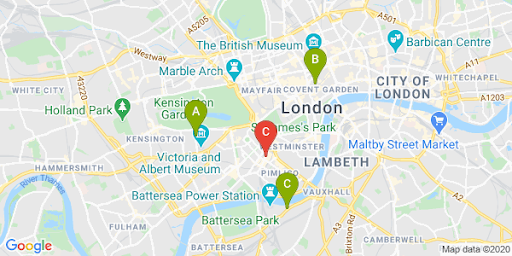
في هذا المثال، بعد أن يختار المستخدم العنوان، يتم تنفيذ الدالة addUserLocation(). يؤدي ذلك إلى أخذ الشكل الهندسي للنتيجة المطابقة وموقع المستخدم، ثم نقل الخريطة إلى ذلك الموقع وإضافة علامة.
function addUserLocation() {
  // Get the place details from the autocomplete object.
  const place = autocomplete.getPlace();

  // Add a marker to the map.
  const marker = new google.maps.Marker({
          map: map
        });

  marker.setLabel("C");
  marker.setPosition(place.geometry.location);

  // Zoom the map to the marker.
  map.panTo(place.geometry.location);
  map.setZoom(12);
}
يمكنك بعد ذلك الاطّلاع على العلاقة بين المستخدم وأي مواقع جغرافية معيّنة، كما هو موضّح في الصورة التالية.
وسِّع هذا القسم للاطّلاع على فيديوهات توضيحية حول كيفية إضافة ميزة "الإكمال التلقائي" الخاصة بـ Place إلى تطبيقك:
الموقع الإلكتروني
تطبيقات Android
تطبيقات iOS
عرض مدة السفر والمسافة إلى أقرب المواقع الجغرافية
| يستخدم هذا المثال: Distance Matrix API (الإصدار القديم) | متاحة أيضًا: خدمة Distance Matrix وMaps JavaScript API (الإصدار القديم) |
بعد الحصول على الموقع الجغرافي للمستخدم، يمكنك مقارنته بالمواقع الجغرافية لشركتك. يساعد إجراء ذلك باستخدام خدمة Distance Matrix وMaps JavaScript API (الإصدار القديم) المستخدمين في اختيار الموقع الجغرافي الأنسب لهم حسب مدة القيادة أو المسافة على الطريق.
يشير عرض المواقع الجغرافية القريبة من المستخدم إلى أنّك قد أضفت مواقعك الجغرافية. عند استخدام قاعدة بيانات خاصة بالمواقع الجغرافية، يجب التأكّد من أنّ البيانات بالتنسيق الذي يمكن استخدامه في الخريطة، مثل GeoJSON، كما هو موضّح في موضوع طبقة البيانات.
الطريقة العادية لتنظيم قائمة بالمواقع الجغرافية هي ترتيبها حسب المسافة. في كثير من الأحيان، يتم احتساب هذه المسافة ببساطة باستخدام الخط المستقيم من المستخدم إلى الموقع الجغرافي، ولكن قد يكون ذلك مضللاً. قد يمر الخط المستقيم فوق نهر لا يمكن عبوره أو عبر طرق مزدحمة في وقت قد يكون فيه موقع جغرافي آخر أكثر ملاءمة. هذا الإجراء مهم عندما يكون لديك مواقع جغرافية متعددة تقع على بُعد بضعة كيلومترات من بعضها البعض.
تعمل خدمة "مصفوفة المسافات" من خلال تلقّي قائمة بالمواقع الجغرافية لنقاط الانطلاق والوجهات، ثم تعرض المسافة والوقت اللازمَين للانتقال بينها. في حالة المستخدم، سيكون المصدر هو المكان الذي يتواجد فيه حاليًا أو نقطة البداية التي يريدها، وستكون الوجهات هي المواقع الجغرافية. يمكن تحديد نقاط البداية والنهاية كأزواج إحداثيات أو كعناوين، وسيتم الربط بينها عند طلب الخدمة. يمكنك استخدام خدمة "مصفوفة المسافة" مع عدد من المَعلمات الإضافية لعرض النتائج استنادًا إلى أوقات القيادة الحالية أو المستقبلية.
يستدعي المثال التالي خدمة "مصفوفة المسافة"، ويحدّد المصدر والمواقع الجغرافية للمستخدم. يعرض هذا المثال المسافة من مركز الخريطة إلى ثلاثة مكاتب تابعة لشركة Google في لندن.
مرجع سريع لترميز عناوين URL: %2C = , (فاصلة)، %3A = : (نقطتان رأسيتان)،
و%7C = | (خط عمودي).
      https://maps.googleapis.com/maps/api/distancematrix/json?origins=51.493490%2C-0.097288
      &destinations=place_id%3AChIJVSZzVR8FdkgRTyQkxxLQmVU%7Cplace_id%3AChIJVSZzVR8FdkgR-HklrBMO0Hc%7Cplace_id%3AChIJ4abvVDwbdkgRDZVFR7A6Bcc
      &units=metric
      &mode=driving
      &key=YOUR_API_KEY
      &solution_channel=GMP_guides_locatorplus_v2_a
إليك نسخة يمكنك نسخها وتشغيلها:
https://maps.googleapis.com/maps/api/distancematrix/json?key=YOUR_API_KEY&origins=51.493490%2C-0.097288&destinations=place_id%3AChIJVSZzVR8FdkgRTyQkxxLQmVU%7Cplace_id%3AChIJVSZzVR8FdkgR-HklrBMO0Hc%7Cplace_id%3AChIJ4abvVDwbdkgRDZVFR7A6Bcc&units=metric&mode=driving&solution_channel=GMP_guides_locatorplus_v2_aستكون الاستجابة الفعلية من الخدمة عبارة عن قائمة بالعناوين والمسافات والمدد المطابقة، على غرار ما هو موضّح في المثال التالي:
وسِّع القسم للاطّلاع على نموذج الردّ:
{
    "destination_addresses": [
        "123 Buckingham Palace Rd, Victoria, London SW1W 9SH, UK",
        "1-13 St Giles High St, West End, London WC2H 8AG, UK",
        "6 Pancras Square, Kings Cross, London N1C 4AG, UK"
    ],
    "origin_addresses": [
        "Unnamed Road, London, UK"
    ],
    "rows": [
        {
            "elements": [
                {
                    "distance": {
                        "text": "4.5 km",
                        "value": 4540
                    },
                    "duration": {
                        "text": "15 mins",
                        "value": 924
                    },
                    "status": "OK"
                },
                {
                    "distance": {
                        "text": "5.0 km",
                        "value": 5043
                    },
                    "duration": {
                        "text": "17 mins",
                        "value": 1044
                    },
                    "status": "OK"
                },
                {
                    "distance": {
                        "text": "6.9 km",
                        "value": 6919
                    },
                    "duration": {
                        "text": "23 mins",
                        "value": 1357
                    },
                    "status": "OK"
                }
            ]
        }
    ],
    "status": "OK"
}
تعرض الصورة التالية نقطة البداية (العلامة الحمراء C) ووجهات على الخريطة:
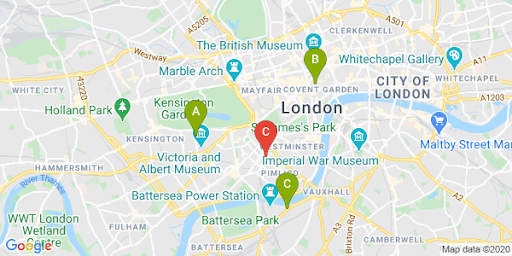
يختلف طول المسار عن المسافة المستقيمة بين نقطتين، كما هو موضّح في الجدول التالي.
| الموقع الجغرافي | المسافة المستقيمة | الطريق في حركة المرور / الوقت |
|---|---|---|
| الموقع الجغرافي (أ) | 3.32 كم | 4.5 كم / 15 دقيقة |
| الموقع الجغرافي (ب) | 3.20 كم | 5.0 كم / 17 دقيقة |
| الموقع الجغرافي C | 4.84 كم | 6.9 كم / 23 دقيقة |
على الرغم من أنّ الموقع الجغرافي (ب) هو الأقرب من حيث المسافة، إلا أنّ الطريق والوقت اللازمَين للوصول إليه أطول لأنّه يمكن الوصول إلى الموقع الجغرافي (أ) عبر طريق سريع.
بعد تقديم هذا الطلب، يمكنك معالجة عملية المطابقة لترتيب الردود حسب مدة القيادة. ويمكنك العثور على أمثلة على هذه الوظيفة في codelabs الخاصة بأداة البحث عن أماكن.
توفير اتجاهات التنقّل
| يستخدم هذا المثال: خدمة "الاتجاهات" في Maps JavaScript API | يتوفّر أيضًا: Directions API (الإصدار القديم) خدمة ويب يمكن استخدامها على Android وiOS، إما مباشرةً من التطبيق أو عن بُعد من خلال خادم وكيل |
إنّ عرض الاتجاهات للمستخدمين من داخل موقعك الإلكتروني أو تطبيقاتك يعني أنّهم لن يحتاجوا إلى الانتقال إلى موقع آخر، وبالتالي لن يتشتّت انتباههم بصفحات أخرى أو يروا المنافسين على الخريطة. ويمكنك حتى عرض انبعاثات الكربون الناتجة عن وسيلة النقل المحدّدة وعرض تأثير أي رحلة معيّنة.
تتضمّن "خدمة الاتجاهات" أيضًا دوال تتيح لك معالجة النتائج وعرضها بسهولة على خريطة.
في ما يلي مثال على عرض لوحة الاتجاهات. لمزيد من المعلومات حول العيّنة، يُرجى الاطّلاع على عرض الاتجاهات النصية.
لمزيد من المعلومات حول ميزات "خرائط Google" هذه، يمكنك قراءة مستندات Maps JavaScript API أو الاطّلاع على الدروس التطبيقية حول الترميز خطوة بخطوة لإنشاء أداة البحث عن أماكن.
مساعدة المستخدمين في حجز المواعيد
عندما يعرض المستخدمون تفاصيل المكان الخاص بك في لوحة جانبية، يمكنك توفير ميزة حجز موعد بنقرة زر واحدة، كما هو موضّح في الشكل التالي.
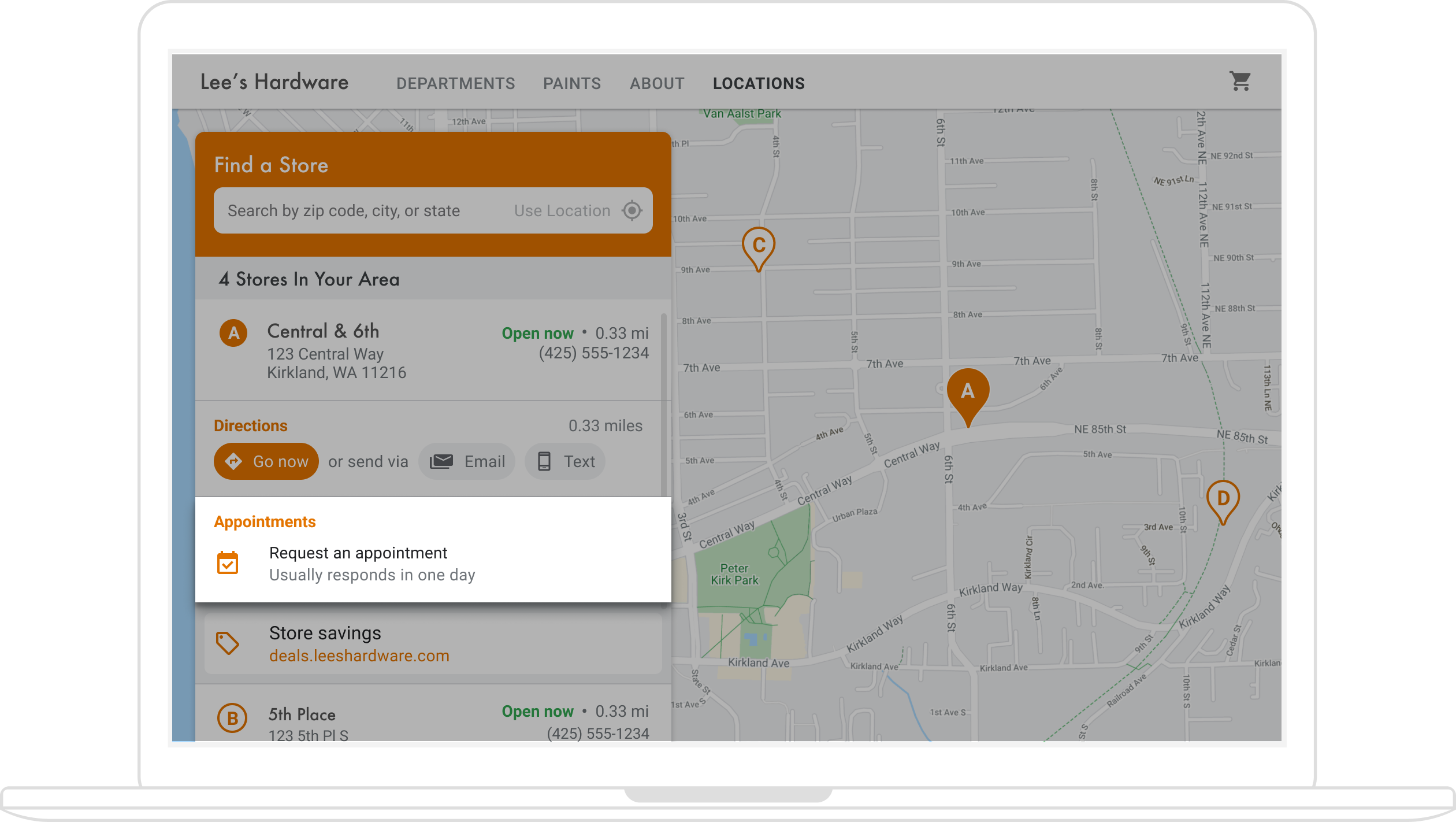
يمكنك تفعيل هذه الميزة بعدة طرق، منها: (1) استخدام حلّ Quick Builder Locator Plus لتوفير هذه الوظيفة بشكل جاهز، و (2) استخدام الملف التجاري. يوضّح هذا القسم هذه الخيارات بالتفصيل.
استخدام أداة "Locator Plus" في "الإنشاء السريع"
يمكنك استخدام حلّ Quick Builder Locator Plus لاستيراد تفاصيل النشاط التجاري بسهولة من ملفك التجاري. بعد استيراد البيانات إلى أداة "الإنشاء السريع"، يمكنك تفعيل روابط حجز المواعيد المضمّنة، حيثما كان ذلك متاحًا، للمواقع الجغرافية لنشاطك التجاري من خلال الحجز عبر Google. حتى إذا لم يكن لديك ملف تجاري مرتبط بحساب Google، سيظل بإمكانك استخدام "المنشئ السريع" لتضمين روابط الحجز الخاصة بالمؤسسات التي سبق لك تفعيلها من خلال موفّري خدمات الحجز التابعين لجهات خارجية عبر ميزة "الحجز عبر Google"*.
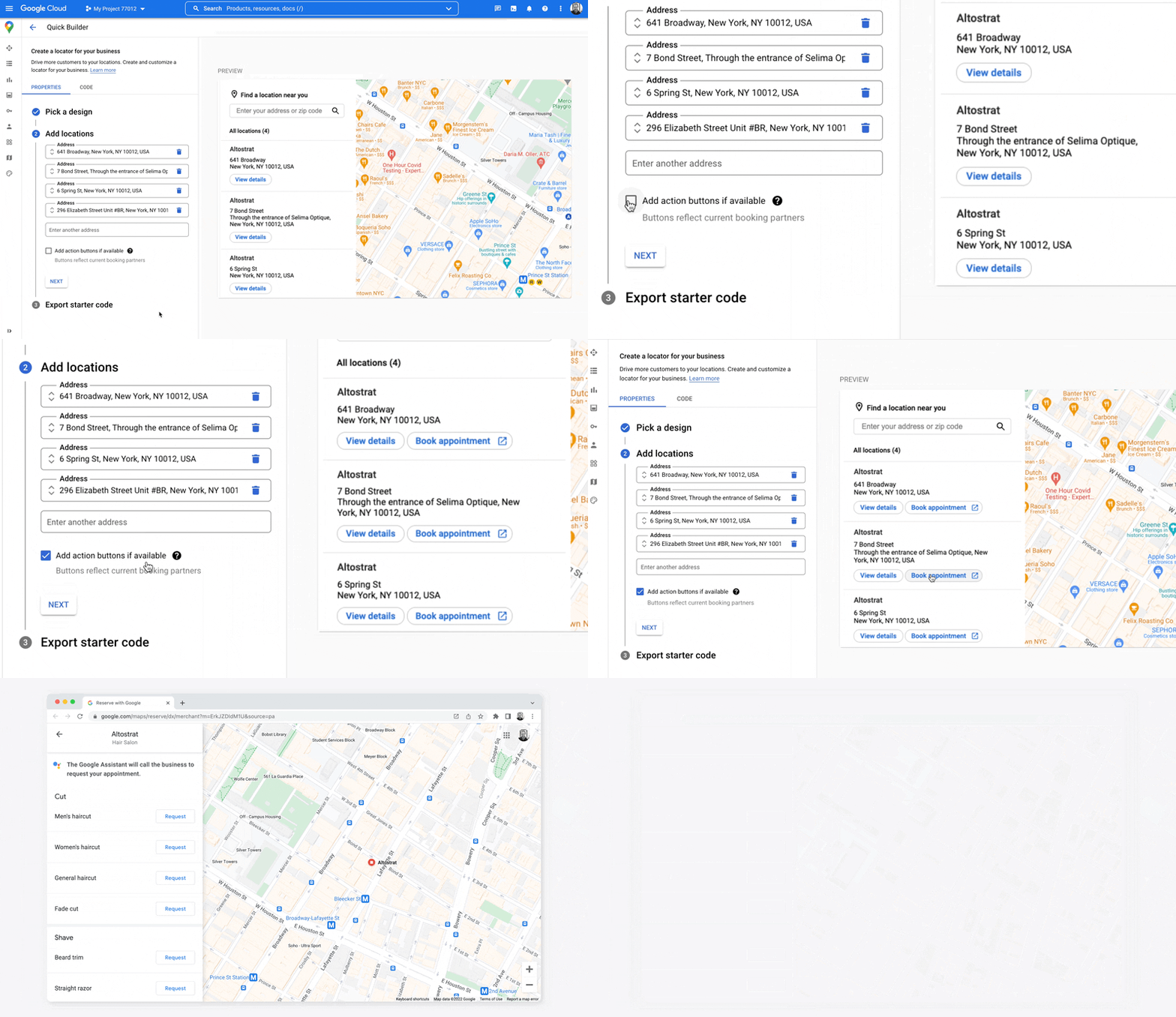
*لا تتوفّر ميزة "الحجز عبر Google" إلا في بلدان/مناطق معيّنة تتعامل فيها الأنشطة التجارية معمقدّم خدمة الحجز معتمَد. إذا كنت مهتمًا بميزة "الحجز عبر Google"، ولكنّك لا تتعامل حاليًا مع شريك في ميزة "الحجز عبر Google"، يمكنك توجيه مقدّم الخدمة إلى إرسال نموذج إبداء الاهتمام من خلال إكمال نموذج لإبداء الاهتمام هذا ومراجعة المستندات لمعرفة كيفية البدء. إذا لم تكن تتعامل مع مقدّم خدمة الحجز، يمكنك الاطّلاع على مقدّمي الخدمات المؤهّلين في قسم "الحجوزات" ضمن لوحة إدارة الملفات التجارية.
استخدام "الملف التجاري" لإتاحة حجز المواعيد
عند إدارة حضورك على الإنترنت باستخدام الملف التجاري، يتم ربط المواقع الجغرافية للأنشطة التجارية التي تنشئها بمعرّفات الأماكن في منصة خرائط Google لتفعيل وظيفة الخرائط المدمجة مع بيانات النشاط الإعلاني.
تتيح لك واجهات برمجة التطبيقات الخاصة بـ "الملف التجاري" إنشاء إجراءات، مثل حجز المواعيد، يمكنك استردادها وعرضها في تطبيقاتك، ولكن يتطلّب ذلك اتّخاذ بعض الخطوات اليدوية لتفعيلها، كما هو موضّح أدناه.
عندما يعرض المستخدمون "تفاصيل المكان" لأحد مواقعك الجغرافية في لوحة جانبية، يمكنك تزويدهم برابط لتحديد موعد. يوضّح هذا القسم كيفية إجراء ذلك.
-
أنشئ
placeActionLinkلواجهات برمجة التطبيقات للملفات التجارية الخاصة بالموقع الجغرافي من النوعAPPOINTMENTأوONLINE_APPOINTMENTأوDINING_RESERVATION. سيكونplaceActionLinkهو العنصر الذي تستخدمه لرابط الموعد في اللوحة الجانبية. (إذا سبق لك إنشاء رابط إجراء الموعد الذي تريده، انتقِل إلى الخطوة التالية). في ما يلي مثال على ردّ من عملية POST ناجحة:placeActionLinks.create{ "name": "locations/15899957830169237700/placeActionLinks/9c984be778a7ebbc", "providerType": "MERCHANT", "isEditable": true, "uri": "https://example.com/reservation-uri", "placeActionType": "DINING_RESERVATION", "createTime": "2021-05-01T01:17:41.609161Z", "updateTime": "2021-05-01T01:17:41.609161Z" } -
ابحث عن الموقع الجغرافي للملف التجاري المرتبط بمعرّف المكان على "منصة خرائط Google".
عندما يعرض المستخدمون "تفاصيل المكان"، فإنّهم يعرضون تفاصيل معرّف مكان على "منصة خرائط Google". يرتبط معرّف المكان بمعرّف الموقع الجغرافي للملف التجاري، لذا عليك العثور على معرّف الموقع الجغرافي استنادًا إلى معرّف المكان على الخريطة لاسترداد رابط حجز المواعيد الذي أنشأته وعرضه. إجراء طلبات البيانات التالية من واجهات برمجة تطبيقات "الملف التجاري على Google":
- إدراج حسابات مشروعك
- إدراج جميع المواقع الجغرافية ضِمن حساب
- في المواقع الجغرافية للحساب، يحتوي
LocationKeyعلى رقم تعريف المكان في منصة خرائط Google، ويمكنك مقارنته برقم تعريف المكان الخاص بالموقع الجغرافي الذي يتم عرضه.
-
باستخدام معرّف الموقع، يمكنك الحصول على رابط لاتّخاذ إجراء الذي تريده. لاسترداد موعد حالي
placeActionLink، أدرِج المواعيد الحاليةplaceActionLinksللموقع، واستخدِم الفلترplaceActionTypeللعثور على رابط الموعد الذي تريد استخدامه (APPOINTMENTأوONLINE_APPOINTMENTأوDINING_RESERVATION).يعرض المثال التالي APPOINTMENT
placeActionLinkفي الردّ من طلب LIST.{ "placeActionLinks": [ { "name": "locations/15899957830169237700/placeActionLinks/9c984be778a7ebbc", "providerType": "MERCHANT", "isEditable": true, "uri": "https://example.com/", "placeActionType": "APPOINTMENT", "createTime": "2021-05-01T01:17:41.609161Z", "updateTime": "2021-05-01T01:17:41.609161Z" } ] } - أنشئ
<div>في اللوحة الجانبية واملأها بالبيانات ذات الصلة من عنصرplaceActionLink، خاصةً معرّف الموارد المنتظم (URI) الخاص برابط حجز المواعيد.
بدائل أخرى لإضافة روابط المواعيد
إذا كنت لا تدير ملفًا تجاريًا أو لا تريد استخدام حلّ Quick Builder Locator Plus، راجِع منصة حجز المواعيد التي تستخدمها للحصول على مستندات حول تضمين أداة حجز في موقع إلكتروني أو تطبيق. يمكنك أيضًا استخدام Google Cloud، مثل Cloud Spanner لنظام إدارة المخزون (فيديو).
عرض العروض المحلية
في اللوحة الجانبية "تفاصيل المكان" الخاصة بموقع جغرافي، يمكنك عرض عروض محلية يمكن للمستخدمين النقر عليها. تتيح لك واجهة برمجة التطبيقات لنشاطي التجاري على Google إنشاء "مشاركات" (مثل العروض المحلية) واستردادها، علمًا أنّ هذه المشاركات مرتبطة بمواقعك الجغرافية. يوضّح الشكل التالي مثالاً على عرض ترويجي محلي في اللوحة الجانبية الخاصة بـ "تفاصيل المكان".
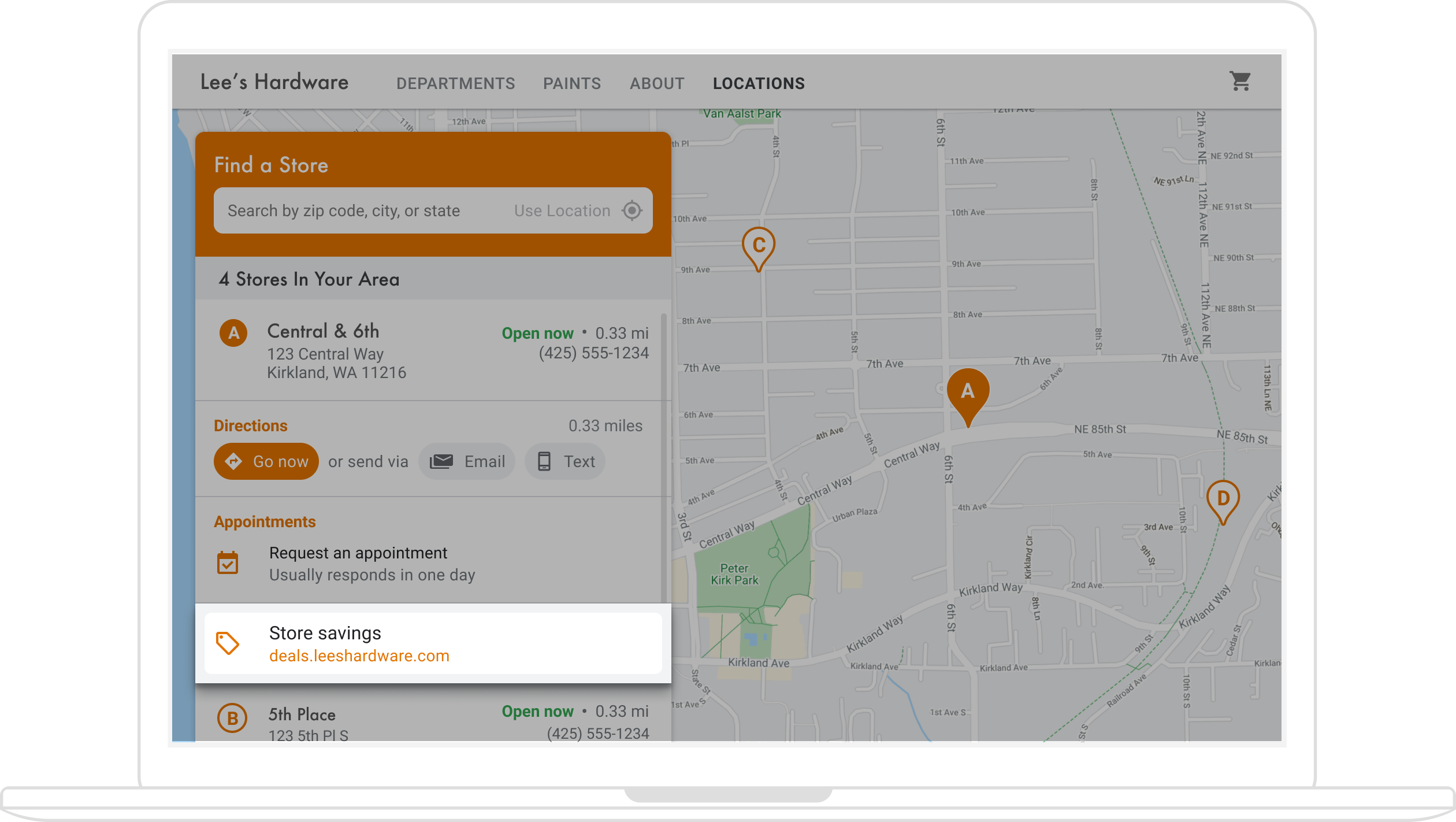
(يعرض مخطط التصميم في قسم Quick Builder التقنيات المتاحة لإضافة عروض إلى أداة تحديد الموقع الجغرافي).
بما أنّ العروض الترويجية المحلية مرتبطة بمواقع جغرافية، عليك العثور على معرّف الموقع الجغرافي الخاص بالملف التجاري والمرتبط بمعرّف المكان على "منصة خرائط Google" الخاص بالموقع الجغرافي الذي يعرضه المستخدمون.
عندما يتوفّر لديك معرّف الموقع الجغرافي الخاص بـ "الملف التجاري"، يمكنك استرداد العرض الترويجي ذي الصلة كـ localPost لعرضه في اللوحة الجانبية "تفاصيل المكان". إليك الخطوات التي يمكنك اتّباعها:
- باستخدام واجهة برمجة تطبيقات "نشاطي التجاري على Google"، يمكنك إنشاء أي مشاركات عروض تريد عرضها، من النوع
OFFER. -
ابحث عن الموقع الجغرافي للملف التجاري أو معرّف الموقع الجغرافي المرتبط بمعرّف المكان على الخريطة.
عندما يعرض المستخدمون "تفاصيل المكان"، فإنّهم يعرضون تفاصيل معرّف مكان على "منصة خرائط Google". يرتبط معرّف المكان بمعرّف موقع جغرافي خاص بـ "الملف التجاري"، لذا عليك العثور على معرّف الموقع الجغرافي استنادًا إلى معرّف المكان على الخريطة لاسترداد رابط العرض الترويجي المحلي وعرضه لموقعك الجغرافي. يمكنك إجراء طلبات البيانات من واجهات برمجة التطبيقات التالية الخاصة بـ "الملف التجاري":
- أدرِج حسابات مشروعك.
- أدرِج جميع المواقع الجغرافية ضِمن حساب.
- في المواقع الجغرافية للحساب، يحتوي
LocationKeyعلى معرّف المكان على "خرائط Google"، ويمكنك مقارنته بمعرّف المكان الخاص بالموقع الجغرافي الذي يتم عرضه.
في ما يلي مثال على طلب للحصول على تفاصيل موقع جغرافي في واجهات برمجة تطبيقات "الملف التجاري على Google":
https://mybusiness.googleapis.com/v4/accounts/111098884960588804666/locations/15899957830169237700
تحتوي الاستجابة على الحقل
locationKeyالذي يمثّل معرّف المكان الذي يمكنك استخدامه مع طلبات "منصة خرائط Google".وسِّع القسم للاطّلاع على نموذج الردّ.
{ "name": "accounts/111098884960588804666/locations/15899957830169237700", "locationName": "Sushi Sushi", "primaryPhone": "+49 2222 22222", "primaryCategory": { "displayName": "Restaurant", "categoryId": "gcid:restaurant", }, "regularHours": { "periods": [ { "openDay": "MONDAY", "openTime": "09:00", "closeDay": "MONDAY", "closeTime": "09:10" }, { "openDay": "TUESDAY", "openTime": "11:30", "closeDay": "TUESDAY", "closeTime": "24:00" } ] }, "locationKey": { "placeId": "ChIJs4wtL04X2jERbc8qHd_wZzk", "requestId": "2c72cbcb-ea2e-4d66-b684-0ef5f090300c" }, "latlng": { "latitude": 1.3670033, "longitude": 103.8556385 }, "openInfo": { "status": "OPEN", "canReopen": true }, "locationState": { "isGoogleUpdated": true, "canUpdate": true, "canDelete": true, "isVerified": true, "isPublished": true, "canHaveFoodMenus": true }, "attributes": [ { "attributeId": "has_delivery", "valueType": "BOOL", "values": [ false ] }, { "attributeId": "requires_masks_customers", "valueType": "BOOL", "values": [ true ] }, { "attributeId": "url_order_ahead", "valueType": "URL", "urlValues": [ { "url": "https://example.com/" }, ] }, { "attributeId": "pay_credit_card_types_accepted", "valueType": "REPEATED_ENUM", "repeatedEnumValue": { "setValues": [ "visa" ], "unsetValues": [ "american_express" ] } } ], "address": { "regionCode": "SG", "languageCode": "en-US", "postalCode": "560445", "addressLines": [ "445 Ang Mo Kio Ave 10" ] }, "profile": { "description": "Example restaurant" } } -
بعد الحصول على معرّف الموقع الجغرافي، يمكنك الحصول على العرض الترويجي الذي تريده. لاسترداد منشور عرض ترويجي حالي، أدرِج
localPostsالحالي للموقع الجغرافي، وفلتر حسبtopicTypeمنOFFERللعثور على محتوى العرض الترويجي الذي تريد استخدامه.في ما يلي مثال على طلب لعرض "المشاركات المحلية" النشطة لموقع جغرافي:
https://mybusiness.googleapis.com/v4/accounts/111098884960588804666/locations/15899957830169237700/localPosts
يعرض المثال التالي
OFFERlocalPostفي الردّ.وسِّع القسم للاطّلاع على نموذج الردّ.
{ "localPosts": [ { "name": "accounts/111098884960588804666/locations/15899957830169237700/localPosts/2524928563578730680", "languageCode": "en", "summary": "Buy One Get One Free on all order-ahead bento boxes today!", "state": "LIVE", "event": { "title": "Bento BOGO", "schedule": { "startDate": { "year": 2020, "month": 1, "day": 20 }, "startTime": {}, "endDate": { "year": 2021, "month": 1, "day": 21 }, "endTime": {} } }, "updateTime": "2020-09-11T10:56:22.594Z", "createTime": "2020-09-11T10:56:22.594Z", "searchUrl": "https://local.google.com/place?id=4156539623820808045&use=posts&lpsid=2524928563578730680", "media": [ { "name": "accounts/111098884960588804666/locations/15899957830169237700/media/localPosts/AF1QipOBQCIf40SbF_PPJxb_zvfCHmaTbv9Zw02PoYPS", "mediaFormat": "PHOTO", "googleUrl": "https://lh3.googleusercontent.com/p/AF1QipOBQCIf40SbF_PPJxb_zvfCHmaTbv9Zw02PoYPS" } ], "topicType": "OFFER", "offer": { "couponCode": "BOGO-JET-CODE", "redeemOnlineUrl": "https://www.example.com/redeem", "termsConditions": "Offer only valid for order-ahead orders placed online." } }, ], } - أنشئ
<div>في اللوحة الجانبية واملأه بالبيانات ذات الصلة من عنصرlocalPost.
تخصيص الخريطة
يمكنك تغيير مظهر خريطتك وتفاصيلها بعدة طرق. يمكنك مثلاً:
- يمكنك إنشاء علامات مخصّصة خاصة بك لاستبدال دبابيس الخريطة التلقائية.
- تغيير ألوان عناصر الخريطة لتعكس علامتك التجارية
- يمكنك التحكّم في نقاط الاهتمام التي تعرضها (المعالم السياحية والطعام والإقامة وما إلى ذلك) وكثافتها، ما يتيح لك تركيز انتباه المستخدم على مواقعك الجغرافية مع تسليط الضوء على المعالم التي تساعد المستخدمين في الوصول إلى أقرب موقع جغرافي.
إنشاء علامات مخصّصة على الخريطة
يمكنك تخصيص العلامات عن طريق تغيير اللون التلقائي (ربما لإظهار ما إذا كان الموقع الجغرافي مفتوحًا حاليًا) أو استبدال العلامة بصورة مخصّصة، مثل شعار علامتك التجارية. يمكن أن توفّر نوافذ المعلومات أو النوافذ المنبثقة معلومات إضافية للمستخدمين، مثل ساعات العمل أو رقم الهاتف أو حتى الصور. يمكنك أيضًا إنشاء علامات مخصّصة تكون نقطية أو متجهة أو قابلة للسحب أو حتى متحركة.
في ما يلي نموذج لخريطة تستخدم علامات مخصّصة. (راجِع رمز المصدر في موضوع العلامات المخصّصة في Maps JavaScript API).
للحصول على معلومات تفصيلية، راجِع مستندات العلامات الخاصة بـ JavaScript (الويب) و Android و iOS.
تصميم خريطتك
تتيح لك "منصة خرائط Google" تصميم خريطتك بطرق تساعد المستخدمين في العثور على أقرب موقع جغرافي والوصول إليه بأسرع ما يمكن، كما تساعدك في تعزيز علامتك التجارية. على سبيل المثال، يمكنك تغيير ألوان الخريطة لتتطابق مع علامتك التجارية، ويمكنك تقليل عوامل التشتيت على الخريطة من خلال التحكّم في نقاط الاهتمام التي تظهر للمستخدمين. توفّر "منصة خرائط Google" أيضًا عددًا من نماذج الخرائط الأساسية، وبعضها محسّن لمختلف المجالات، مثل السفر والخدمات اللوجستية والعقارات والبيع بالتجزئة.
يمكنك إنشاء أنماط الخرائط أو تعديلها في صفحة أنماط الخرائط ضمن مشروعك على Google Cloud Console.
يمكنك توسيع القائمة للاطّلاع على صور متحركة حول إنشاء أنماط الخرائط وتصميمها في Cloud Console:
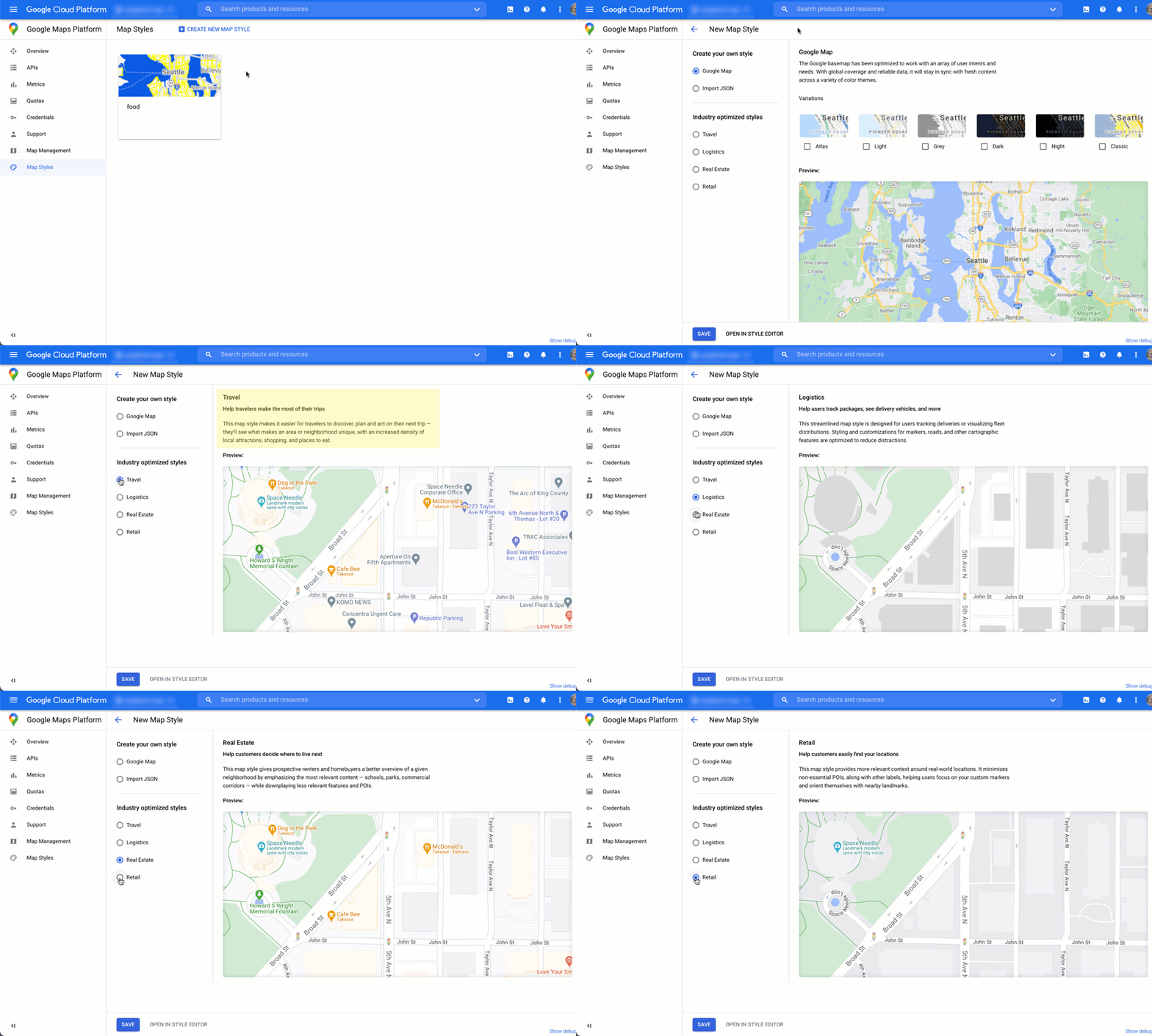
أنماط خرائط المجالات
تعرض هذه الصورة المتحركة أنماط خرائط محدَّدة مسبقًا خاصة بمجالات معيّنة يمكنك استخدامها. وتوفّر هذه الأنماط نقطة بداية مثالية لكل نوع من الصناعات. على سبيل المثال، يقلّل نمط خريطة البيع بالتجزئة من نقاط الاهتمام على الخريطة، ما يتيح للمستخدمين التركيز على مواقعك الجغرافية، بالإضافة إلى المعالم البارزة لمساعدتهم في الوصول إلى أقرب موقع جغرافي بأسرع ما يمكن وبثقة.
عنصر التحكّم في نقاط الاهتمام
يضبط هذا العرض المتحرّك لون العلامة لنقاط الاهتمام ويزيد كثافة نقاط الاهتمام في نمط الخريطة. وكلما زادت الكثافة، ظهرت المزيد من علامات نقاط الاهتمام على الخريطة.
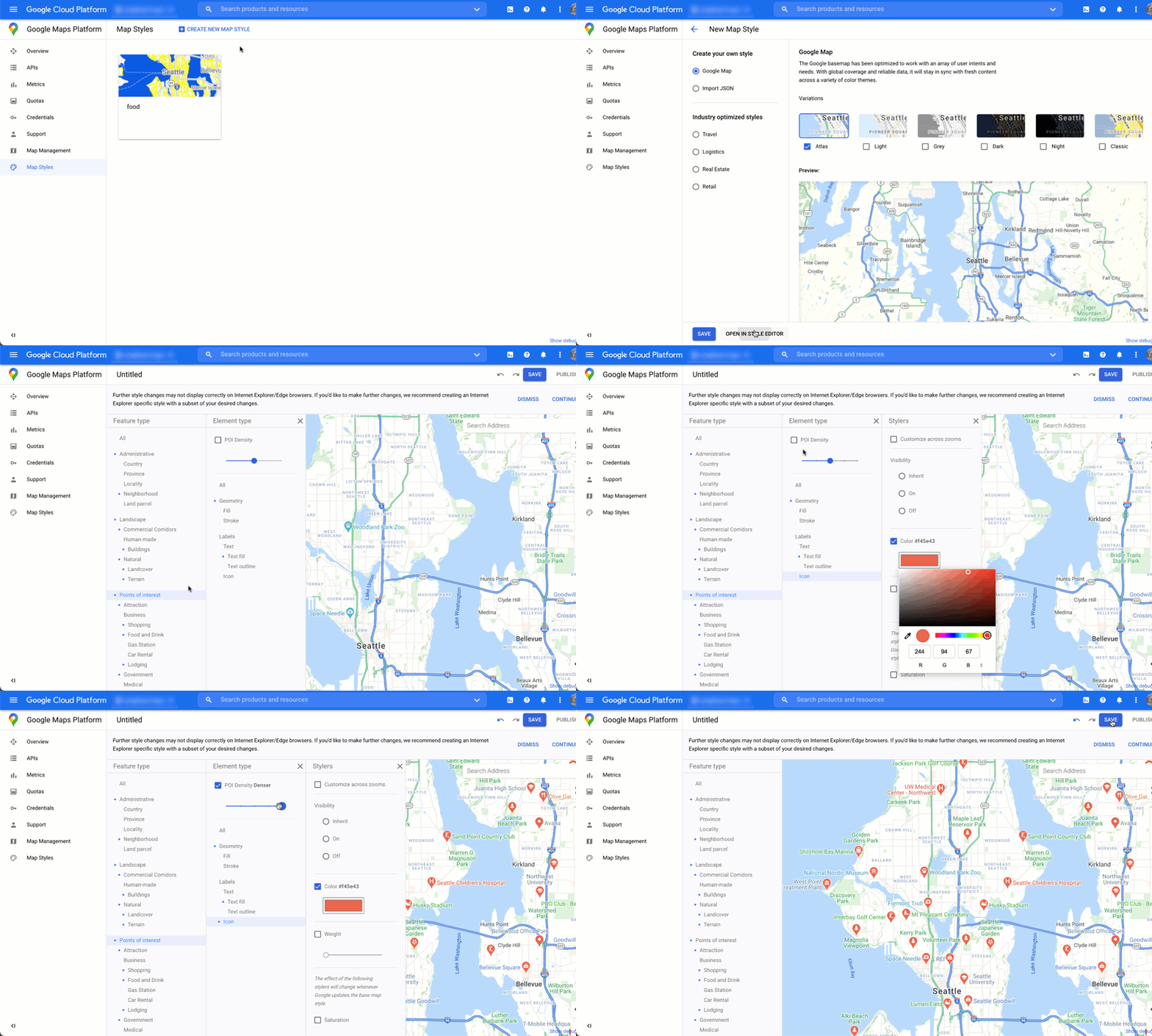
لكل نمط خريطة معرّف خاص به. بعد نشر تصميم في Cloud Console، يمكنك الإشارة إلى معرّف الخريطة هذا في الرمز البرمجي، ما يعني أنّه يمكنك تعديل تصميم الخريطة في الوقت الفعلي بدون إعادة تصميم تطبيقك. سيظهر الشكل الجديد تلقائيًا في التطبيق الحالي وسيتم استخدامه على جميع المنصات. توضّح الأمثلة التالية كيفية إضافة معرّف خريطة إلى صفحة ويب باستخدام Maps JavaScript API.
من خلال تضمين map_ids واحد أو أكثر في عنوان URL للبرنامج النصي، تتيح واجهة برمجة تطبيقات JavaScript لـ "خرائط Google" تلقائيًا هذه الأنماط لتسريع عرض الخريطة عند طلب هذه الأنماط في الرمز.
<script
 src="https://maps.googleapis.com/maps/api/js?key=YOUR_API_KEY&map_ids=MAP_IDs&callback=initMap&solution_channel=GMP_guides_locatorplus_v2_a">
</script>
يعرض الرمز التالي خريطة منمّقة على صفحة الويب. (لا يظهر عنصر HTML
<div id="map"></div> الذي ستظهر فيه الخريطة على الصفحة).
map = new google.maps.Map(document.getElementById('map'), {
  center: {lat: 51.485925, lng: -0.129500},
  zoom: 12,
  mapId: '1234abcd5678efgh'
});
يمكنك الاطّلاع على مزيد من المعلومات حول دمج تصميم الخرائط باستخدام السحابة الإلكترونية في JavaScript (الويب) وAndroid وiOS.
الحصول على إحصاءات حول الاستخدام
باستخدام الإحصاءات، يمكنك الحصول على إحصاءات قيّمة حول كيفية تفاعل المستخدمين مع أداة تحديد المواقع. يقدّم هذا القسم إرشادات حول إعداد ومراقبة إحصاءات "إحصاءات Google" و"الملف التجاري" لتتبُّع البيانات التي تهمّك أكثر. بالنسبة إلى مستخدمي Quick Builder Locator Plus، تساعد لوحة بيانات الإحصاءات في تحليل الإحصاءات وإنشائها، ما يمنحك فكرة عن مدى تفاعل زوّار موقعك الإلكتروني مع أداة تحديد المواقع الخاصة بمتجرك، استنادًا إلى بيانات مجهولة الهوية.
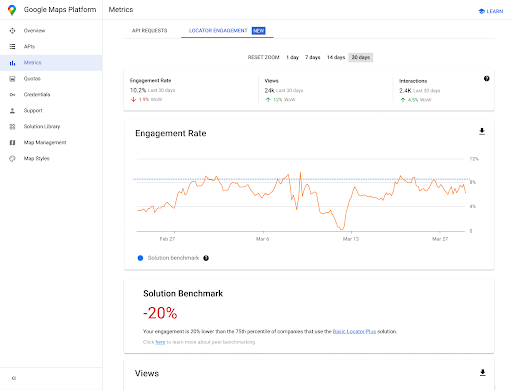
للوصول إلى هذا التقرير، انتقِل إلى قسم تقارير التفاعل في Cloud Console. لمزيد من التفاصيل حول هذا التقرير، يُرجى الاطّلاع على تقارير التفاعل.
نظرًا لقوة ومرونة "إحصاءات Google"، لن نحاول تقديم معلومات شاملة حول الإعداد ومعلومات الاستخدام، بل سنشير إلى المستندات الرئيسية التي يمكنك الرجوع إليها للحصول على مزيد من المعلومات والتعليمات، مع تسليط الضوء على الاعتبارات الرئيسية للإحصاءات في تطبيق أداة البحث عن أماكن.
إعداد برنامج Google Analytics
إذا كنت تستخدم حاليًا "إحصاءات Google" مع تطبيقك، يمكنك تخطّي هذا القسم.
في ما يلي مثال على "علامة شاملة" يمكنك لصقها على موقعك الإلكتروني لتفعيل "إحصاءات Google".
<!-- Global site tag (gtag.js) - Google Analytics -->
<script async src="https://www.googletagmanager.com/
gtag/js?id=G-XR5B5D4NW0"></script>
<script>
  window.dataLayer = window.dataLayer || [];
  function gtag(){dataLayer.push(arguments);}
  gtag('js', new Date());

  gtag('config', 'G-XR5B5D4NW0');
</script>
سواء كنت تستخدم "إدارة العلامات من Google" أو تضيف "إحصاءات Google" مباشرةً إلى موقعك الإلكتروني، المهم هو معرفة كيفية استخدام عملية تنفيذ "إحصاءات Google" لإجراء ما يلي:
- تفعيل تفاعلات المستخدمين، مثل النقرات، التي يمكن قياسها بشكل مستقل عن مشاهدات صفحات الموقع الإلكتروني (الأحداث)
- عرض البيانات الأولية (المقاييس) في مجموعات ذات معنى (السمات أو السمات المخصّصة)
استخدام الأحداث المخصّصة
في ما يلي مثال على تحديد حدث مخصص في أداة البحث عن أماكن:
gtag('event', 'location', {
  'method': 'address'
});
من المهم تسمية event وmethod بشكل واضح بما يكفي
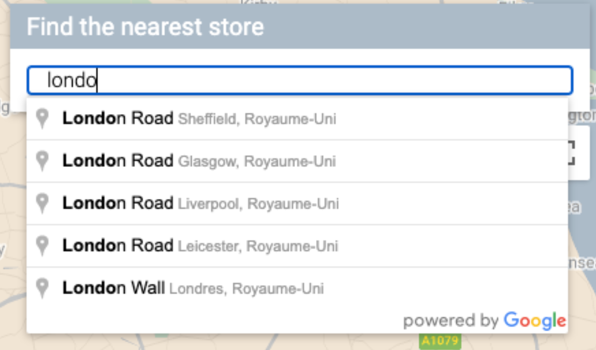
لتتمكّن من فهم الأحداث في التقارير. يمكنك تفعيلها للتفاعلات المحدّدة التي تريد قياسها، مثل عندما يختار المستخدم عنوانًا من القائمة المنسدلة "الإكمال التلقائي"، كما هو موضّح في الشكل التالي.
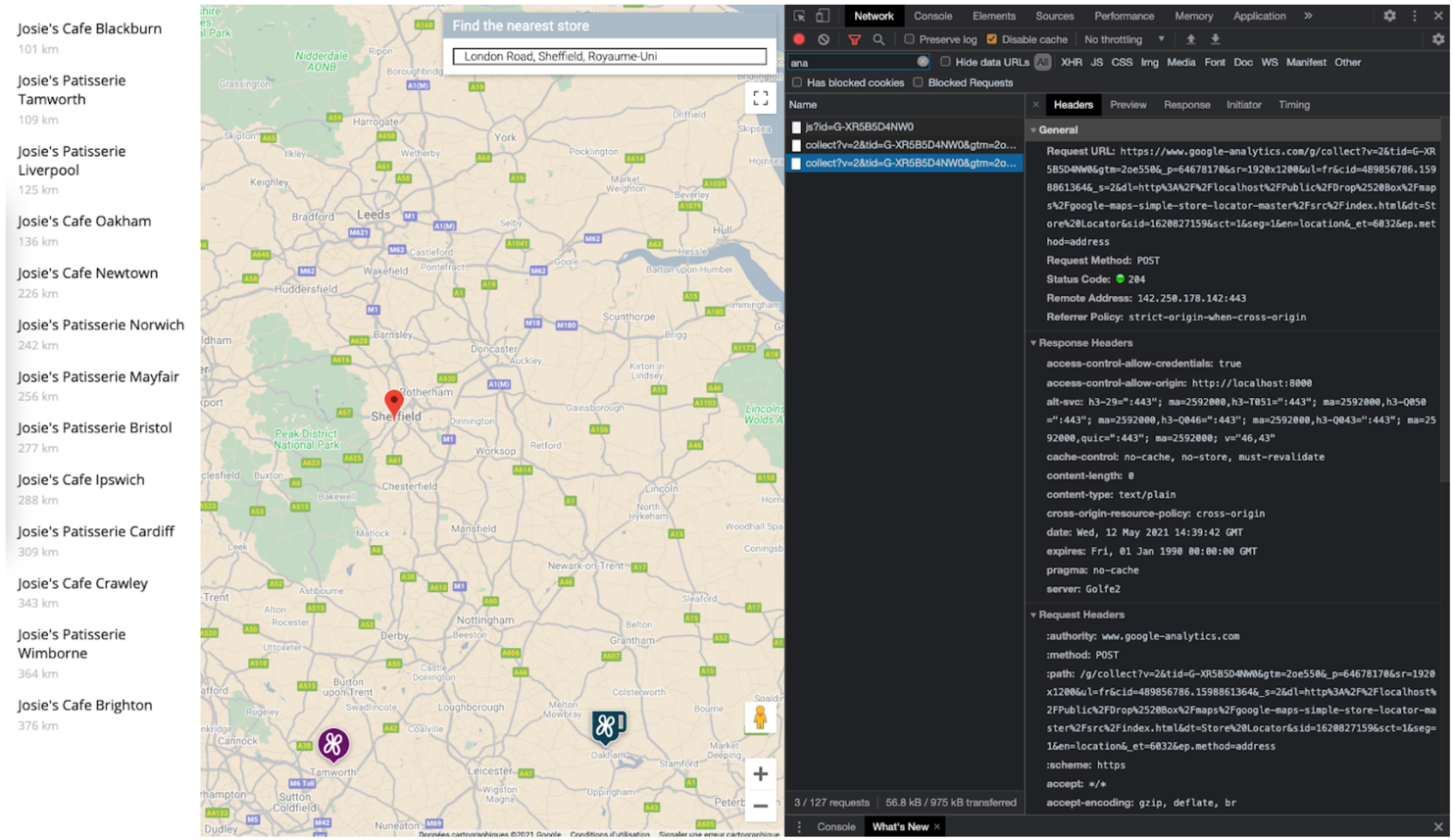
يمكنك إرسال طلب التتبُّع التالي إلى "إحصاءات Google" الذي يستخدم الحدث والطريقة اللذين حدّدتهما. (سنعرض كل مَعلمة طلب بحث في سطر منفصل لتسهيل القراءة).
https://www.google-analytics.com/g/collect?v=2
&tid=G-XR5B5D4NW0
>m=2oe550
&_p=64678170
&sr=1920x1200
&ul=fr
&cid=489856786.1598861364
&_s=2
&dl=http%3A%2F%2.storelocator.html
&dt=Store%20Locator
&sid=1620827159
&sct=1
&seg=1
&en=location
&_et=6032
&ep.method=address
يوضّح الشكل التالي كيف يظهر طلب "إحصاءات Google" في عرض "الفحص" للمتصفّح، ضمن علامة التبويب "الشبكة". (انقر للتكبير).
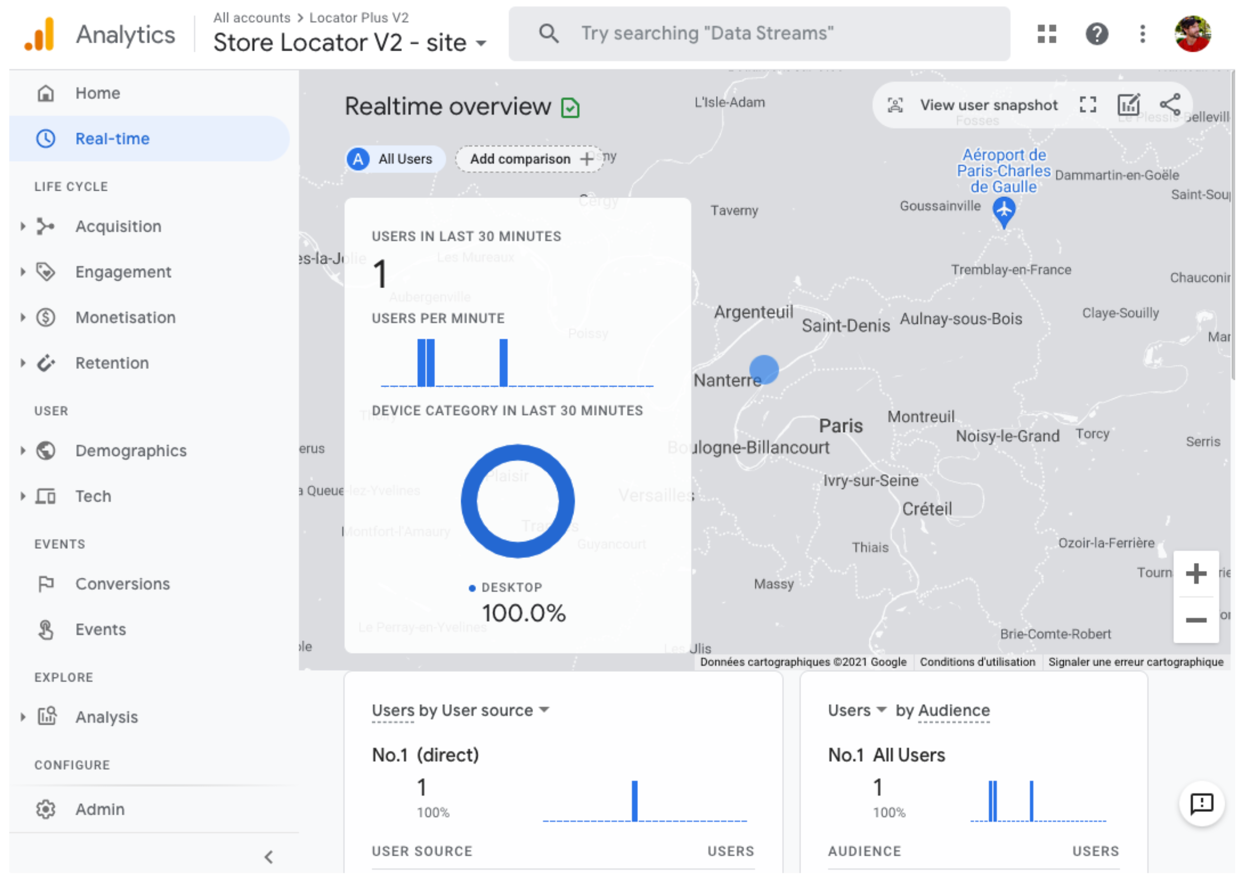
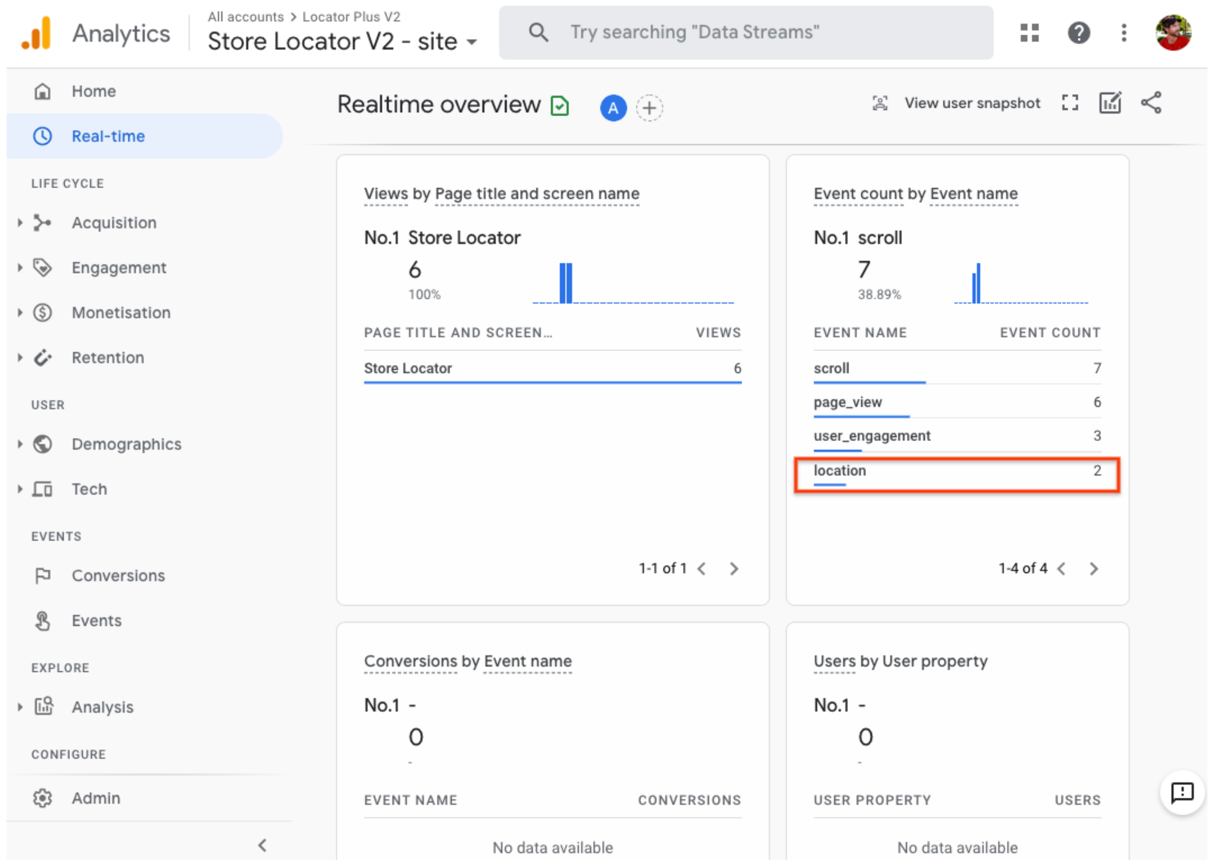
يمكنك التأكّد من أنّه يتم تسجيل علامات الأحداث المخصّصة بشكلٍ صحيح من خلال عرض "العرض في الوقت الفعلي" في "إحصاءات Google". على سبيل المثال، يظهر الحدث "الموقع الجغرافي" الذي تم إعداده سابقًا لميزة "الإكمال التلقائي للأماكن" في "إحصاءات Google" كما هو موضّح في الأشكال التالية.
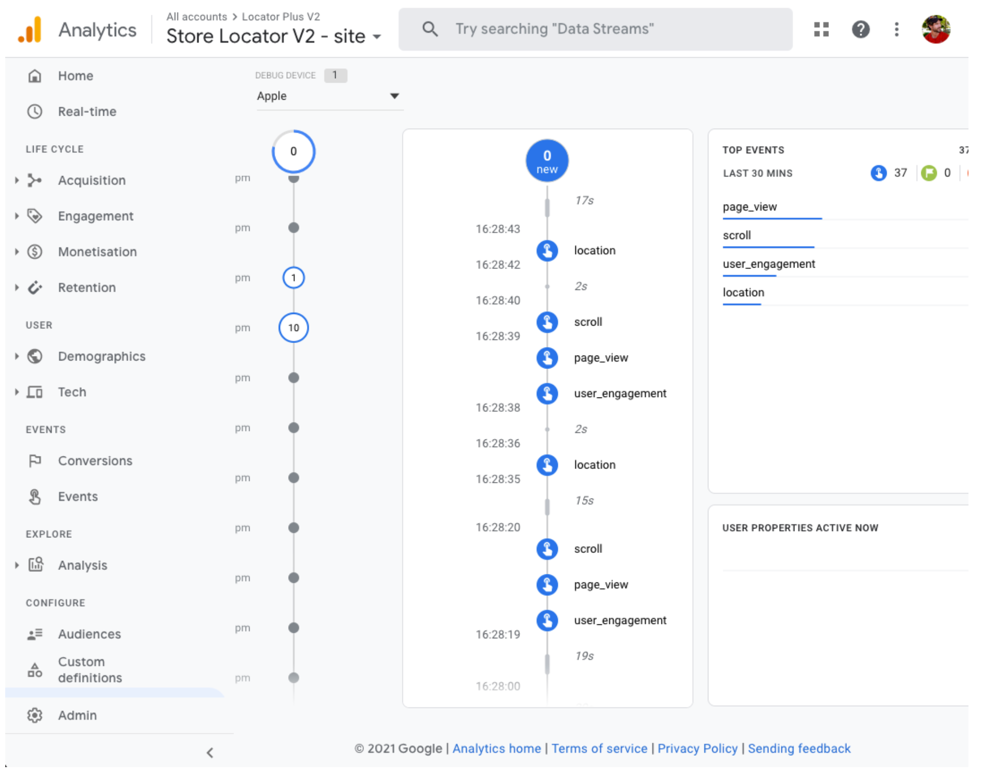
بدلاً من ذلك، يمكنك مراقبة الأحداث في الوقت الفعلي باستخدام DebugView، كما هو موضّح في الشكل التالي. يُرجى العِلم أنّه عليك الانتظار لمدة 24 ساعة قبل الوصول إلى تقرير "الأحداث" الكامل في قسم التفاعل > الأحداث ضمن "إحصاءات Google".
يمكنك أيضًا وضع استراتيجيات وقياسها لجذب المزيد من الزيارات إلى مواقعك الجغرافية من خلال تطبيق تحديد المواقع. على سبيل المثال، تتضمّن "إحصاءات Google" ميزة زيارات المتجر في "إحصاءات Google" التي تربط إحصاءات زيارات المتجر (التي تقيسها "إعلانات Google") بإحصاءات تطبيق تحديد المواقع. يمكنك أيضًا وضع استراتيجيات خاصة بك من التطبيق إلى الموقع الجغرافي، مثل العروض الترويجية على الإنترنت التي يمكن الاستفادة منها في مواقعك الجغرافية.
مقاييس الملف التجاري
بالإضافة إلى تتبُّع الأحداث والمقاييس والسمات التي تهمّك باستخدام "إحصاءات Google"، يتضمّن الملف التجاري أيضًا مقاييس خاصة به. على سبيل المثال، إذا أضفت روابط حجز المواعيد والعروض المحلية إلى أداة البحث عن المتاجر، يمكنك الحصول على مقاييس حول هذه المشاهدات والنقرات.
يطلب نموذج الطلب التالي لواجهات برمجة التطبيقات الخاصة بالملف التجاري أنواعًا متعددة من المقاييس. لتتبُّع النقرات على العروض، سيكون المقياسان LOCAL_POST_VIEWS_SEARCH وLOCAL_POST_ACTIONS_CALL_TO_ACTION هما الأنسب.
وسِّع القسم للاطّلاع على نموذج الطلب.
POST https://mybusiness.googleapis.com/v4/accounts/111098884960528804666/locations:reportInsights
Body:
{
 "locationNames": [
   "accounts/111098884960528804666/locations/15899957830169237700"
 ],
 "basicRequest": {
         "metricRequests": [
            {
              "metric": "QUERIES_DIRECT"
            },
            {
              "metric": "QUERIES_INDIRECT"
            },
            {
              "metric": "VIEWS_MAPS"
            },
            {
              "metric": "VIEWS_SEARCH"
            },
            {
                "metric": "ACTIONS_DRIVING_DIRECTIONS"
            },
            {
                "metric": "LOCAL_POST_VIEWS_SEARCH"
            },
            {
                "metric": "LOCAL_POST_ACTIONS_CALL_TO_ACTION"
            }
         ],
         "timeRange": {
              "startTime": "2021-01-01T01:01:23.045123456Z",
              "endTime": "2021-04-30T23:59:59.045123456Z"
         }
   }
}
وسِّع القسم للاطّلاع على نموذج الردّ.
{
   "locationMetrics": [
       {
           "locationName": "accounts/111098884960528804666/locations/15899957830169237700",
           "timeZone": "Asia/Singapore",
           "metricValues": [
               {
                   "metric": "QUERIES_DIRECT",
                   "totalValue": {
                       "metricOption": "AGGREGATED_TOTAL",
                       "timeDimension": {
                           "timeRange": {
                               "startTime": "2021-01-01T01:01:23.045123456Z",
                               "endTime": "2021-04-30T23:59:59.045123456Z"
                           }
                       },
                       "value": "82"
                   }
               },
               {
                   "metric": "QUERIES_INDIRECT",
                   "totalValue": {
                       "metricOption": "AGGREGATED_TOTAL",
                       "timeDimension": {
                           "timeRange": {
                               "startTime": "2021-01-01T01:01:23.045123456Z",
                               "endTime": "2021-04-30T23:59:59.045123456Z"
                           }
                       },
                       "value": "1493"
                   }
               },
               {
                   "metric": "VIEWS_MAPS",
                   "totalValue": {
                       "metricOption": "AGGREGATED_TOTAL",
                       "timeDimension": {
                           "timeRange": {
                               "startTime": "2021-01-01T01:01:23.045123456Z",
                               "endTime": "2021-04-30T23:59:59.045123456Z"
                           }
                       },
                       "value": "1571"
                   }
               },
               {
                   "metric": "VIEWS_SEARCH",
                   "totalValue": {
                       "metricOption": "AGGREGATED_TOTAL",
                       "timeDimension": {
                           "timeRange": {
                               "startTime": "2021-01-01T01:01:23.045123456Z",
                               "endTime": "2021-04-30T23:59:59.045123456Z"
                           }
                       },
                       "value": "631"
                   }
               },
               {
                   "metric": "ACTIONS_DRIVING_DIRECTIONS",
                   "totalValue": {
                       "metricOption": "AGGREGATED_TOTAL",
                       "timeDimension": {
                           "timeRange": {
                               "startTime": "2021-01-01T01:01:23.045123456Z",
                               "endTime": "2021-04-30T23:59:59.045123456Z"
                           }
                       },
                       "value": "3"
                   }
               },
               {
                   "metric": "LOCAL_POST_ACTIONS_CALL_TO_ACTION",
                   "totalValue": {
                       "metricOption": "AGGREGATED_TOTAL",
                       "timeDimension": {
                           "timeRange": {
                               "startTime": "2021-01-01T01:01:23.045123456Z",
                               "endTime": "2021-04-30T23:59:59.045123456Z"
                           }
                       },
                       "value": "42"
                   }
               },
               {
                   "metric": "LOCAL_POST_VIEWS_SEARCH",
                   "totalValue": {
                       "metricOption": "AGGREGATED_TOTAL",
                       "timeDimension": {
                           "timeRange": {
                               "startTime": "2021-01-01T01:01:23.045123456Z",
                               "endTime": "2021-04-30T23:59:59.045123456Z"
                           }
                       },
                       "value": "11"
                   }
               }
           ]
       }
   ]
}
يتضمّن الرد المقاييس، وأبرزها:
- 1571 مشاهدة للموقع الجغرافي على "خرائط Google"
- 631 مشاهدة للموقع الجغرافي على "بحث Google"
- 3 طلبات للحصول على اتّجاهات القيادة إلى الموقع الجغرافي
- 42 نقرة على العرض
LOCAL_POST_ACTIONS_CALL_TO_ACTION - 11 صورة لمنشورات محلية على "بحث Google"
يتضمّن خيار المقاييس الآخر استخدام الحجز عبر Google لإنشاء روابط إجراءات. عندما ينقر المستخدمون على روابط الإجراءات التي تم إنشاؤها في "الحجز عبر Google"، يمكنك تسجيل هذه الإجراءات في "إحصاءات Google"، ما يتيح لك تتبُّع الإحالات الناجحة في "إحصاءات Google". اطّلِع على مستندات تتبُّع الإحالات الناجحة للحصول على مزيد من المعلومات.
بغض النظر عن استراتيجية المقاييس التي تستخدمها، لا يقتصر القياس على معرفة مستوى أدائك مقارنةً بمؤشرات الأداء الرئيسية، بل تساعدك الأرقام أيضًا في فهم تأثير التحسينات التي أجريتها على أداة البحث عن أماكن في نشاطك التجاري. بالإضافة إلى ذلك، يمكنك مقارنة مقاييس أداة البحث عن أماكن في "إحصاءات Google" بمقاييس الملف التجاري. على سبيل المثال، من خلال مقارنة هذه المقاييس، يمكنك معرفة عدد العملاء الذين يحصلون على الاتجاهات من أداة البحث عن أماكن و"خرائط Google" ثم يزورون مواقعك الجغرافية.
تحسين Locator Plus
بناءً على احتياجات نشاطك التجاري أو المستخدمين، يمكنك تحسين تجربة المستخدم بشكل أكبر.
إرسال الاتجاهات إلى الجهاز الجوّال
لتسهيل وصول المستخدمين إلى موقع جغرافي معيّن، يمكنك إرسال رابط يتضمّن الاتجاهات إليهم عبر رسالة نصية أو بريد إلكتروني. عندما ينقر المستخدم على الرابط، سيتم تشغيل تطبيق "خرائط Google" على هاتفه إذا كان مثبّتًا، أو سيتم تحميل maps.google.com في متصفّح الويب على جهازه. تتيح كلتا التجربتين للمستخدم خيار استخدام ميزة التنقّل مع اتجاهات مفصّلة، بما في ذلك الإرشاد الصوتي، للوصول إلى الوجهة.
استخدِم
عناوين URL في "خرائط Google" لإنشاء عنوان URL خاص بالاتجاهات على النحو التالي، مع اسم المكان المرمّز بعنوان URL كالمعلَمة destination ومعرّف المكان كالمعلَمة destination_place_id. لا تتوفّر أي تكلفة مقابل إنشاء عناوين URL في "خرائط Google" أو استخدامها، لذا ليس عليك تضمين مفتاح واجهة برمجة التطبيقات في عنوان URL.
https://www.google.com/maps/dir/?api=1&destination=Google%20London&destination_place_id=ChIJVSZzVR8FdkgRTyQkxxLQmVU
يمكنك اختياريًا تقديم مَعلمة طلب بحث origin باستخدام تنسيق العنوان نفسه المستخدَم في الوجهة. ولكن عند حذفها، تبدأ الاتجاهات من الموقع الجغرافي الحالي للمستخدم، والذي قد يختلف عن الموقع الذي كان يستخدم فيه تطبيق Locator Plus. توفّر عناوين URL في "خرائط Google" خيارات إضافية لمعلمات طلب البحث، مثل travelmode وdir_action=navigate لتشغيل الاتجاهات مع تفعيل ميزة التنقّل.
يؤدي هذا الرابط القابل للنقر، الذي يوسّع مثال عنوان URL أعلاه، إلى ضبط origin
كملعب كرة قدم في لندن واستخدام travelmode=transit لتقديم
تعليمات حول وسائل النقل العام إلى الوجهة.
لإرسال رسالة نصية أو رسالة إلكترونية تحتوي على عنوان URL هذا، ننصحك حاليًا باستخدام تطبيق تابع لجهة خارجية، مثل twilio. إذا كنت تستخدم App Engine، يمكنك الاستعانة بشركات خارجية لإرسال رسائل SMS أو رسائل إلكترونية. لمزيد من المعلومات، يُرجى الاطّلاع على إرسال الرسائل باستخدام خدمات تابعة لجهات خارجية.
عرض "التجوّل الافتراضي" لمساعدة المستخدمين على تصوّر المواقع الجغرافية
في العديد من المواقع الجغرافية حول العالم، يمكن استخدام "التجوّل الافتراضي" لعرض الجزء الخارجي من موقع جغرافي، ما يتيح للمستخدمين الحصول على صورة مرئية للموقع قبل الوصول إليه. يمكنك توفير "التجوّل الافتراضي" إما بشكل تفاعلي (على الويب) أو ثابت (عبر واجهة برمجة التطبيقات) ، وذلك حسب ما إذا كنت تريد أن يتمكّن المستخدمون من "النظر حولهم" في المنطقة بزاوية 360 درجة. يتوفّر تطبيق "التجوّل الافتراضي" أيضًا على أجهزة Android وiOS.
تحديد الموقع الجغرافي للمستخدم باستخدام Geolocation
في معظم الحالات، يمكنك تحديد الموقع الجغرافي للمستخدم بدقة باستخدام خدمات الموقع الجغرافي المضمّنة في أجهزته أو متصفّحاته. نقدّم مثالاً على استخدام ميزة تحديد الموقع الجغرافي المستندة إلى HTML5 في المتصفّح لعرض الموقع الجغرافي للمستخدم أو الجهاز على خريطة Google، كما تتوفّر مستندات حول طلب الأذونات والحصول على الموقع الجغرافي في Android و iOS. ومع ذلك، قد تحتاج في بعض الحالات إلى أداة بديلة لتحديد الموقع الجغرافي، مثلاً إذا كانت خدمات الموقع الجغرافي على الجهاز غير مفعّلة أو إذا كنت قلقًا بشأن تزييف الموقع الجغرافي للجهاز.
Geolocation API هي واجهة برمجة تطبيقات من جهة الخادم تعرض موقعًا جغرافيًا ونطاق دقة استنادًا إلى معلومات حول أبراج الاتصالات وعُقد Wi-Fi التي يمكن للعميل رصدها. يمكنك استخدام تحديد الموقع الجغرافي كآلية احتياطية لتحديد الموقع الجغرافي للمستخدم، أو يمكنك استخدامه للتحقّق من الموقع الجغرافي الذي يحدّده الجهاز.
الجمع بين بيانات الموقع الجغرافي المخصّصة وخدمة "تفاصيل المكان"
في القسم السابق توفير تفاصيل المكان، تناولنا كيفية استخدام خدمة "تفاصيل المكان" لتزويد المستخدمين بمستوى غني من المعلومات حول مواقعك الجغرافية، مثل ساعات العمل والصور والمراجعات.
من المفيد فهم تكلفة حقول البيانات المختلفة في تفاصيل المكان، والتي يتم تصنيفها على أنّها بيانات أساسية وبيانات الاتصال وبيانات الأجواء. لإدارة التكاليف، يمكنك اتّباع إحدى الاستراتيجيات، وهي الجمع بين المعلومات المتوفّرة لديك عن مواقعك الجغرافية والمعلومات الجديدة (عادةً البيانات الأساسية وبيانات الاتصال) من "خرائط Google"، مثل حالة الإغلاق المؤقت وساعات العمل خلال العطلات وتقييمات المستخدمين وصورهم ومراجعاتهم. إذا كانت معلومات الاتصال الخاصة بمواقعك الجغرافية متوفّرة لديك، لن تحتاج إلى طلب هذه الحقول من تفاصيل المكان ويمكنك حصر طلبك على جلب حقول البيانات الأساسية أو بيانات الأجواء فقط حسب ما تريد عرضه.
قد تتوفّر لديك بيانات خاصة بالأماكن يمكنك استخدامها بدلاً من بيانات "تفاصيل المكان" أو بالإضافة إليها. تقدّم ورشة العمل البرمجية الخاصة بأداة تحديد الموقع الجغرافي المتكاملة مثالاً على استخدام GeoJSON مع قاعدة بيانات لتخزين تفاصيل الموقع الجغرافي واسترجاعها.