

इस पेज पर, आपके ऐप्लिकेशन में Grounding Lite का कॉन्टेंट दिखाने के लिए, एट्रिब्यूशन से जुड़ी ज़रूरी शर्तों और दिशा-निर्देशों के बारे में बताया गया है.
उपयोगकर्ता को Google Maps के सोर्स के इस्तेमाल के बारे में जानकारी देना
आपको हर Maps Grounding Lite के नतीजे के साथ, एट्रिब्यूशन मैसेज मिलेगा. इससे जवाब देने में मदद मिलती है. यह मेटाडेटा दिखता है:
- title: सोर्स के लिए डिसप्ले किया जाने वाला टाइटल.
- url: यह वह यूआरएल होता है जिसका इस्तेमाल करके लोगों को Google Maps या Google Search पर रीडायरेक्ट किया जाता है, ताकि वे सोर्स मटीरियल देख सकें.
Maps Grounding Lite से मिले नतीजों को दिखाते समय, आपको Google Maps से जुड़े सोर्स के बारे में बताना होगा. साथ ही, उपयोगकर्ताओं को यह जानकारी देनी होगी:
- Google Maps के सोर्स, जनरेट किए गए कॉन्टेंट के ठीक बाद होने चाहिए. साथ ही, सोर्स में मौजूद कॉन्टेंट, जनरेट किए गए कॉन्टेंट से मिलता-जुलता होना चाहिए. जनरेट किए गए इस कॉन्टेंट को Maps Grounding Lite का नतीजा भी कहा जाता है.
- Google Maps के सोर्स, उपयोगकर्ता के एक इंटरैक्शन में दिखने चाहिए.
वॉइस फ़र्स्ट इंटरफ़ेस के लिए
सोर्सिंग: Google Maps के सोर्स, कंपैनियन यूज़र इंटरफ़ेस (यूआई) में दिखने चाहिए. इसमें एआई की आवाज़ में हुई बातचीत का हूबहू ऐतिहासिक रिकॉर्ड दिखता है. इस रिकॉर्ड को सोर्सिंग की ज़रूरी शर्तों का पालन करना होगा. साथ ही, यह डेटा कैश मेमोरी में सेव करने और स्टोरेज की लागू होने वाली सीमाओं के दायरे में आता है.
सोर्स की जानकारी देना: आखिरी उपयोगकर्ताओं को यह जानकारी देना ज़रूरी है कि Google Maps उनकी सुविधा के लिए क्या काम करता है. साथ ही, उन्हें यह भी बताना ज़रूरी है कि इंटरैक्शन के दौरान, सोर्स के बारे में ज़्यादा जानकारी कहां मिलेगी.
जवाब में स्रोतों की जानकारी देते समय, इन बातों का ध्यान रखना ज़रूरी है:
- एआई से जनरेट किए गए कॉन्टेंट में Google Maps से मिली जानकारी शामिल हो सकती है.
- साथ में दिखने वाले यूज़र इंटरफ़ेस (यूआई) में, ज़्यादा जानकारी वाले सोर्स उपलब्ध हैं.
आपको सोर्स के बारे में जानकारी देने के लिए, यहां दिए गए तरीकों में से कम से कम एक तरीके का इस्तेमाल करना होगा.
- विज़ुअल डिसप्ले: स्क्रीन वाले डिवाइस पर बोलकर की जाने वाली बातचीत के लिए, Google Maps के साथ ग्राउंडिंग की सुविधा का इस्तेमाल करते समय, स्क्रीन पर चालू डिसक्लोज़र दिखाएं.
- आवाज़ से सूचना देना: उपयोगकर्ता को सक्रिय खुलासे के बारे में पढ़कर सुनाएं. ऐसा Google Maps के साथ ग्राउंडिंग की सुविधा के चालू होने के दौरान, पहली बार इंटरैक्ट करते समय होना चाहिए. साथ ही, यह कम से कम हर छह महीने में दोहराया जाना चाहिए.
उदाहरण के लिए जानकारी ज़ाहिर करने का तरीका: "एआई से बनाए गए कॉन्टेंट में Google Maps से मिली जानकारी शामिल हो सकती है. आपको कंपैनियन ऐप्लिकेशन में, ज़्यादा जानकारी वाले सोर्स मिल सकते हैं."
हमेशा दिखने वाली जानकारी: इस बात की जानकारी हमेशा उपयोगकर्ता को दिखनी चाहिए कि Google Maps के कॉन्टेंट का इस्तेमाल, एआई से जनरेट किए गए कॉन्टेंट में किया जा सकता है. उदाहरण के लिए, आवाज़ की सेटिंग वाले मेन्यू में या आवाज़ से इंटरैक्ट करने की सुविधा के बारे में जानकारी देने वाले सेक्शन में.
उपयोगकर्ता की क्वेरी: आपकी वॉइस असिस्टेंट को कॉन्टेंट के सोर्स के बारे में, असली उपयोगकर्ता की क्वेरी का सटीक जवाब देना होगा. इसमें यह भी शामिल है कि एआई से जनरेट किए गए कॉन्टेंट में Google Maps से मिली जानकारी शामिल है या नहीं. अगर Google Maps सोर्स है, तो सीधे तौर पर असली उपयोगकर्ताओं को कंपैनियन यूज़र इंटरफ़ेस (यूआई) पर भेजें, ताकि वे सोर्स की खास जानकारी को ऐक्सेस कर सकें.
Google Maps के लिंक के साथ Google Maps के सोर्स दिखाना
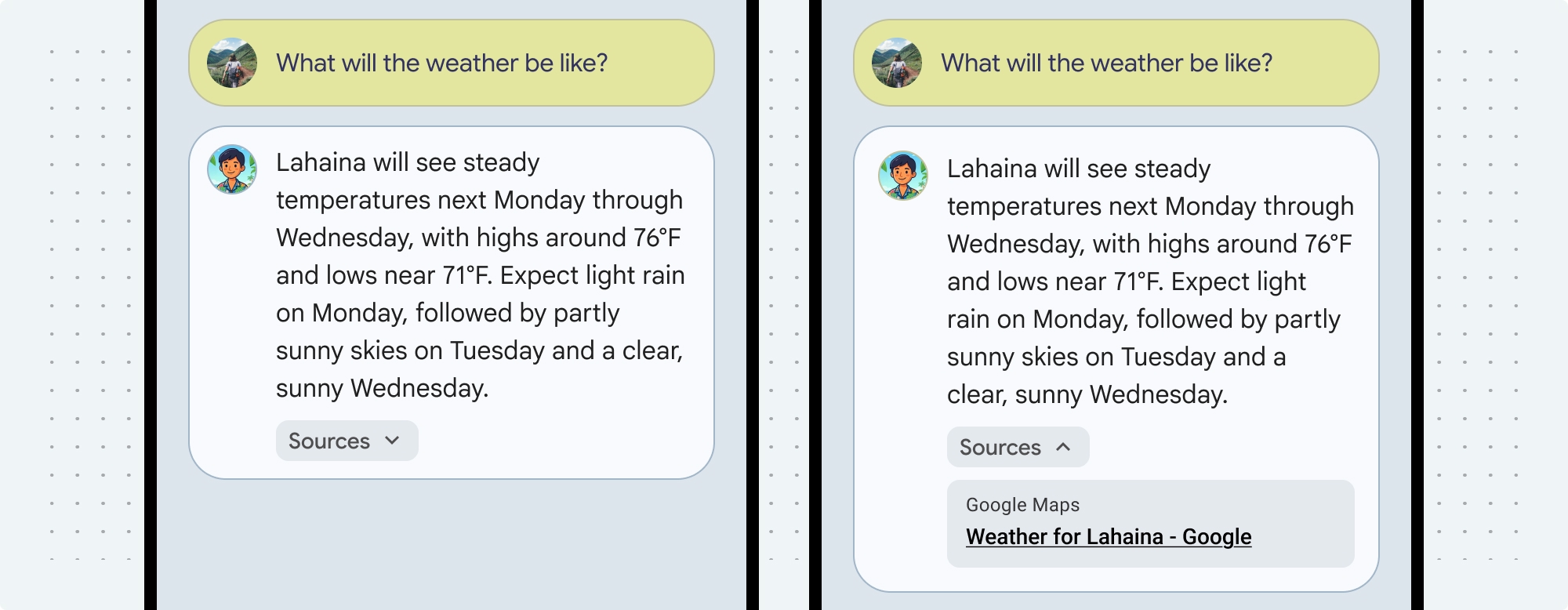
एट्रिब्यूशन मैसेज में दिए गए हर सोर्स के लिए, लिंक की झलक जनरेट की जानी चाहिए. इसके लिए, इन ज़रूरी शर्तों को पूरा करना होगा:
1. सामान्य शर्तें
- Google Maps के टेक्स्ट एट्रिब्यूशन के दिशा-निर्देशों का पालन करते हुए, हर सोर्स को Google Maps पर एट्रिब्यूट करें.
- सोर्स का टाइटल, जवाब में दिए गए टाइटल के हिसाब से ही दिखाएं.
जवाब में दिए गए url का इस्तेमाल करके, सोर्स को लिंक करें.
2. विज़ुअल को बेहतर बनाना (ज़रूरी नहीं)
- Google Maps के टेक्स्ट एट्रिब्यूशन से पहले, Google Maps का फ़ेविकॉन डाला जा सकता है.
- सोर्स यूआरएल (og:image) से कोई फ़ोटो शामिल की जा सकती है.
Google Maps में टेक्स्ट एट्रिब्यूशन के दिशा-निर्देश
Google Maps या Google में टेक्स्ट के लिए सोर्स एट्रिब्यूट करते समय, इन दिशा-निर्देशों का पालन करें:
- Google Maps या Google के टेक्स्ट में किसी भी तरह का बदलाव न करें: कैपिटल लेटर में लिखे गए शब्दों को न बदलें.
- Google Maps को एक से ज़्यादा लाइनों में रैप न करें.
- Google Maps या Google को किसी दूसरी भाषा में स्थानीय भाषा में न बदलें.
- ब्राउज़र को Google Maps का अनुवाद करने से रोकें. इसके लिए, HTML एट्रिब्यूट translate="no" का इस्तेमाल करें.
यहां दी गई टेबल में बताए गए तरीके से, Google Maps के टेक्स्ट को स्टाइल करें:
| प्रॉपर्टी | शैली |
|---|---|
| फ़ॉन्ट फ़ैमिली | Roboto. फ़ॉन्ट लोड करना ज़रूरी नहीं है. |
| फ़ॉलबैक फ़ॉन्ट फ़ैमिली | आपके प्रॉडक्ट में पहले से इस्तेमाल किया जा रहा कोई भी sans serif बॉडी फ़ॉन्ट या "Sans-Serif". |
| फ़ॉन्ट की मोटाई | 400 |
| फ़ॉन्ट का रंग | सफ़ेद, काला (#1F1F1F) या स्लेटी (#5E5E5E). कंट्रास्ट रेशियो 4.5:1 बनाए रखें. |
| फ़ॉन्ट का साइज़ | कम से कम फ़ॉन्ट साइज़: 12sp ज़्यादा से ज़्यादा फ़ॉन्ट साइज़: 16sp sp के बारे में जानने के लिए, Material Design की वेबसाइट पर फ़ॉन्ट साइज़ की इकाइयां देखें. |
सीएसएस का उदाहरण
नीचे दी गई सीएसएस, Google Maps को सही टाइपोग्राफ़िक स्टाइल और रंग के साथ रेंडर करती है. इसे सफ़ेद या हल्के रंग के बैकग्राउंड पर रेंडर किया जाता है.
@import url('https://fonts.googleapis.com/css2?family=Roboto&display=swap');

.GMP-attribution {
font-family: Roboto, Sans-Serif;
font-style: normal;
font-weight: 400;
font-size: 1rem;
letter-spacing: normal;
white-space: nowrap;
color: #5e5e5e;
}