

Pour afficher votre application dans Google Drive lorsqu'un utilisateur crée ou ouvre un fichier, vous devez d'abord configurer une intégration de l'interface utilisateur (UI) Drive. Une configuration est également requise pour que votre application soit listée dans le Google Workspace Marketplace.
Activer l'API Drive
Avant d'utiliser les API Google, vous devez les activer dans un projet Google Cloud. Vous pouvez activer une ou plusieurs API dans un même projet Google Cloud.
Pour commencer à intégrer l'interface utilisateur Google Drive, vous devez activer l'API Drive. Vous aurez ainsi accès à l'API et aux fonctionnalités d'intégration de l'interface utilisateur.
Dans la console Google Cloud, activez l'API Google Drive.
Configurer l'intégration de l'interface utilisateur Drive
- Dans la console Google APIs, accédez à Menu > API et services > API et services activés.
- En bas du tableau de bord "API et services", cliquez sur API Google Drive. La page de configuration de l'API Google Drive s'affiche.
- Sélectionnez l'onglet Intégration de l'interface utilisateur Drive.
- (Facultatif) Saisissez un nom dans le champ Nom de l'application. Le nom de l'application s'affiche pour les utilisateurs dans l'onglet "Gérer les applications" des paramètres Drive.
- (Facultatif) Saisissez une brève description d'une ligne dans le champ Description courte. La description courte s'affiche pour les utilisateurs dans l'onglet "Gérer les applications" des paramètres Drive.
- (Facultatif) Saisissez une description complète dans le champ Description longue.
Importez une ou plusieurs icônes d'application à afficher dans la liste des applications Drive connectées d'un utilisateur et dans le menu contextuel "Ouvrir avec". Les icônes doivent être au format PNG avec un arrière-plan transparent. L'affichage des icônes dans Drive peut prendre jusqu'à 24 heures.
Pour utiliser l'élément de menu « Ouvrir avec » de l'interface utilisateur Drive, saisissez l'URL de votre application dans le champ Ouvrir l'URL. Cette URL est utilisée par le menu contextuel "Ouvrir avec".
- Cette URL doit contenir un nom de domaine complet.
localhostne fonctionne pas. - Cette URL doit être accessible aux utilisateurs prévus de votre application. Si vous disposez de plusieurs versions de l'application, par exemple une version publique et une version à accès limité pour certains utilisateurs, chaque version doit utiliser une URL unique. Vous pouvez ensuite créer différentes configurations d'application pour chaque version.
- Vous devez valider la propriété de cette URL avant de pouvoir lister votre application dans Google Workspace Marketplace.
- Par défaut, un paramètre de requête
stateest ajouté à cette URL pour transmettre des données de l'interface utilisateur Drive à votre application. Pour en savoir plus sur le contenu du paramètrestate, consultez Le paramètrestate.
- Cette URL doit contenir un nom de domaine complet.
(Facultatif) Saisissez les types MIME et les extensions de fichier par défaut dans les champs Types MIME par défaut et Extensions de fichier par défaut. Les types MIME et les extensions de fichier par défaut représentent les fichiers que votre application est spécialement conçue pour ouvrir. Par exemple, votre application peut ouvrir un format intégré pour superposer et modifier des images. N'incluez que les types de média standards et assurez-vous qu'ils ne contiennent pas de fautes de frappe ni d'orthographe. Si votre application n'ouvre que des fichiers de raccourci ou de raccourci tiers, vous pouvez laisser le type MIME vide.
(Facultatif) Saisissez les types MIME et les extensions de fichier secondaires dans les champs Types MIME secondaires et Extensions de fichier secondaires. Les types MIME et les extensions de fichier secondaires représentent les fichiers que votre application peut ouvrir, mais qui ne sont pas spécifiques à votre application. Par exemple, votre application peut être une application de retouche d'image qui ouvre les images PNG et JPG. N'incluez que les types de média standards et assurez-vous qu'ils ne contiennent pas de fautes de frappe ni d'orthographe. Si votre application n'ouvre que des fichiers de raccourci ou de raccourci tiers, vous pouvez laisser le type MIME vide.
Pour utiliser le bouton « Nouveau » de l’interface utilisateur Drive et permettre aux utilisateurs de créer un fichier avec votre application, cochez la case Création de fichiers. Les champs Nouvelle URL et Nom du document (facultatif) s'affichent.
- Cette URL doit contenir un nom de domaine complet.
localhostne fonctionne pas. - Vous devez valider la propriété de cette URL avant de pouvoir lister votre application dans Google Workspace Marketplace.
- Par défaut, un paramètre de requête
stateest ajouté à cette URL pour transmettre des données de l'interface utilisateur Drive à votre application. Pour en savoir plus sur le contenu du paramètrestate, consultez Le paramètrestate.
- Cette URL doit contenir un nom de domaine complet.
Saisissez une URL dans le champ Nouvelle URL. Cette URL est utilisée par le bouton "Nouveau" pour rediriger l'utilisateur vers votre application.
(Facultatif) Si vous souhaitez que votre application ouvre les fichiers compatibles avec Google Workspace, cochez la case Importation.
(Facultatif) Si votre application doit gérer des fichiers sur des Drive partagés, cochez la case Compatibilité avec les Drive partagés. Pour en savoir plus sur la compatibilité avec les Drive partagés dans votre application, consultez Implémenter la compatibilité avec les Drive partagés.
Cliquez sur Envoyer.
Demander l'autorisation drive.install
Pour que les applications apparaissent comme une option dans le menu "Ouvrir avec" ou "Nouveau", demandez l'autorisation https://www.googleapis.com/auth/drive.install pour l'intégration à l'interface utilisateur Drive. Lorsque vous demandez cette autorisation, les utilisateurs reçoivent une boîte de dialogue semblable à celle-ci :
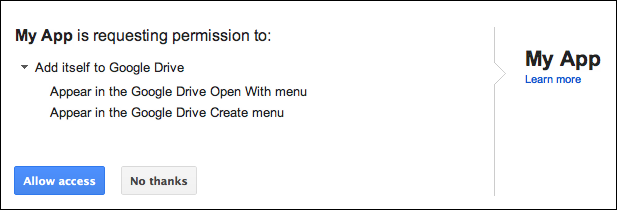
Pour en savoir plus sur les autorisations que vous pouvez demander pour les applications Drive, et sur la procédure à suivre, consultez Informations sur l'autorisation et l'authentification spécifiques aux API information.
Le paramètre state
Par défaut, un paramètre state est ajouté à l'URL d'ouverture et à la nouvelle URL pour transmettre des données de l'interface utilisateur Drive à votre application. Ce paramètre contient une chaîne encodée au format JSON avec des variables de modèle et des données sur la requête adressée à votre application. Les variables incluses dépendent du type d'URL utilisé (URL d'ouverture ou nouvelle URL) :
| Variable de modèle | Description | Application de l'URL |
|---|---|---|
{ids} |
Liste d'ID de fichiers ouverts, séparés par une virgule. | Ouvrir l'URL |
{exportIds} |
Liste d'ID de fichiers exportés, séparés par une virgule. Utilisé uniquement lors de l'ouverture de fichiers Google Workspace. | Ouvrir l'URL |
{resourceKeys} |
Dictionnaire JSON d'ID de fichiers mappés à leurs clés de ressource clés respectives. | Ouvrir l'URL |
{folderId} |
ID du dossier parent. | Nouvelle URL |
{folderResourceKey} |
Clé de ressource du dossier parent. | Nouvelle URL |
{userId} |
ID de profil qui identifie l'utilisateur. | Ouvrir l'URL et nouvelle URL |
{action} |
Action en cours d'exécution. La valeur est
open lorsque vous utilisez une URL d'ouverture ou create
lorsque vous utilisez une nouvelle URL.
|
Ouvrir l'URL et nouvelle URL |
Le paramètre state est encodé au format URL. Votre application doit donc gérer les caractères d'échappement et l'analyser au format JSON. Les applications peuvent détecter la valeur create dans le paramètre state pour vérifier une requête de création de fichier.
Exemple d'informations d'état au format JSON pour une nouvelle URL
Les informations state pour une nouvelle URL sont les suivantes :
{
  "action":"create",
  "folderId":"FOLDER_ID",
  "folderResourceKey":"FOLDER_RESOURCE_KEY",
  "userId":"USER_ID"
}
Exemple d'informations d'état au format JSON pour une URL d'ouverture
Les informations state pour une URL d'ouverture sont les suivantes :
{
  "ids": ["ID"],
  "resourceKeys":{"RESOURCE_KEYS":"RESOURCE_KEYS"},
  "action":"open",
  "userId":"USER_ID"
}
Les ID et les clés de ressource sont utilisés pour récupérer les métadonnées des fichiers et télécharger leur contenu. Une fois que votre application dispose de l'ID de fichier et d'un jeton d'accès, elle peut vérifier
les autorisations, récupérer les métadonnées du fichier et télécharger son contenu, comme décrit
dans la files.get méthode.
Articles associés
Une application installée doit pouvoir créer, gérer et ouvrir des actions lancées à partir de l'interface utilisateur Drive. Pour en savoir plus, consultez Intégrer le bouton "Nouveau " de l'interface utilisateur Drive ou Intégrer le menu contextuel "Ouvrir avec " de l'interface utilisateur Drive.