

라이브러리는 다른 스크립트에서 함수를 재사용할 수 있는 스크립트 프로젝트입니다.
라이브러리를 사용하는 스크립트는 모든 코드가 단일 스크립트 프로젝트에 포함된 경우보다 빠르게 실행되지 않습니다. 라이브러리를 사용하면 개발과 유지관리가 더 편리해지지만 속도가 중요한 프로젝트에서는 라이브러리를 조금만 사용하세요. 이 문제로 인해 Google Workspace 부가기능에서 라이브러리 사용이 제한됩니다.
라이브러리 액세스 권한 획득
프로젝트에 라이브러리를 포함하려면 라이브러리에 대한 액세스 권한이 최소한 보기 수준이어야 합니다. 포함하려는 라이브러리의 작성자가 아닌 경우 작성자에게 문의하여 액세스 권한을 요청하세요.
포함하려는 라이브러리의 스크립트 ID가 필요합니다. 라이브러리에 액세스할 수 있는 경우 프로젝트 설정 페이지에서 스크립트 ID를 찾습니다.
스크립트 프로젝트에 라이브러리 추가
- Apps Script 편집기의 왼쪽에서 '라이브러리' 옆에 있는 라이브러리 추가 를 클릭합니다.
- '스크립트 ID' 필드에 라이브러리의 스크립트 ID를 붙여넣습니다.
- 조회를 클릭합니다.
- 버전 드롭다운을 클릭하고 사용할 라이브러리 버전을 선택합니다.
- 기본 '식별자' 이름이 이 라이브러리에 사용할 이름인지 확인합니다. 스크립트에서 라이브러리를 참조하는 데 사용하는 이름입니다. 예를 들어
Test로 설정한 다음Test.libraryMethod와 같이 해당 라이브러리의 메서드를 호출하는 경우 - 추가를 클릭합니다.
라이브러리 사용
기본 서비스를 사용하는 것처럼 포함된 라이브러리를 사용합니다. 예를 들어 Test이 라이브러리의 식별자인 경우 Test을 입력한 후 바로 마침표를 입력하면 라이브러리의 메서드 목록이 표시됩니다.
다음 단계에 따라 포함된 라이브러리의 참고 문서를 엽니다.
스크립트 편집기 왼쪽의 라이브러리 이름 옆에 있는 더보기 > 새 탭에서 열기를 클릭합니다.
라이브러리 삭제
스크립트 편집기 왼쪽의 라이브러리 이름 옆에 있는 더보기 > 삭제 > 라이브러리 삭제를 클릭합니다.
라이브러리가 작성자에 의해 삭제된 경우에도 포함된 라이브러리 목록에서 삭제해야 합니다.
라이브러리 업데이트
라이브러리 버전을 변경하거나 식별자를 업데이트합니다.
- 편집기 왼쪽의 '라이브러리'에서 라이브러리 이름을 클릭합니다.
- 수정을 완료한 후 저장을 클릭합니다.
라이브러리 만들기 및 공유하기
스크립트 프로젝트를 라이브러리로 사용하고 공유하려면 다음 단계를 따르세요.
- 스크립트의 버전이 지정된 배포를 만듭니다.
- 라이브러리의 모든 잠재 사용자와 보기 수준 이상의 액세스 권한을 공유합니다.
- 프로젝트 설정 페이지에서 확인할 수 있는 스크립트 ID를 해당 사용자에게 제공합니다.
권장사항
라이브러리를 작성할 때 따라야 할 가이드라인은 다음과 같습니다.
- 프로젝트는 다른 사용자가 라이브러리를 포함할 때 기본 식별자로 사용되므로 프로젝트에 의미 있는 이름을 선택하세요.
- 스크립트의 하나 이상의 메서드가 라이브러리 사용자에게 표시되지 않도록 하려면 (사용할 수 없도록 하려면) 메서드 이름을 밑줄로 끝내세요. 예를 들면
myPrivateMethod_입니다. - 열거 가능한 전역 속성만 라이브러리 사용자에게 표시됩니다. 여기에는 함수 선언,
var로 함수 외부에서 생성된 변수, 전역 객체에 명시적으로 설정된 속성이 포함됩니다. 예를 들어enumerable이false로 설정된Object.defineProperty()는 라이브러리에서 사용할 수 있는 기호를 생성하지만 이 기호는 사용자가 액세스할 수 없습니다. 라이브러리 사용자가 스크립트 편집기 자동 완성 및 자동으로 생성된 문서를 사용할 수 있도록 모든 함수에 JSDoc 스타일 문서를 포함하세요. 예를 들면 다음과 같습니다.
/**
 * Raises a number to the given power, and returns the result.
 *
 * @param {number} base the number we're raising to a power
 * @param {number} exp the exponent we're raising the base to
 * @return {number} the result of the exponential calculation
 */
function power(base, exp) { ... }
리소스 범위 지정
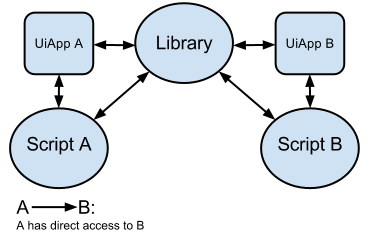
라이브러리로 작업할 때는 공유 리소스와 비공유 리소스라는 두 가지 유형의 리소스가 있습니다. 공유 리소스는 라이브러리와 포함 스크립트 모두 동일한 리소스 인스턴스에 대한 액세스 권한이 내장되어 있음을 의미합니다. 다음 다이어그램은 사용자 속성의 예를 사용하여 공유 리소스를 보여줍니다.
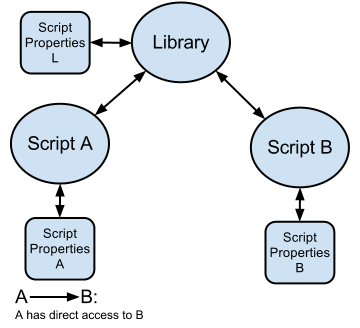
공유되지 않는 리소스는 라이브러리와 포함 스크립트 모두 리소스의 인스턴스에만 내장된 액세스 권한이 있음을 의미합니다. 하지만 라이브러리는 공유되지 않은 리소스에서 작동하는 명시적 함수를 사용하여 리소스에 대한 액세스를 제공할 수 있습니다. 다음은 스크립트 속성을 노출하기 위해 라이브러리에 포함할 함수의 예입니다.
  function getLibraryProperty(key) {
    const scriptProperties = PropertiesService.getScriptProperties();
    return scriptProperties.getProperty(key);
  }
다음 다이어그램은 스크립트 속성의 예를 사용하여 공유되지 않은 리소스를 보여줍니다.
다음 표에는 참고용으로 공유 리소스와 공유되지 않은 리소스가 나열되어 있습니다.
| 리소스 | 공유됨* | 공유되지 않음** | 참고 |
|---|---|---|---|
| 잠금 |  |
라이브러리에서 생성된 동일한 인스턴스는 스크립트를 포함한 모든 사용자에게 표시됩니다. | |
| 스크립트 속성 | |
라이브러리에서 생성된 경우 스크립트를 포함한 모든 사용자에게 동일한 인스턴스가 표시됩니다. | |
| 캐시 | |
라이브러리에서 생성된 동일한 인스턴스는 스크립트를 포함한 모든 사용자에게 표시됩니다. | |
| 트리거 | |
라이브러리에서 생성된 간단한 트리거는 포함 스크립트에 의해 트리거되지 않습니다. | |
| ScriptApp | |
||
| UiApp |
|
||
| 사용자 속성 | |
||
| 로거 및 실행 트랜스크립트 | |
||
| 사이트, Sheets, 기타 컨테이너 | |
getActive 호출은 스크립트를 포함한 컨테이너를 반환합니다. |
|
| MailApp 및 GmailApp | |
||
|
* 즉, 라이브러리에는 기능/리소스의 자체 인스턴스가 없으며 대신 이를 호출한 스크립트에서 생성된 인스턴스를 사용합니다.
** 즉, 라이브러리에 리소스/기능의 자체 인스턴스가 있으며 라이브러리를 사용하는 모든 스크립트가 동일한 인스턴스를 공유하고 액세스할 수 있습니다. | |||
라이브러리 테스트
라이브러리를 테스트하려면 헤드 배포를 사용하세요. 스크립트에 편집자 수준 액세스 권한이 있는 사용자는 누구나 최신 배포를 사용할 수 있습니다.
라이브러리의 버전이 하나 이상 저장되어 있어야 합니다.
라이브러리 디버그
라이브러리가 포함된 스크립트를 디버그할 때는 라이브러리 코드로 단계별 실행하거나 라이브러리에 중단점을 설정할 수 없습니다. 디버그 모드에서 라이브러리 함수로 들어가려고 하면 디버거가 함수를 건너뛰고 호출 스크립트의 다음 줄로 이동합니다.
라이브러리 버전에 HEAD (개발 모드)를 사용하면 라이브러리로 단계별 실행하거나 라이브러리 내에서 중단점을 적중할 수 없습니다.
라이브러리 코드를 디버그하려면 다음 방법 중 하나를 사용하세요.
- 라이브러리 프로젝트에서 디버그: Apps Script 편집기에서 라이브러리 스크립트 프로젝트를 엽니다. 특정 인수로 라이브러리 함수를 테스트하려면 라이브러리 함수를 호출하는 임시 '테스트' 함수를 라이브러리 프로젝트 내에 만든 다음 디버그 모드에서 해당 테스트 함수를 실행합니다.
- 로깅: 라이브러리 함수 내에서
console.log()를 사용하여 실행 로그에 정보를 출력합니다. 다른 스크립트에서 라이브러리를 호출하면 이러한 로그가 호출 스크립트의 실행 로그에 표시됩니다.