

Gli script possono estendere determinati prodotti Google aggiungendo elementi dell'interfaccia utente che, quando vengono selezionati, eseguono una funzione di Google Apps Script. L'esempio più comune è l'esecuzione di uno script da una voce di menu personalizzata in Documenti Google, Fogli Google, Presentazioni Google o Moduli Google, ma le funzioni di script possono essere attivate anche facendo clic su immagini e disegni in Fogli.
Menu personalizzati in Documenti, Fogli, Presentazioni o Moduli
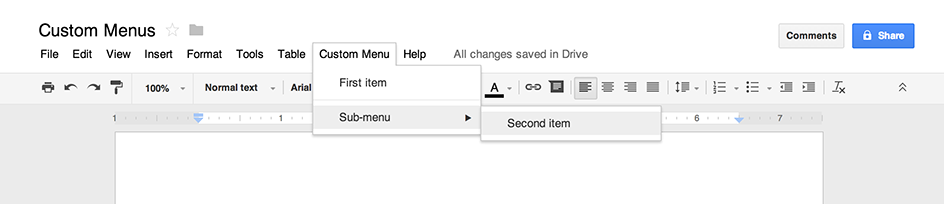
Apps Script può aggiungere nuovi menu in Documenti, Fogli, Presentazioni o Moduli, con ogni voce di menu collegata a una funzione in uno script. In Moduli, i menu personalizzati sono visibili solo a un editor che apre il modulo per modificarlo, non a un utente che lo apre per rispondere.
Solo gli script associati possono creare menu. Per visualizzare il menu quando l'utente apre un
file, scrivi il codice del menu all'interno di una
funzione onOpen.
L'esempio seguente mostra come aggiungere un menu con un elemento, seguito da un separatore visivo, poi da un sottomenu che contiene un altro elemento. Quando l'utente seleziona una delle voci di menu, una funzione corrispondente apre una finestra di dialogo di avviso. Per ulteriori informazioni sui tipi di finestre di dialogo che puoi aprire, consulta la guida alle finestre di dialogo e alle barre laterali.
function onOpen() {
  const ui = SpreadsheetApp.getUi();
  // Or DocumentApp, SlidesApp or FormApp.
  ui.createMenu('Custom Menu')
      .addItem('First item', 'menuItem1')
      .addSeparator()
      .addSubMenu(ui.createMenu('Sub-menu')
          .addItem('Second item', 'menuItem2'))
      .addToUi();
}

function menuItem1() {
  SpreadsheetApp.getUi() // Or DocumentApp, SlidesApp or FormApp.
      .alert('You clicked the first menu item!');
}

function menuItem2() {
  SpreadsheetApp.getUi() // Or DocumentApp, SlidesApp or FormApp.
      .alert('You clicked the second menu item!');
}
Un documento, un foglio di lavoro, una presentazione o un modulo può contenere un solo menu con
un determinato nome. Se lo stesso script o un altro script aggiunge un menu con lo stesso
nome, il nuovo menu sostituisce quello precedente. I menu non possono essere rimossi mentre il file è aperto, anche se puoi scrivere la funzione onOpen per saltare il menu in futuro se è impostata una determinata proprietà.
Anche i componenti aggiuntivi Editor possono avere voci di menu, ma utilizzano regole speciali per la loro definizione.
Immagini e disegni cliccabili in Fogli
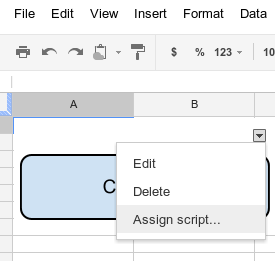
Puoi anche assegnare una funzione Apps Script a un'immagine o a un disegno in Fogli, a condizione che lo script sia associato al foglio di lavoro. Il seguente esempio mostra come configurarlo.
- In Fogli, seleziona la voce di menu Estensioni > Apps Script per creare uno script associato al foglio di lavoro.
- Elimina qualsiasi codice nell'editor di script e incolla il codice riportato di seguito.
function showMessageBox() {
  SpreadsheetApp.getUi().alert('You clicked it!');
}
- Torna a Fogli e inserisci un'immagine o un disegno selezionando Inserisci > Immagine o Inserisci > Disegno.
- Dopo aver inserito l'immagine o il disegno, fai clic. Nell'angolo in alto a destra viene visualizzato un piccolo selettore di menu a discesa. Fai clic e scegli Assegna script.
- Nella finestra di dialogo visualizzata, digita il nome della funzione Apps Script che vuoi eseguire, senza parentesi. In questo caso,
showMessageBox. Fai clic su Ok. - Fai di nuovo clic sull'immagine o sul disegno. Ora la funzione viene eseguita.
L'esecuzione dello script viene attivata solo facendo clic sull'immagine o disegnando in un browser web. Lo script non viene eseguito se si fa clic sull'immagine o sul disegno su dispositivo mobile.